Удаление лишних пробелов после абзацев в Word с помощью KUTOOLS AI
Лишние интервалы после абзацев — одна из самых распространённых проблем форматирования в Word. Такие нежелательные промежутки часто возникают при вставке контента, объединении документов или несогласованном ручном форматировании. Они нарушают визуальную целостность документа, увеличивают его объём и портят профессиональную компоновку.
Kutools для Word упрощает эту задачу с помощью встроенного чата на базе искусственного интеллекта. Вместо того чтобы вручную настраивать параметры абзаца или выискивать несогласованные интервалы, достаточно просто описать, что нужно исправить. KUTOOLS AI проанализирует ваш запрос, подберёт подходящие инструменты форматирования и внесёт точные корректировки — при этом сохранив всё остальное форматирование без изменений. В приведённом ниже руководстве показано, как быстро убрать лишние интервалы после абзацев с помощью KUTOOLS AI.
Пошаговое руководство по удалению лишнего интервала после абзацев с помощью Kutools для Word
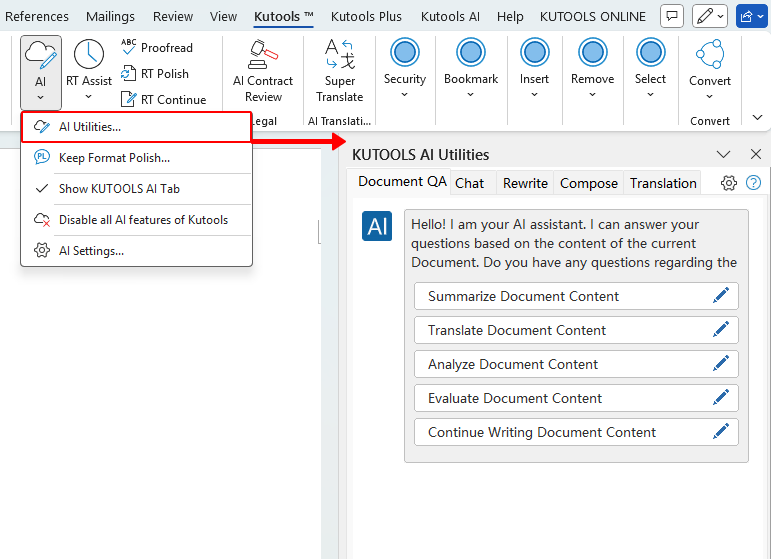
- Откройте документ, перейдите на вкладку Kutools и выберите ИИ > Утилиты ИИ. Справа на экране откроется панель KUTOOLS AI утилиты ИИ.
- Выберите вкладку Чат и опишите, что вы хотите, чтобы ИИ исправил. Примеры полезных инструкций:
- «Удалить лишние интервалы после абзацев в этом документе.»
- «Удалить лишние интервалы после абзацев в Текущий выбор.» (Перед отправкой запроса убедитесь, что выделены нужные абзацы.)
 (или нажмите клавишу)Enter).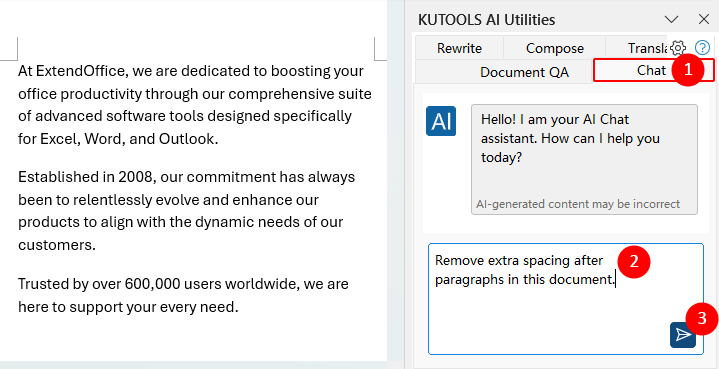
- KUTOOLS AI анализирует ваше сообщение и предлагает подходящий инструмент форматирования, например Удалить интервалы после абзаца, а также показывает кнопки Выполнитьи Отменить.
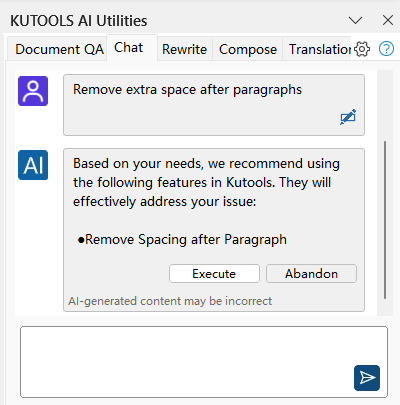
- Нажмите Выполнить, чтобы Kutools применил рекомендованное исправление — интервалы после соответствующих абзацев будут удалены немедленно.
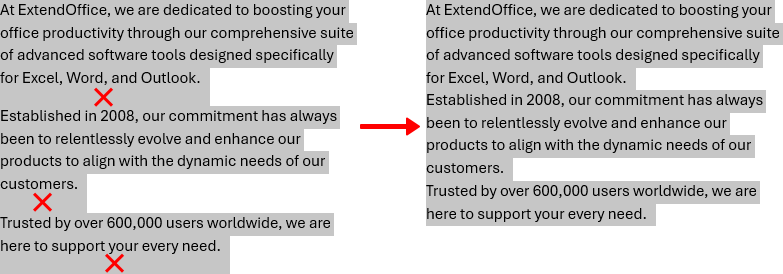
 (или нажмите клавишу)
Примечание: Убедитесь, что KUTOOLS AI активирован с действительным поставщиком ИИ (например, OpenAI или Google ИИ) и что вы используете версию Kutools для Word, включающую панель утилит ИИ.
Лучшие инструменты для повышения продуктивности в Office
Kutools для Word— Улучшите работу с Word
🤖Функции KUTOOLS AI: AI Ассистент / Ассистент в реальном времени / Супер полировка (сохранение формата) / Супер перевод (сохранение формата) / Редактирование с ИИ / Проверка с ИИ…
📘Мастерство работы с документами: Разделение страниц / Объединение документов / Экспорт выделенного фрагмента в различных форматах (PDF, TXT, DOC, HTML и др.) / Пакетное преобразование в PDF…
✏Редактирование содержимого: Пакетный поиск и замена в нескольких файлах / Изменение размера всех изображений / Транспонировать таблицу: строки и столбцы / Преобразовать таблицу в текст…
🧹Легкая очистка: Удалите лишние пробелы, разрывы разделов, текстовые поля и гиперссылки. Чтобы узнать больше об инструментах удаления, перейдите в группу Удалить…
➕Креативные вставки: вставка разделителей тысяч, флажка, переключателя, QR-кода, штрихкода или нескольких изображений. Узнайте больше в группе Вставка…
🔍Точное выделение: выделяйте определённые страницы, таблицы, фигуры и абзацы заголовков — улучшите навигацию с помощью дополнительных …функций выделения
⭐Избранные улучшения: Переход в любое место / Автоматическая вставка повторяющегося текста / Переключение между окнами документов / 11 инструментов преобразования инструменты…
🌍Поддержка более чем 40 языков: Используйте Kutools на предпочитаемом языке — доступны английский, испанский, немецкий, французский, китайский и ещё более 40 языков!

Office Tab –Tabs для Office, мощность для вас
- Включите редактирование и чтение с вкладками в Word, Excel, PowerPoint, Publisher, Access, Visio и Project.
- Открывайте и создавайте несколько документов на новых вкладках одного окна, а не в отдельных окнах.
- Повышает вашу продуктивность на 50 % и экономит сотни кликов мышью каждый день!

✨ Kutools for Office – одна установка, пять мощных инструментов!
Включает в себя Office Tab Pro·Kutools для Excel·Kutools для Outlook·Kutools для Word·Kutools for PowerPoint
📦 Все 5 инструментов в одном пакете | 🔗 Бесшовная интеграция с Microsoft Office | ⚡ Экономия времени и мгновенно повышайте продуктивность
Лучшие инструменты для повышения продуктивности в Office
Kutools для Word– 100+ инструментов для Word
- 🤖KUTOOLS AI функции:AI Ассистент/Ассистент в Реальном Времени/Супер Полировка/Супер Перевод/Искусственный интеллект для редактирования/Проверка с помощью ИИ
- 📘Мастерство работы с документами:Разделение страниц/Объединить документы/Пакетное преобразование в PDF
- ✏Редактирование содержимого:Пакетный поиск и замена/Изменение размера всех изображений
- 🧹Легкая очистка:Удаление лишних пробелов/Удалить Разрыв раздела
- ➕Креативные вставки:Вставка разделителей тысяч/Вставка Флажок/Создание QR-код
- 🌍Поддержка более чем 40 языков: Kutools говорит на вашем языке — доступно более 40 языков!
Оглавление
Kutools для Word
Добавляет 100+ расширенных функций в Word
- 🧩 Обзор
- 📥 Бесплатная загрузка
- 🛒 Купить сейчас
- 🎁 Доступна 60-дневная бесплатная пробная версия