Безопасное перемещение нескольких разделов в Word без использования команд вырезания и вставки
При редактировании длинного документа Word вам может понадобиться переместить несколько абзацев, пунктов или разделов в другие места. Многократное использование вырезания и вставки может быть рискованным и трудоёмким, особенно если содержимое важно. Функция Переместить диапазоны в Kutools для Word позволяет сначала собрать несколько выбранных диапазонов в диалоговом окне, а затем разместить каждый из них именно там, где нужно — без постоянного переключения между копированием и вставкой.
В этом руководстве вы узнаете, что делает функция Переместить диапазоны, как её использовать и в каких случаях она делает редактирование документов безопаснее и проще.
Преимущества функции «Переместить диапазоны»
- 📌 Собирает несколько Выберите диапазон в одном всплывающем окне для последующего размещения
- 🛡️ Собранные диапазоны остаются на своих исходных местах до перемещения, что снижает риск потери содержимого при реорганизации
- 📄 Позволяет перемещать каждый диапазон отдельно в нужное место
- 👀 Предоставляет окно предварительного просмотра, чтобы вы могли легко идентифицировать и проверить собранные диапазоны перед их перемещением
- 🎨 Поддерживает различные стили вставки, включая сохранение исходного форматирования, объединение форматирования или Обычный текст
- 📍 Позволяет при необходимости вернуться к исходному положению Выберите диапазон
- 📚 Обрабатывает большое количество сохранённых диапазонов, что делает его подходящим для сложной реорганизации документов
- ⚡ Экономия времени за счёт исключения многократного копирования и вставки туда и обратно
- 💾 Автоматически сохраняет ваш список, поэтому вы можете продолжить работу даже после закрытия Word
Где найти функцию «Переместить диапазоны»
После установки Kutools для Word откройте Word и перейдите на вкладку Kutools на ленте. В группе Популярные вы увидите функцию Переместить диапазоны.

Здесь вы всегда сможете быстро получить доступ к инструменту, когда понадобится безопасно переместить несколько разделов внутри документа.
Как использовать функцию «Переместить диапазоны» в Word
- Щёлкните Kutools>Переместить диапазоны, чтобы открыть диалоговое окно «Переместить диапазоны».
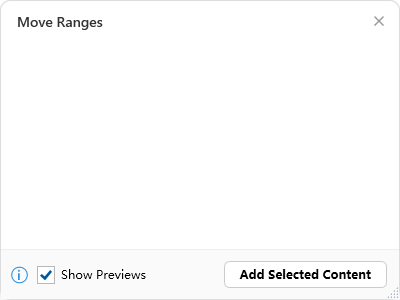
- Выделите первый диапазон содержимого, который хотите переместить, затем нажмите Добавить выделенное содержимое, чтобы добавить его в диалоговое окно.
- Повторите те же действия, чтобы собрать дополнительный контент, который вы захотите переместить позже.
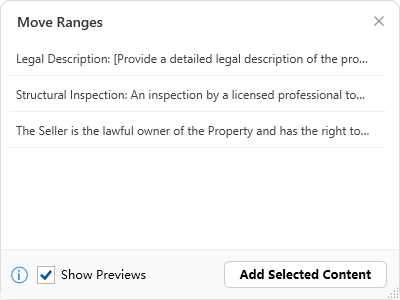
💡Совет: Диалоговое окно временно сохраняет выбранный диапазон, так что вы сможете решить, куда поместить каждый диапазон позже.
- Установите курсор в то место, куда вы хотите вставить диапазон.
- Нажмите кнопку раскрывающегося списка рядом с диапазоном, который хотите переместить, затем выберите один из следующих вариантов:
- Переместить и сохранить исходное форматирование
- Переместить и объединить форматирование
- Переместить как Обычный текст
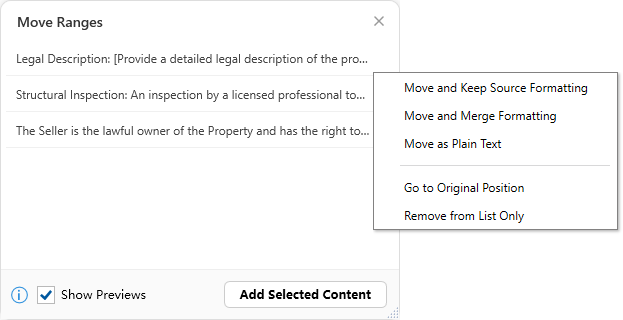
- Выбранное содержимое будет немедленно перемещено в позицию курсора. При необходимости повторите описанные выше шаги, чтобы разместить другие диапазоны.
📄 Примечания:
- Выделенное содержимое отображается в диалоговом окне, но остаётся на исходных местах, пока вы его не переместите.
- Список сохраняется автоматически, так что вы легко сможете продолжить работу после закрытия и повторного запуска Word.
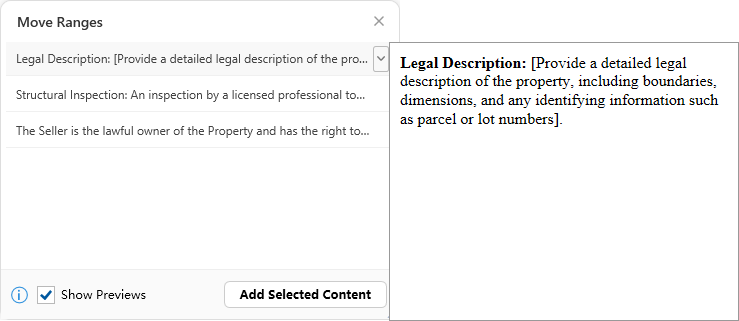
- Если включить опцию Показывать предварительные просмотрыв диалоговом окне, вы сможете легче просматривать собранные диапазоны перед их перемещением.
Когда полезна функция «Переместить диапазоны»
Эта функция особенно полезна, когда нужно реорганизовать несколько фрагментов документа и точно разместить их без необходимости многократно вырезать и вставлять.
📑 Реорганизация длинных документов
Работая с отчётами, контрактами или руководствами, вы можете сначала собрать несколько разделов, а затем вставить их в нужном порядке, не теряя содержимое из виду.
⚖️ Редактирование структурированного или юридического текста
Теперь вы можете безопасно управлять и перемещать сразу несколько разделов — будь то пункты, описания или тексты политик — не опасаясь случайно удалить или перезаписать их.
🧩 Работа с несколькими блоками содержимого
Если вам нужно переставить несколько абзацев по всему документу, сохраните их в диалоговом окне и перемещайте каждый в нужное место по мере необходимости.
⚡ Сокращение повторяющихся действий
Вместо многократного копирования и вставки сначала соберите всё необходимое содержимое, а затем разместите его эффективно за один рабочий цикл.
Заключение
Функция Переместить диапазоны в Kutools для Word незаменима, когда нужно аккуратно переместить сразу несколько фрагментов содержимого. Вместо того чтобы вырезать и вставлять каждый диапазон по отдельности, вы можете собрать выбранные диапазоны в диалоговом окне и разместить их по отдельности именно там, где это необходимо.
Она особенно полезна при работе с длинными документами, структурированном редактировании, юридическими текстами, бизнес-отчётами и в любых ситуациях, где критически важна точность содержания.
Лучшие инструменты для повышения продуктивности в Office
Kutools для Word— Улучшите свой опыт работы в Word
🤖Функции KUTOOLS AI: AI Ассистент / Ассистент в реальном времени / Супер полировка (сохранение формата) / Супер перевод (сохранение формата) / Искусственный интеллект для редактирования / Проверка с помощью ИИ…
📘Мастерство работы с документами: Разделение страниц / Объединение документов / Экспорт выделенного фрагмента в различных форматах (PDF, TXT, DOC, HTML и др.) / Пакетное преобразование в PDF…
✏Редактирование содержимого: Пакетный поиск и замена в нескольких файлах / Изменение размера всех изображений / Транспонирование строк и столбцов таблицы / Преобразование таблицы в текст…
🧹Легкая очистка: удалите лишние пробелы, разрывы разделов, текстовые поля, гиперссылки. Дополнительные инструменты удаления см. в группе Удалить…
➕Креативные вставки: вставка разделителей тысяч, флажка, переключателя, QR-кода, штрихкода, нескольких изображений и многое другое — см. в группе Вставка…
🔍Точное выделение: Выделяйте именно то, что нужно — определённые страницы, таблицы, фигуры или абзацы заголовков. Улучшите навигацию с помощью дополнительных функций выделения…
⭐Звёздные улучшения: Переход к любому месту / Автоматическая вставка повторяющегося текста / Переключение между документами Windows / 11преобразования Инструменты…
🌍Поддержка более чем 40 языков: Используйте Kutools на предпочитаемом языке — доступны английский, испанский, немецкий, французский, китайский и ещё более чем 40 языков!

Office Tab –Tabs для Office, мощность для вас
- Включите вкладки для редактирования и чтения в Word, Excel, PowerPoint, Publisher, Access, Visio и Project.
- Открывайте и создавайте несколько документов на новых вкладках одного окна, а не в отдельных окнах.
- Повышает продуктивность на 50 % и экономит сотни кликов мыши каждый день!

✨ Kutools for Office – Одна установка, пять мощных инструментов!
Включает в себя Office Tab Pro·Kutools для Excel·Kutools для Outlook·Kutools для Word·Kutools for PowerPoint
📦 Все 5 инструменты в одном пакете | 🔗 Бесшовная интеграция с Microsoft Office | ⚡ Экономия времени и мгновенно повысьте продуктивность
Лучшие инструменты для повышения продуктивности в Office
Kutools для Word— 100+ инструментов для Word
- 🤖KUTOOLS AI функции:AI Ассистент/Ассистент в Реальном Времени/Супер Полировка/Супер Перевод/Искусственный интеллект для редактирования/Проверка с помощью ИИ
- 📘Мастерство работы с документами:Разделение страниц/Объединить документы/Пакетное преобразование в PDF
- ✏Редактирование содержимого:Пакетный поиск и замена/Изменение размера всех изображений
- 🧹Легкая очистка:Удаление лишних пробелов/Удалить Разрыв раздела
- ➕Креативные вставки:Вставка разделителей тысяч/Вставить Флажок/Создать QR-код
- 🌍Поддержка более чем 40 языков: Kutools говорит на вашем языке — доступно более чем 40 языков!
Оглавление
- Преимущества функции «Переместить диапазоны»
- Где найти функцию «Переместить диапазоны»
- Как использовать функцию «Переместить диапазоны» в Word
- Когда полезна функция «Переместить диапазоны»
- Заключение
- Лучшие инструменты для повышения продуктивности в Office
Kutools для Word
Добавляет 100+ расширенных функций в Word
- 🧩 Обзор
- 📥 Бесплатная загрузка
- 🛒 Купить сейчас
- 🎁 Доступна 60-дневная бесплатная пробная версия