Безопасное перемещение содержимого в Word без вырезания и вставки
При работе в Word перемещение содержимого обычно означает вырезание и вставку. Этот способ работает, но сопряжён с небольшим риском: если процесс прервётся, содержимое может быть утеряно. Функция Переместить в в Kutools для Word обеспечивает более безопасный и контролируемый способ перемещения содержимого внутри документа.
В этом руководстве вы узнаете, как использовать функцию Переместить в, где её найти и в каких случаях она особенно полезна.
Преимущества функции «Переместить в»
- 🔒 Предотвращает потерю данных при прерванных операциях вырезания и вставки
- 📋 Сохраняет содержимое буфера обмена без изменений, чтобы скопированные данные не были перезаписаны
- ⚡ Перемещает содержимое за один шаг без дополнительных действий
- 📍 Автоматически устанавливает курсор после перемещенного содержимого
- 📄 Безопаснее при работе с большими или важными фрагментами документа
Где найти функцию «Переместить в»
После установки Kutools для Word откройте Word и перейдите на вкладку Kutools на ленте. В группе Популярные вы увидите функцию Переместить в.

Отсюда вы сможете быстро получить доступ к инструменту всякий раз, когда понадобится безопасно переместить содержимое внутри документа.
Как использовать «Переместить в» в Word
- Выделите содержимое, которое хотите переместить.
- Щелкните Kutools>Переместить в.
Появится диалоговое окно с выделенным содержимым, где вам будет предложено установить курсор в нужном месте.
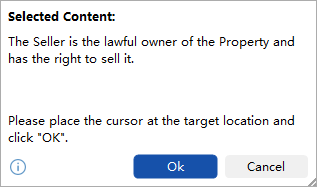
- Поместите курсор в то место документа, где это необходимо.
- Нажмите ОК, чтобы переместить содержимое.
Примечание:
Содержимое будет перемещено напрямую в новое место — без использования буфера обмена.
Когда полезна функция «Переместить в»
Эта функция особенно полезна в ситуациях, где точность и безопасность важнее скорости.
📄 Реорганизация длинных документов
При редактировании отчётов, контрактов или рукописей часто возникает необходимость переместить абзацы или разделы в другое место. Использование Переместить в гарантирует, что ничего не потеряется в процессе.
🔐 Работа с важным юридическим или деловым содержимым
Если вы работаете с конфиденциальными документами, такими как соглашения или политики, отключение операций с буфером обмена снижает риск случайной перезаписи или потери данных.
📦 Перемещение больших блоков содержимого
Вырезание и вставка крупных фрагментов иногда вызывают задержки или сбои. Переместить в выполняет операцию безопаснее — за одно действие.
📋 Предотвращение конфликтов буфера обмена
Если в буфере уже находится важная информация, команда «Вырезать» заменит её. Переместить в оставляет содержимое буфера нетронутым.
Заключение
Функция Переместить в в Kutools для Word — это простой, но практичный инструмент. Она заменяет традиционный метод вырезания и вставки более безопасным способом, надёжно защищающим ваше содержимое.
Если вы часто реорганизуете документы или работаете с важными текстами, эта функция поможет сократить количество ошибок и поддерживать стабильность рабочего процесса.
Она особенно полезна при работе с длинными документами, при структурированном редактировании и в ситуациях, когда потеря содержимого недопустима.
Лучшие инструменты для повышения продуктивности в Office
Kutools для Word— Улучшите работу в Word
🤖Функции KUTOOLS AI: AI Ассистент / Ассистент в реальном времени / Супер полировка (с сохранением формата) / Супер перевод (с сохранением формата) / Искусственный интеллект для редактирования / Проверка с помощью ИИ…
📘Мастерство работы с документами: Разделение страниц / Объединение документов / Экспорт выделенного фрагмента в различных форматах (PDF, TXT, DOC, HTML и др.) / Пакетное преобразование в PDF…
✏Редактирование содержимого: Пакетный поиск и замена в нескольких файлах / Изменение размера всех изображений / Транспонирование строк и столбцов таблицы / Преобразование таблицы в текст…
🧹Легкая очистка: Уберите лишние пробелы, разрывы разделов, текстовые поля и гиперссылки. Чтобы узнать больше инструментов удаления, перейдите в группу Удалить…
➕Творческие вставки: вставляйте разделители тысяч, флажки, переключатели, QR-коды, штрихкоды и несколько изображений — узнайте больше в группе Вставка…
🔍Точное выделение: выделяйте определённые страницы, таблицы, фигуры и абзацы заголовков. Улучшите навигацию с помощью дополнительных функций «…»Выделение.
⭐Избранные улучшения: Переход к любому месту / Автоматическая вставка повторяющегося текста / Переключение между документами Windows / 11 инструментов преобразования инструменты…
🌍Поддержка более чем 40 языков: Используйте Kutools на предпочитаемом языке — доступны английский, испанский, немецкий, французский, китайский и ещё более 40 языков!

Office Tab -Tabs для Office, мощность для вас
- Включите редактирование и чтение с вкладками в Word, Excel, PowerPoint, Publisher, Access, Visio и Project.
- Открывайте и создавайте несколько документов на новых вкладках одного окна вместо открытия новых окон.
- Повышает продуктивность на 50 % и экономит сотни кликов мышью каждый день!

✨ Kutools for Office — одна установка, пять мощных инструментов!
Включает в себя Office Tab Pro·Kutools для Excel·Kutools для Outlook·Kutools для Word·Kutools for PowerPoint
📦 Получите все 5 инструментов в одном пакете | 🔗 Бесшовная интеграция с Microsoft Office | ⚡ Экономия времени и мгновенно повышайте продуктивность
Лучшие инструменты для повышения продуктивности в Office
Kutools для Word- 100+ инструментов для Word
- 🤖KUTOOLS AI функции:AI Ассистент/Ассистент в Реальном Времени/Супер Полировка/Супер Перевод/Искусственный интеллект для редактирования/Проверка с помощью ИИ
- 📘Мастерство работы с документами:Разделение страниц/Объединить документы/Пакетное преобразование в PDF
- ✏Редактирование содержимого:Пакетный поиск и замена/Изменение размера всех изображений
- 🧹Легкая очистка:Удаление лишних пробелов/Удалить Разрыв раздела
- ➕Творческие вставки:Вставка разделителей тысяч/Вставить Флажок/Создать QR-код
- 🌍Поддержка более чем 40 языков: Kutools говорит на вашем языке — доступно более 40 языков!
Оглавление
- Преимущества функции «Переместить в»
- Где найти функцию «Переместить в»
- Как использовать «Переместить в» в Word
- Когда полезна функция «Переместить в»
- Заключение
- Лучшие инструменты для повышения продуктивности в Office
Kutools для Word
Добавляет 100+ расширенных функций в Word
- 🧩 Обзор
- 📥 Бесплатная загрузка
- 🛒 Купить сейчас
- 🎁 Доступна бесплатная пробная версия на 60 дней