Удалите текущую, указанные или пустые страницы в Word одним щелчком
Kutools для Word
При работе с документами Word нередко возникает необходимость удалить ненужные страницы — например, пустую страницу, появившуюся из-за форматирования, устаревшую страницу или целый диапазон страниц, подлежащий массовому удалению. Ручное удаление таких страниц может оказаться трудоёмким и чреватым ошибками.
Функция «Удалить страницу» в Kutools для Word предлагает быстрое решение в одно нажатие. Она позволяет удалять текущую страницу, указанные страницы, все пустые страницы или только пустые страницы в пределах Ограниченный диапазон — помогая поддерживать документ в чистоте и порядке.

Ключевые преимущества:
- Одно нажатие — и страница удалится мгновенно, без необходимости вручную выделять её содержимое.
- Несколько режимов удаления: текущая страница, указанные страницы, все пустые страницы или пустые страницы в заданном диапазоне.
- Легко доступно: прямо с вкладки «Лента» или через контекстное меню по щелчку правой кнопкой мыши.
- Гибкий ввод диапазона: поддерживает номера страниц и диапазоны с привязкой к разделам для точного контроля.
Удалить текущую страницу в документе Word
Если вы хотите удалить страницу, на которой сейчас находится курсор, воспользуйтесь опцией «Удалить текущую страницу» — она мгновенно избавит вас от всего содержимого страницы. Независимо от того, содержит ли она текст, изображения или таблицы, всё будет удалено одним щелчком.
Как использовать
- Поместите курсор в любое место на странице, которую хотите удалить.
- На вкладке «KUTOOLS PLUS» нажмите «Удалить страницу» > «Удалить текущую страницу».
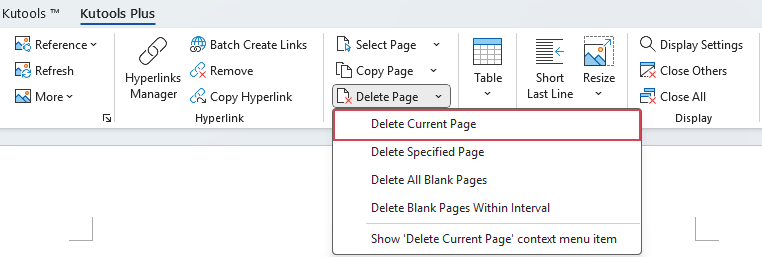 Кроме того, вы можете щёлкнуть правой кнопкой мыши в любом месте документа и выбрать «Удалить текущую страницу (Kutools)», чтобы удалить текущую страницу.
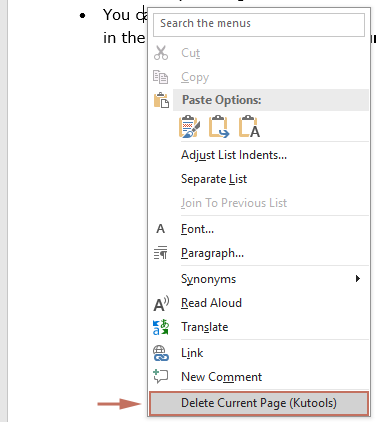 Примечание. По умолчанию команда «Удалить текущую страницу» доступна в контекстном меню. Если вы её не видите, откройте раскрывающееся меню «Удалить страницу» на вкладке KUTOOLS PLUS и убедитесь, что установлен флажок «Показывать элемент контекстного меню "Удалить текущую страницу"».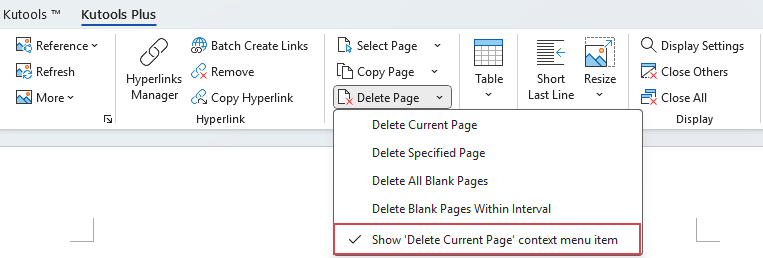
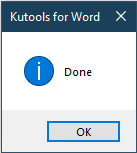
- Текущая страница будет немедленно удалена. После этого появится диалоговое окно «Kutools для Word» с подтверждением удаления — нажмите «OK», чтобы закрыть его.
Удалить указанные страницы в документе Word
Если вам нужно удалить несколько несмежных страниц, определённый диапазон или даже страницы из конкретных разделов — воспользуйтесь гибким решением: опцией «Удалить указанные страницы».
Как использовать:
- На вкладке «KUTOOLS PLUS» нажмите стрелку раскрывающегося списка под кнопкой «Удалить страницу» и выберите пункт «Удалить указанные страницы».
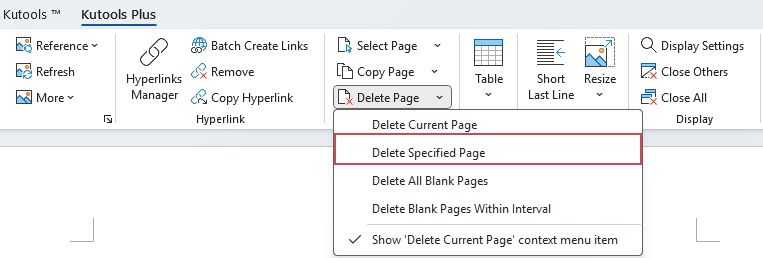
- В диалоговом окне укажите страницы или диапазоны, которые хотите удалить, и нажмите «OK».
- Чтобы удалить одну страницу, просто введите её номер.
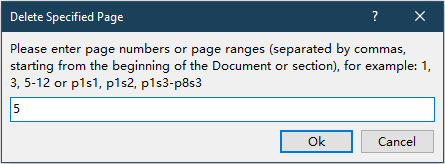
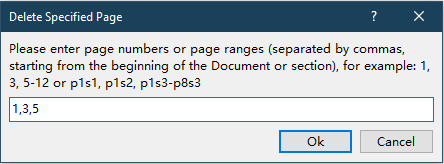
- Чтобы удалить несколько несмежных страниц, укажите их номера через запятую — например, 1,3,5.
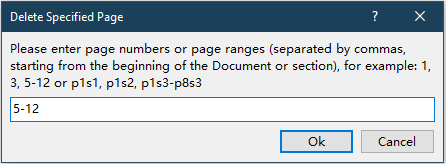
- Чтобы удалить определённый диапазон страниц, укажите его в формате, например: 5–12.
- Чтобы удалить страницы из определённого раздела (разделы определяются с помощью Разрыв раздела в Word), введите номера страниц, относящиеся к этому разделу.
Например, p1s1 означает удаление страницы 1 раздела 1, а p1s3-p8s3 — удаление страниц от страницы 1 раздела 3 до страницы 8 раздела 3.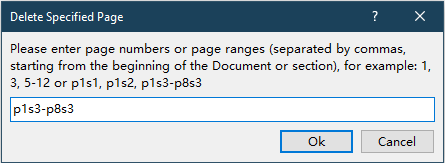
- Чтобы удалить одну страницу, просто введите её номер.
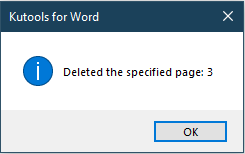
- Указанная страница будет немедленно удалена. После этого появится диалоговое окно Kutools для Word с подтверждением удаления — нажмите «OK», чтобы закрыть его.
Удалить пустые страницы в документе Word
Пустые страницы могут появляться из-за разрывов страниц, разрывов разделов или лишних знаков абзаца. Их ручной поиск и удаление — задача утомительная. Kutools предлагает два эффективных способа быстро избавиться от пустых страниц.
Удалить все пустые страницы
Преимущества:
- Удаляет все пустые страницы в документе одним щелчком.
- Обнаруживает пустые страницы, возникающие из-за различных элементов форматирования.
- Экономия времени по сравнению с ручным поиском.
Как использовать:
- На вкладке «KUTOOLS PLUS» нажмите стрелку раскрывающегося списка под кнопкой «Удалить страницу» и выберите «Удалить все пустые страницы».
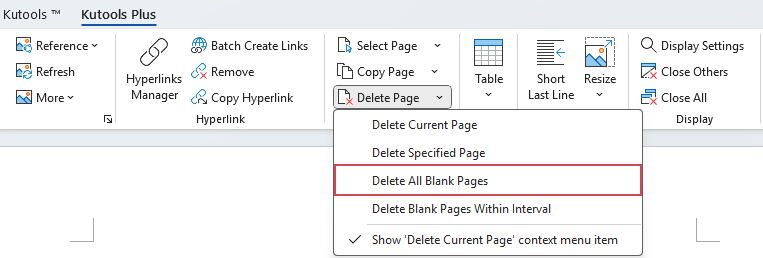
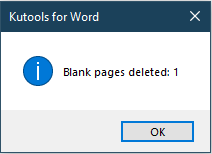
- Kutools автоматически просканирует документ и удалит все пустые страницы. После этого появится диалоговое окно «Kutools для Word» с указанием количества удалённых страниц — нажмите «OK», чтобы закрыть его.
Удалить пустые страницы только в заданном диапазоне
Если вы хотите удалить только пустые страницы в определённом диапазоне, воспользуйтесь опцией «Удалить пустые страницы в диапазоне», чтобы точно задать область очистки.
Преимущества:
- Удаляет пустые страницы только в заданном диапазоне.
- Поддерживает как нумерацию страниц, так и привязку к разделам.
- Надёжно защищает от случайного удаления данных за пределами целевого диапазона.
Как использовать:
- На вкладке «KUTOOLS PLUS» нажмите стрелку раскрывающегося списка под кнопкой «Удалить страницу» и выберите пункт «Удалить пустые страницы в диапазоне».
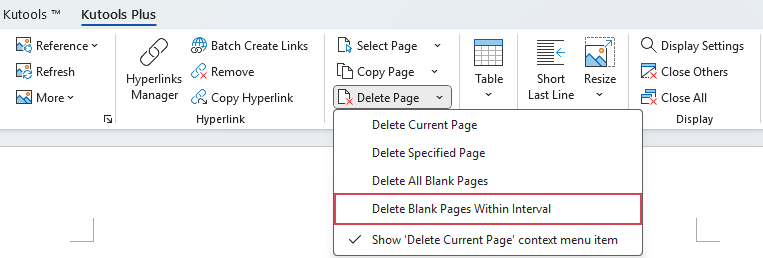
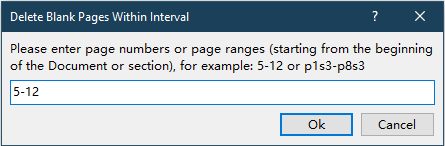
- В диалоговом окне укажите нужный диапазон страниц и нажмите «OK».
- Чтобы удалить пустые страницы в заданном диапазоне, укажите его, например: 5–12.
- Чтобы удалить пустые страницы из определённого раздела (разделы определяются с помощью Разрыв раздела в Word), введите номера страниц, относящиеся к этому разделу.
Например, p1s3-p8s3 означает удаление пустых страниц от страницы 1 раздела 3 до страницы 8 раздела 3.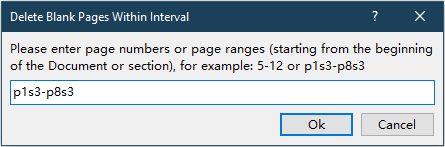
- Чтобы удалить пустые страницы в заданном диапазоне, укажите его, например: 5–12.
- Kutools удалит только пустые страницы в пределах ограниченного диапазона. После этого появится диалоговое окно «Kutools для Word» с указанием количества удаляемых страниц — нажмите «OK», чтобы закрыть его.
Совет:
Все действия по удалению, выполненные с помощью функции «Удалить страницу», можно легко отменить. Случайно удалили страницу? Просто нажмите «Ctrl» + «Z» или выберите «Главная» > «Отменить», чтобы мгновенно восстановить её.
Лучшие инструменты для повышения продуктивности в Office
Kutools для Word — улучшите работу в Word с помощью более чем 100 выдающихся функций!
🤖Функции KUTOOLS AI: AI Ассистент / Ассистент в реальном времени / Супер полировка (сохранение форматирования) / Супер перевод (сохранение форматирования) / Искусственный интеллект для редактирования / Проверка с помощью ИИ…
📘Мастерство работы с документами: Разделение страниц / Объединение документов / Экспорт выделенного фрагмента в различных форматах (PDF, TXT, DOC, HTML и др.) / Пакетное преобразование в PDF…
✏Редактирование содержимого: Пакетный поиск и замена в нескольких файлах / Изменение размера всех изображений / Транспонирование строк и столбцов таблицы / Преобразование таблицы в текст…
🧹Легкая очистка: Удалите лишние пробелы, разрывы разделов, текстовые поля и гиперссылки. Дополнительные инструменты удаления — в группе Удалить…
➕Креативные вставки: вставка разделителей тысяч, флажка, переключателя, QR-кода, штрихкода или нескольких изображений. Дополнительные возможности — в группе Вставка…
🔍Точное выделение: выделяйте определённые страницы, таблицы, фигуры и абзацы заголовков. Улучшите навигацию с помощью расширенных возможностей группы выделения «…»Выделить.
⭐Звёздные улучшения: Переход к любому месту / Автоматическая вставка повторяющегося текста / Переключение между документами Windows / 11 инструментов преобразования инструменты…
🌍Поддержка более чем 40 языков: Используйте Kutools на предпочитаемом языке — доступны английский, испанский, немецкий, французский, китайский и ещё более 40 языков!

Office Tab– Добавляет вкладки в Office и значительно упрощает вашу работу
- Включите редактирование и чтение с вкладками в Word, Excel, PowerPoint, Publisher, Access, Visio и Project.
- Открывайте и создавайте несколько документов на новых вкладках одного окна вместо отдельных окон.
- Повышает продуктивность на 50 % и экономит сотни кликов мышью каждый день!
✨ Kutools for Office – одна установка, пять мощных инструментов!
Включает в себя Office Tab Pro·Kutools для Excel·Kutools для Outlook·Kutools для Word·Kutools for PowerPoint
📦 Все 5 инструментов в одном пакете | 🔗 Бесшовная интеграция с Microsoft Office | ⚡ Экономия времени и мгновенно повысьте продуктивность
Лучшие инструменты для повышения продуктивности в Office
Kutools для Word– 100+ инструментов для Word
- 🤖KUTOOLS AI функции:AI Ассистент/Ассистент в Реальном Времени/Супер Полировка/Супер Перевод/Искусственный интеллект для редактирования/Проверка с помощью ИИ
- 📘Мастерство работы с документами:Разделение страниц/Объединить документы/Пакетное преобразование в PDF
- ✏Редактирование содержимого:Пакетный поиск и замена/Изменение размера всех изображений
- 🧹Легкая очистка:Удаление лишних пробелов/Удалить Разрыв раздела
- ➕Креативные вставки:Вставка разделителей тысяч/Вставить Флажок/Создать QR-код
- 🌍Поддержка более чем 40 языков: Kutools говорит на вашем языке — доступно более чем 40 языков!