Удаление Разрыв раздела в Word с помощью KUTOOLS AI
Разрыв раздела в Word необходимы для управления разметкой документа, однако они также могут вызывать неожиданные проблемы с форматированием — например, смещение колонтитулов, прерывание нумерации страниц или нежелательные изменения ориентации страниц. Ручной поиск и удаление таких разрывов зачастую занимает много времени и чреват ошибками, особенно в длинных или сложных документах.
Kutools для Word решает эти задачи с помощью встроенного ИИ-ассистента Chat, позволяя управлять разрывами разделов простыми командами на естественном языке. KUTOOLS AI не только точно интерпретирует ваш запрос, но и автоматически подбирает наиболее подходящий инструмент Kutools, гарантируя удаление только нужных разрывов разделов и безопасное применение изменений без влияния на остальное форматирование. Благодаря этому процесс становится быстрым, точным и удобным даже для новичков. Ниже — пошаговое руководство по эффективному удалению разрывов разделов с помощью KUTOOLS AI.
Пошаговое руководство по удалению Разрыв раздела с помощью Kutools для Word
- Откройте документ Word, затем на вкладке Kutoolsнажмите ИИ > Утилиты ИИ, чтобы отобразить панель KUTOOLS AI утилиты.
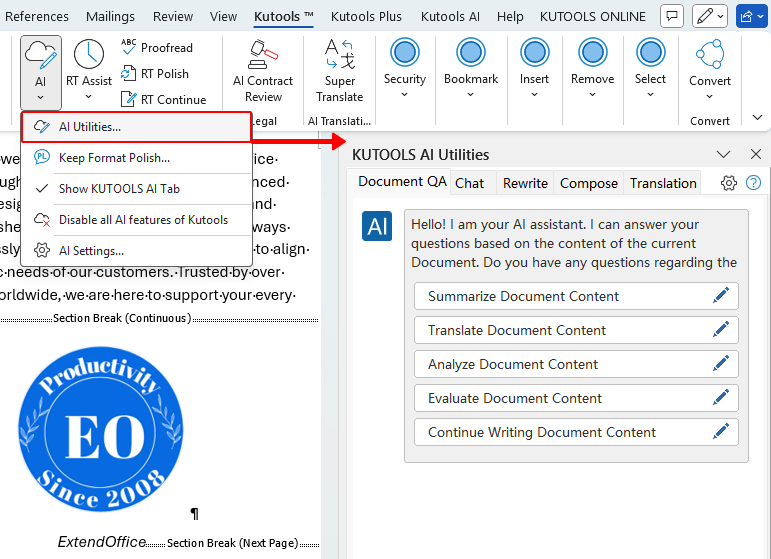
- Перейдите на вкладку Чат и опишите свою задачу в поле чата. Например:
- «Удалить все Разрыв раздела в этом документе.»
- «Удалить все Разрыв раздела в Текущий выбор.» (Выделите часть документа, к которой нужно применить действие, перед отправкой.)
- «Удалить следующие Разрыв раздела в этом документе.»
 Enter ).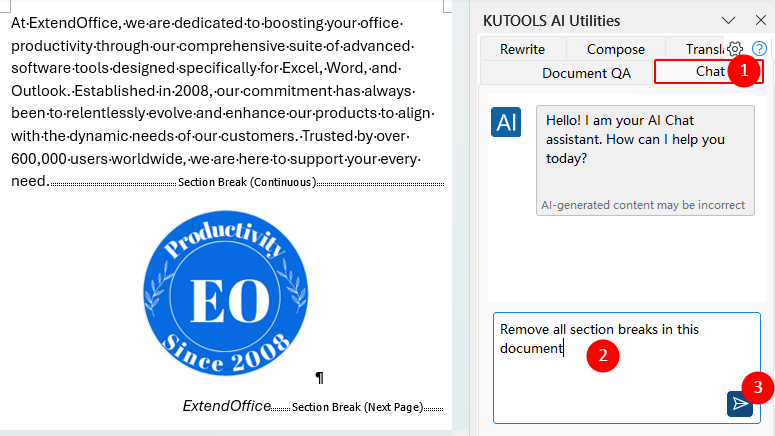
- KUTOOLS AI анализирует ваш запрос и предлагает соответствующую функцию Kutools (например,)Удалить Разрыв раздела) и показывает кнопки, такие как Выполнитьи Отменить.
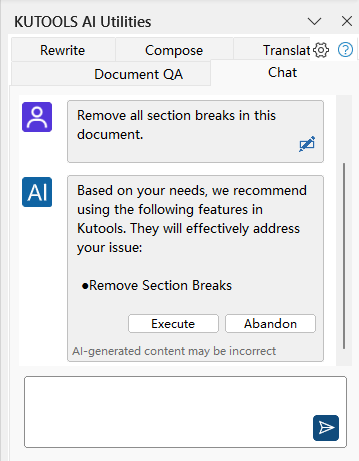
- Нажмите кнопку Выполнить, чтобы запустить предложенную функцию. Kutools для Word автоматически удалит указанные разрывы разделов в соответствии с вашим запросом, и изменения будут применены прямо в вашем документе.
 Enter
Enter 
Примечание: Убедитесь, что KUTOOLS AI активирован с действительным поставщиком ИИ (например, OpenAI или Google ИИ) и что вы используете версию Kutools для Word, включающую панель «Утилиты ИИ».
Лучшие инструменты для повышения продуктивности в Office
Kutools для Word— Улучшите работу в Word
🤖Функции KUTOOLS AI: AI Ассистент / Ассистент в реальном времени / Супер полировка (сохранение формата) / Супер перевод (сохранение формата) / Искусственный интеллект для редактирования / Проверка с помощью ИИ…
📘Мастерство работы с документами: Разделение страниц / Объединение документов / Экспорт выделенного фрагмента в различных форматах (PDF, TXT, DOC, HTML и др.) / Пакетное преобразование в PDF…
✏Редактирование содержимого: Пакетный поиск и замена в нескольких файлах / Изменение размера всех изображений / Транспонировать таблицу: строки в столбцы и наоборот / Преобразовать таблицу в текст…
🧹Легкая очистка: Удалите лишние пробелы, разрывы разделов, текстовые поля и гиперссылки. Чтобы узнать больше инструментов удаления, перейдите в группу Удалить…
➕Творческие вставки: вставка разделителей тысяч, флажка, переключателя, QR-кода, штрихкода или нескольких изображений. Узнайте больше в группе Вставка…
🔍Точное выделение: выделяйте определённые страницы, таблицы, фигуры и абзацы заголовков. Улучшите навигацию с помощью дополнительных …функций выделения
⭐Избранные улучшения: Переход в любое место / Автоматическая вставка повторяющегося текста / Переключение между документами Windows / 11 инструментов преобразования инструменты…
🌍Поддержка более чем 40 языков: Используйте Kutools на предпочитаемом языке — доступны английский, испанский, немецкий, французский, китайский и ещё более 40 языков!

Office Tab –Tabs для Office, мощность для вас
- Включите редактирование и чтение с вкладками в Word, Excel, PowerPoint, Publisher, Access, Visio и Project.
- Открывайте и создавайте несколько документов на новых вкладках одного окна вместо открытия новых окон.
- Повышает вашу продуктивность на 50 % и экономит сотни кликов мышью каждый день!

✨ Kutools for Office – Одна установка, пять мощных инструментов!
Включает Office Tab Pro·Kutools для Excel·Kutools для Outlook·Kutools для Word·Kutools for PowerPoint
📦 Все 5 инструменты в одном пакете | 🔗 Бесшовная интеграция с Microsoft Office | ⚡ Экономия времени и мгновенно повышайте продуктивность
Лучшие инструменты для повышения продуктивности в Office
Kutools для Word- 100+ инструменты для Word
- 🤖KUTOOLS AI функции:AI Ассистент/Ассистент в Реальном Времени/Супер Полировка/Супер Перевод/Искусственный интеллект для редактирования/Проверка с помощью ИИ
- 📘Мастерство работы с документами:Разделение страниц/Объединить документы/Пакетное преобразование в PDF
- ✏Редактирование содержимого:Пакетный поиск и замена/Изменение размера всех изображений
- 🧹Легкая очистка:Удаление лишних пробелов/Удалить Разрыв раздела
- ➕Творческие вставки:Вставка разделителей тысяч/Вставить Флажок/Создать QR-код
- 🌍Поддержка более чем 40 языков: Kutools говорит на вашем языке — доступно более 40 языков!
Оглавление
Kutools для Word
Добавляет 100+ расширенных функций в Word
- 🧩 Обзор
- 📥 Бесплатная загрузка
- 🛒 Купить сейчас
- 🎁 Доступна 60-дневная бесплатная пробная версия