Компактный просмотр — скрывать или отображать Пробел между страницами в Word
Kutools для Word
При работе с длинными документами в Word пробел (пустое пространство) между страницами иногда снижает эффективность прокрутки и навигации. Kutools для Word предлагает функцию Компактный просмотр, которая позволяет легко управлять отображением или скрытием пробела между страницами, помогая лучше сосредоточиться на содержании и уменьшить отвлекающие факторы.
Всего одним щелчком вы можете выбрать: всегда скрывать пробел, отображать его в текущем документе или временно скрывать в текущем документе.
Преимущества Компактного просмотра
- ✔ Быстро переключайтесь между компактным и стандартным режимами просмотра.
- ✔ Снижайте утомляемость глаз и сокращайте время прокрутки при работе с длинными документами.
- ✔ Настраивайте параметры просмотра глобально (для всех документов) или локально (отдельно для каждого документа).
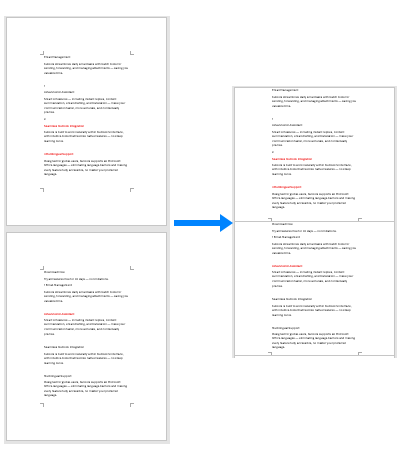
Как включить функцию Компактного просмотра
Перейдите на вкладку «Kutools» в Word. В группе «Вид» нажмите стрелку рядом с «Компактный просмотр» — откроется выпадающее меню с тремя вариантами:

Варианты Компактного просмотра:
🔵 Всегда скрывать Пробел страницы

Примечание: Кроме того, вы можете сразу нажать кнопку Компактный просмотр, чтобы включить этот режим.
После выбора этого варианта Kutools для Word будет автоматически скрывать пробел между страницами во всех документах при каждом запуске Word.

Если вы хотите, чтобы пробелы всегда отображались во всех документах и оставались видимыми при открытии новых документов Word, отключите компактный просмотр или опцию «Всегда скрывать пробелы».
Идеально подходит: пользователям, которые ценят компактный и свободный от отвлекающих элементов интерфейс.
🔵 Отображать Пробел в Текущий документ
Этот вариант временно отображает пробел страницы только в текущем документе.
Идеально подходит: для ситуаций, когда нужно предварительно просмотреть или скорректировать колонтитулы и поля в редактируемом документе, сохраняя остальные документы в компактном виде.
🔵 Скрывать Пробел в Текущий документ
Этот вариант временно скрывает пробел только в текущем документе.
Идеально подходит: для работы с большими документами, где требуется более чистый и непрерывный опыт чтения без постоянной необходимости изменять стандартные параметры отображения Word.
С помощью Компактного просмотра от Kutools для Word вы с лёгкостью управляете отображением страниц документа, чтобы сосредоточиться на самом важном — вашем содержании. Независимо от того, редактируете ли вы, проверяете или просто читаете, эта функция делает работу в Word более плавной, чистой и эффективной.
🚀 Готовы расширить возможности Word?
Скачайте Kutools для Word уже сегодня и оцените Компактный просмотр и ещё 100+ мощных инструментов — всё бесплатно на 30 дней!
Лучшие инструменты для повышения продуктивности в Office
Kutools для Word — улучшите работу в Word с помощью более чем 100 выдающихся функций!
🤖Функции KUTOOLS AI: AI Ассистент / Ассистент в реальном времени / Супер полировка (сохранение форматирования) / Супер перевод (сохранение форматирования) / Искусственный интеллект для редактирования / Проверка с помощью ИИ…
📘Мастерство работы с документами: Разделение страниц / Объединение документов / Экспорт выделенного фрагмента в различных форматах (PDF, TXT, DOC, HTML и др.) / Пакетное преобразование в PDF…
✏Редактирование содержимого: Пакетный поиск и замена в нескольких файлах / Изменение размера всех изображений / Транспонирование строк и столбцов таблицы / Преобразование таблицы в текст…
🧹Легкая очистка: Удалите лишние пробелы, разрывы разделов, текстовые поля и гиперссылки. Дополнительные инструменты удаления — в группе Удалить…
➕Креативные вставки: вставка разделителей тысяч, флажка, переключателя, QR-кода, штрихкода или нескольких изображений. Дополнительные возможности — в группе Вставка…
🔍Точное выделение: выделяйте определённые страницы, таблицы, фигуры и абзацы заголовков. Улучшите навигацию с помощью расширенных возможностей группы выделения «…»Выделить.
⭐Звёздные улучшения: Переход к любому месту / Автоматическая вставка повторяющегося текста / Переключение между документами Windows / 11 инструментов преобразования инструменты…
🌍Поддержка более чем 40 языков: Используйте Kutools на предпочитаемом языке — доступны английский, испанский, немецкий, французский, китайский и ещё более 40 языков!

Office Tab– Добавляет вкладки в Office и значительно упрощает вашу работу
- Включите редактирование и чтение с вкладками в Word, Excel, PowerPoint, Publisher, Access, Visio и Project.
- Открывайте и создавайте несколько документов на новых вкладках одного окна вместо отдельных окон.
- Повышает продуктивность на 50 % и экономит сотни кликов мышью каждый день!
✨ Kutools for Office – одна установка, пять мощных инструментов!
Включает в себя Office Tab Pro·Kutools для Excel·Kutools для Outlook·Kutools для Word·Kutools for PowerPoint
📦 Все 5 инструментов в одном пакете | 🔗 Бесшовная интеграция с Microsoft Office | ⚡ Экономия времени и мгновенно повысьте продуктивность
Лучшие инструменты для повышения продуктивности в Office
Kutools для Word– 100+ инструментов для Word
- 🤖KUTOOLS AI функции:AI Ассистент/Ассистент в Реальном Времени/Супер Полировка/Супер Перевод/Искусственный интеллект для редактирования/Проверка с помощью ИИ
- 📘Мастерство работы с документами:Разделение страниц/Объединить документы/Пакетное преобразование в PDF
- ✏Редактирование содержимого:Пакетный поиск и замена/Изменение размера всех изображений
- 🧹Легкая очистка:Удаление лишних пробелов/Удалить Разрыв раздела
- ➕Креативные вставки:Вставка разделителей тысяч/Вставить Флажок/Создать QR-код
- 🌍Поддержка более чем 40 языков: Kutools говорит на вашем языке — доступно более чем 40 языков!