Удаляйте лишние пробелы сразу в нескольких файлах с помощью Kutools для Word
Удаление лишних пробелов в документах Word — особенно при работе с несколькими файлами — может оказаться рутинной и трудоёмкой задачей. Встроенный инструмент Microsoft Word «Найти и заменить» обрабатывает лишь один документ за раз, тогда как «Kutools для Word» значительно упрощает процесс благодаря функции «Пакетная замена». Этот мощный инструмент позволяет мгновенно находить и удалять ненужные пробелы сразу во множестве файлов форматов Word, HTML и TXT.
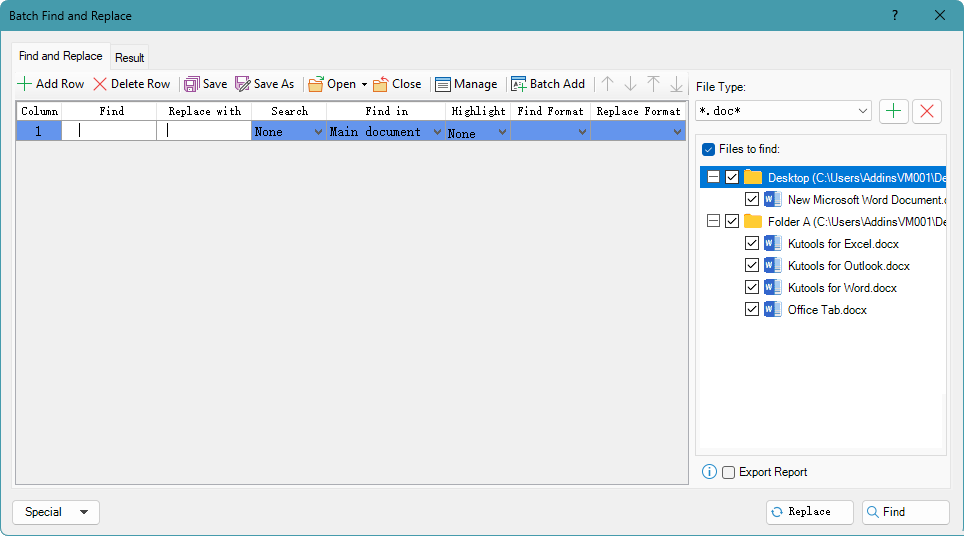
Пошаговое руководство по удалению лишних пробелов с помощью Kutools для Word
- В документе Word, где нужно удалить лишние пробелы, перейдите на вкладку «Kutools» и выберите «Пакетная замена».

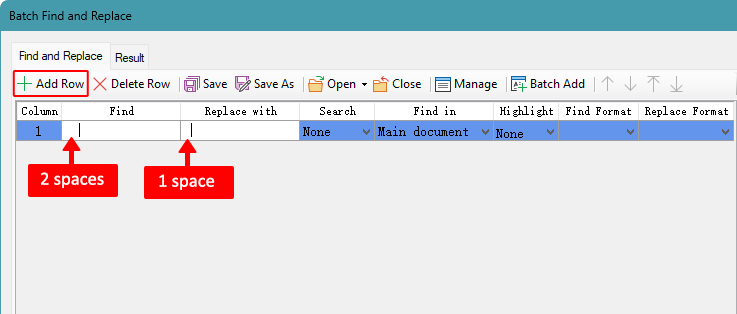
- Во всплывающем окне «Пакетный поиск и замена» нажмите кнопку «Добавить строку», чтобы задать условие поиска: в поле «Найти» дважды нажмите клавишу Пробел, а в поле «Заменить на» — один раз.
Нажмите кнопку «Плюс»
 , чтобы добавить файлы, или добавьте все файлы из папки — для удаления лишних пробелов.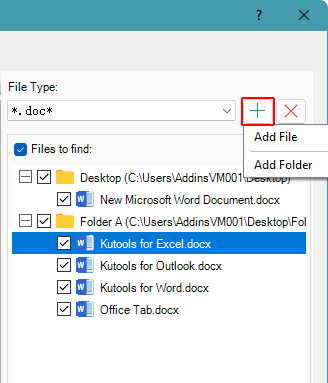
- Нажмите кнопку «Заменить» в правом нижнем углу окна.
 , чтобы добавить файлы, или добавьте все файлы из папки — для удаления лишних пробелов.
После завершения операции на вкладке «Результат» отобразятся все выполненные замены.

- Вы можете добавить дополнительные условия поиска, нажав кнопку «Добавить строку», чтобы применять сразу несколько правил поиска и замены в рамках одной пакетной операции.
- Чтобы удалить пустые абзацы, введите «^p^p» в поле «Найти» и «^p» — в поле «Заменить на».
Лучшие инструменты повышения продуктивности в Office
Kutools для Word— Раскройте весь потенциал Word
🤖Функции KUTOOLS AI: AI Ассистент / Ассистент в реальном времени / Супер полировка (сохранение формата) / Супер перевод (сохранение формата) / Искусственный интеллект для редактирования / Проверка с помощью ИИ…
📘Мастерство работы с документами: Разделение страниц / Объединение документов / Экспорт выделенного фрагмента в различных форматах (PDF, TXT, DOC, HTML и др.) / Пакетное преобразование в PDF…
✏Редактирование содержимого: Пакетный поиск и замена в нескольких файлах / Изменение размера всех изображений / Транспонировать таблицу: строки и столбцы / Преобразовать таблицу в текст…
🧹Легкая очистка: Удалите лишние пробелы/Разрыв раздела/Текстовое поле/гиперссылки/ Чтобы узнать больше об инструментах удаления, перейдите в группу «Удалить»…
➕Креативные вставки: Вставка разделителей тысяч/Флажок/Переключатель/QR-код/штрихкода/нескольких изображений/ Узнайте больше в группе «Вставить»…
🔍Точное выделение: выделяйте определённые страницы, таблицы, фигуры и абзацы заголовков. Улучшите навигацию с помощью расширенных возможностей выделенияfeatures ……
⭐Избранные улучшения: Переход к любому месту / Автоматическая вставка повторяющегося текста / Переключение между документами Windows / 11 инструментов преобразования инструменты…
🌍Поддержка более чем 40 языков: Используйте Kutools на предпочитаемом языке — доступны английский, испанский, немецкий, французский, китайский и ещё более чем 40 языков!

Office Tab –Tabs для Office, мощность для вас
- Включите редактирование и чтение с вкладками в Word, Excel, PowerPoint, Publisher, Access, Visio и Project.
- Открывайте и создавайте несколько документов на новых вкладках одного окна, а не в отдельных окнах.
- Повышает продуктивность на 50 % и экономит сотни кликов мышью каждый день!

✨ Kutools for Office — одна установка, пять мощных инструментов!
Включает в себя Office Tab Pro·Kutools для Excel·Kutools для Outlook·Kutools для Word·Kutools for PowerPoint
📦 Все 5 инструменты в одном пакете | 🔗 Бесшовная интеграция с Microsoft Office | ⚡ Экономия времени и мгновенно повысьте продуктивность
Лучшие инструменты повышения продуктивности в Office
Kutools для Word— 100+ инструментов для Word
- 🤖KUTOOLS AI функции:AI Ассистент/Ассистент в Реальном Времени/Супер Полировка/Супер Перевод/Искусственный интеллект для редактирования/Проверка с помощью ИИ
- 📘Мастерство работы с документами:Разделение страниц/Объединить документы/Пакетное преобразование в PDF
- ✏Редактирование содержимого:Пакетный поиск и замена/Изменение размера всех изображений
- 🧹Легкая очистка:Удаление лишних пробелов/Удалить Разрыв раздела
- ➕Креативные вставки:Вставка разделителей тысяч/Вставить Флажок/Создать QR-код
- 🌍Поддержка более чем 40 языков: Kutools говорит на вашем языке — доступно более 40 языков!
Оглавление
Kutools для Word
Добавляет 100+ расширенных функций в Word
- 🧩 Обзор
- 📥 Бесплатная загрузка
- 🛒 Купить сейчас
- 🎁 Доступна 60-дневная бесплатная пробная версия