Вставка символов и эмодзи: сделайте документы понятнее и выразительнее
Kutools для Word
В повседневной работе с документами Word часто возникает необходимость вставлять специальные символы — такие как ®, ©, § или → — а также яркие эмодзи, чтобы обогатить контент, повысить точность выражений или добавить нотку веселья. Однако встроенная функция вставки символов спрятана глубоко в меню (Вставка > Символ > Другие символы…), что делает процесс громоздким и неудобным. К тому же библиотека символов разрознена и плохо структурирована для быстрой навигации.
Kutools для Word — мощная надстройка, расширяющая функциональность Word, — идеально решает эту проблему с помощью своей функции «Символы». Она превращает ранее сложный процесс в одно нажатие, значительно повышая эффективность офисной работы и общий опыт создания документов.
Ключевые преимущества функции «Символы»
Как использовать функцию «Символы»?
- Вставляйте распространённые символы (например, знак авторского права, валютные знаки, стрелки…) одним щелчком мыши
- Создавайте собственные символы для последующего использования
- Быстро вставляйте эмодзи (например, смайлики, 3D-смайлики)
Ключевые преимущества функции «Символы»
Широкий набор символов
Доступ к широкому ассортименту символов: математические операторы, стрелки, валютные знаки, символы авторского права и многое другое.
Современные эмодзи для выразительного общения
Оживите свой текст яркими эмодзи — добавьте нотку веселья и эмоций с помощью смайликов, современных 3D-эмодзи и выразительных значков!
Избранные в один клик и персонализированная библиотека
Сохраняйте часто используемые символы и эмодзи в свою папку «Избранное» — и получайте к ним мгновенный доступ!
Максимальная эффективность: доступ в один клик
Превращает многоэтапную вставку символов в Word в постоянно доступную боковую панель, видимую мгновенно.
Как использовать функцию «Символы»?
1. После загрузки и установки Kutools для Word нажмите Kutools на вкладке и выберите Символ в группе Популярные (см. скриншот):

2. Затем на левой стороне документа Word появится удобная и интуитивно понятная панель символов. См. скриншот:

➡️ Вставляйте распространённые символы (например, знак авторского права, валютные знаки, стрелки…) одним щелчком мыши
После открытия панели Символвыполните следующие действия:
- Установите курсор в то место, где должен появиться символ.
- В левой панели нажмите Символ.
- Выберите нужный символ и нажмите, чтобы вставить его.
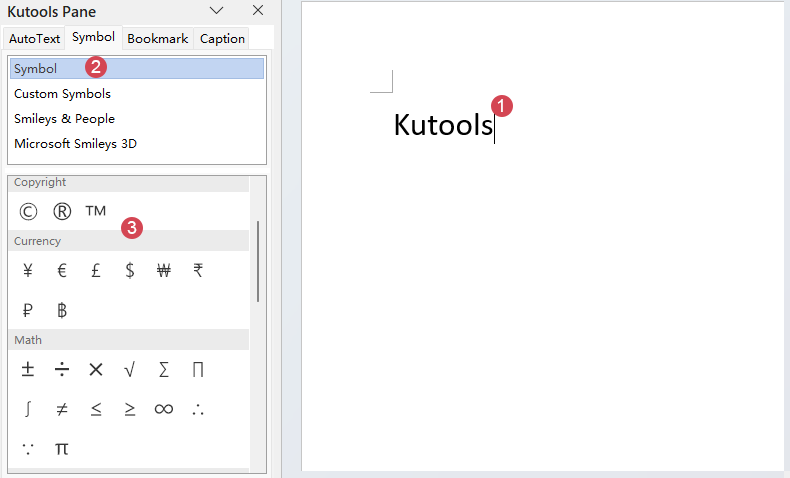
Теперь выбранный символ будет мгновенно вставлен в документ Word.

⭐ Создавайте собственные символы для последующего использования
Если вы часто используете определённые символы, Kutools для Word позволяет сохранять их как пользовательские. После добавления вы сможете вставлять их в любой документ одним щелчком мыши — экономя время и обеспечивая единообразие во всех ваших работах.
- Выделите нужный символ в документе Word, затем нажмите значок Добавить на левой панели. Символ будет немедленно добавлен в панель для последующего использования.
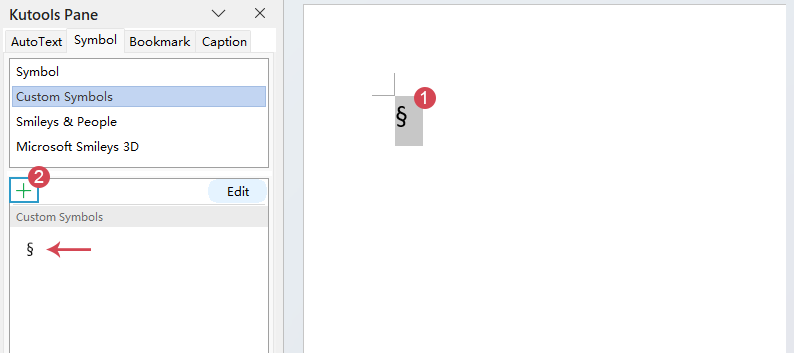
- Повторите тот же шаг, чтобы вставить любые другие требуемые символы.
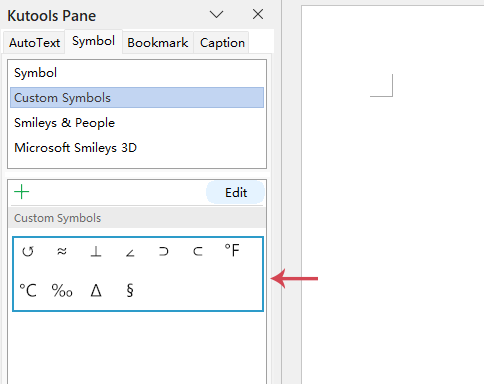
Совет
Вы также можете управлять добавленными символами — например, изменять их порядок или удалять ненужные. Просто выберите нужный символ, нажмите кнопку «Изменить» и выполните требуемое действие. См. скриншот:
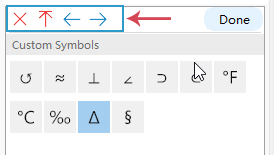
- Удалить
 : удалить выделенный символ.
 - Переместить наверх
 : переместить выделенный элемент вперёд относительно всех остальных.
 - Переместить влево
 : сдвинуть выделенный символ влево.
 - Переместить вправо
 : Переместить выделенный символ вправо
 : удалить выделенный символ.
 : переместить выделенный элемент вперёд относительно всех остальных.
 : сдвинуть выделенный символ влево.
 : Переместить выделенный символ вправо
😊 Быстро вставляйте эмодзи (например, смайлики, 3D-смайлики)
Эмодзи добавляют вашим документам Word больше эмоций и индивидуальности. С Kutools для Word вы можете вставлять эмодзи — от классических смайликов до ярких 3D-смайликов и выразительных значков — всего одним щелчком мыши.
- Установите курсор в то место документа, куда вы хотите вставить эмодзи.
- Просмотрите категории — например, «Смайлики и люди» или «3D-смайлики Microsoft», — чтобы легко найти нужный эмодзи.
- Нажмите нужный эмодзи в нижней части левой панели — и он тут же вставится в ваш документ.
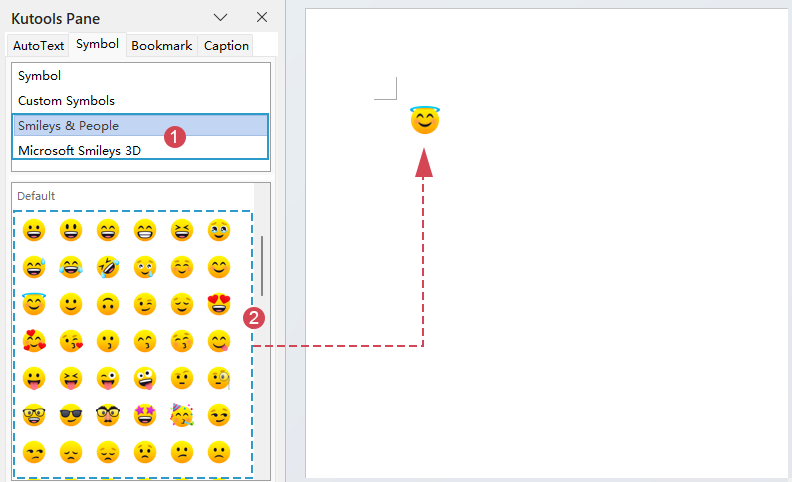
Совет
Вы можете вставлять несколько эмодзи подряд, не закрывая панель, — так контент обогащается ещё быстрее.
Итог
Функция «Символы» от Kutools для Word — это превосходная альтернатива встроенному средству вставки символов в Word. Она сочетает эффективность, гибкую настройку и простоту использования в одной интеллектуальной боковой панели. Благодаря таким возможностям, как вставка в один клик, коллекции пользовательских символов и быстрая интеграция эмодзи, этот инструмент идеально подойдёт всем, кто хочет легко и без лишних усилий обогатить свои документы профессиональными или выразительными символами.
Вставка символов и эмодзи — Kutools для Word
Повысьте продуктивность, добавьте ясности и сделайте документы ещё выразительнее с помощью функции «Вставка символов и эмодзи» в Kutools для Word.
Лучшие инструменты для повышения продуктивности в Office
Kutools для Word — улучшите работу в Word с помощью более чем 100 выдающихся функций!
🤖Функции KUTOOLS AI: AI Ассистент / Ассистент в реальном времени / Супер полировка (сохранение форматирования) / Супер перевод (сохранение форматирования) / Искусственный интеллект для редактирования / Проверка с помощью ИИ…
📘Мастерство работы с документами: Разделение страниц / Объединение документов / Экспорт выделенного фрагмента в различных форматах (PDF, TXT, DOC, HTML и др.) / Пакетное преобразование в PDF…
✏Редактирование содержимого: Пакетный поиск и замена в нескольких файлах / Изменение размера всех изображений / Транспонирование строк и столбцов таблицы / Преобразование таблицы в текст…
🧹Легкая очистка: Удалите лишние пробелы, разрывы разделов, текстовые поля и гиперссылки. Дополнительные инструменты удаления — в группе Удалить…
➕Креативные вставки: вставка разделителей тысяч, флажка, переключателя, QR-кода, штрихкода или нескольких изображений. Дополнительные возможности — в группе Вставка…
🔍Точное выделение: выделяйте определённые страницы, таблицы, фигуры и абзацы заголовков. Улучшите навигацию с помощью расширенных возможностей группы выделения «…»Выделить.
⭐Звёздные улучшения: Переход к любому месту / Автоматическая вставка повторяющегося текста / Переключение между документами Windows / 11 инструментов преобразования инструменты…
🌍Поддержка более чем 40 языков: Используйте Kutools на предпочитаемом языке — доступны английский, испанский, немецкий, французский, китайский и ещё более 40 языков!

Office Tab– Добавляет вкладки в Office и значительно упрощает вашу работу
- Включите редактирование и чтение с вкладками в Word, Excel, PowerPoint, Publisher, Access, Visio и Project.
- Открывайте и создавайте несколько документов на новых вкладках одного окна вместо отдельных окон.
- Повышает продуктивность на 50 % и экономит сотни кликов мышью каждый день!
✨ Kutools for Office – одна установка, пять мощных инструментов!
Включает в себя Office Tab Pro·Kutools для Excel·Kutools для Outlook·Kutools для Word·Kutools for PowerPoint
📦 Все 5 инструментов в одном пакете | 🔗 Бесшовная интеграция с Microsoft Office | ⚡ Экономия времени и мгновенно повысьте продуктивность
Лучшие инструменты для повышения продуктивности в Office
Kutools для Word– 100+ инструментов для Word
- 🤖KUTOOLS AI функции:AI Ассистент/Ассистент в Реальном Времени/Супер Полировка/Супер Перевод/Искусственный интеллект для редактирования/Проверка с помощью ИИ
- 📘Мастерство работы с документами:Разделение страниц/Объединить документы/Пакетное преобразование в PDF
- ✏Редактирование содержимого:Пакетный поиск и замена/Изменение размера всех изображений
- 🧹Легкая очистка:Удаление лишних пробелов/Удалить Разрыв раздела
- ➕Креативные вставки:Вставка разделителей тысяч/Вставить Флажок/Создать QR-код
- 🌍Поддержка более чем 40 языков: Kutools говорит на вашем языке — доступно более чем 40 языков!