Пишите дольше, видите чётче: снижайте усталость глаз с Режимом комфорта для глаз в Word
Kutools для Word
Ярко-белые документы Word могут выглядеть аккуратно, но после нескольких часов написания или редактирования вызывают сухость, усталость и напряжение глаз. Именно здесь на помощь приходит Kutools для Word с функцией Режим комфорта для глаз. Благодаря ей вы мгновенно смягчите фон документа, уменьшите резкие блики экрана и создадите более спокойную рабочую среду. Это простое изменение даёт мощный эффект — особенно при ночной работе или во время длительных сессий письма.

➤ Зачем Вам нужен Режим комфорта для глаз
➤ Как включить и использовать Режим комфорта для глаз
➤ Встроенные режимы и пользовательская тема
➤ Дополнительные советы для комфортной работы
Рекомендуемые инструменты повышения продуктивности для Word
Kutools для Word: Интеграция ИИ 🤖, более 100 расширенных функций экономят 50 % времени на обработку документов.Бесплатная загрузка
Office Tab: Добавляет вкладки в стиле браузера в Word (и другие приложения Office), упрощая навигацию между несколькими документами.Бесплатная загрузка
Зачем Вам нужен Режим комфорта для глаз
| 🧿 | Стандартный ярко-белый фон страницы в Word выглядит аккуратно, но при длительной работе сильно утомляет глаза — особенно при слабом освещении. Режим комфорта для глаз заменяет его на более мягкий оттенок, помогая избежать сухости, дискомфорта и усталости зрения во время работы с документом. |
| 🎯 | Яркие блики и резкий контраст в интерфейсе утомляют глаза и отвлекают. Режим комфорта для глаз смягчает общее визуальное восприятие, минимизирует раздражающие факторы и создаёт спокойную, сосредоточенную атмосферу — идеальную для многочасового редактирования, написания или проверки документов. |
| 🌙 | Независимо от того, работаете ли вы допоздна или в полумраке, режим комфорта для глаз мягко приглушает внешний вид документа, снижая нагрузку на глаза и предотвращая их переутомление. Кроме того, он помогает поддерживать естественный циркадный ритм, ограничивая резкое воздействие яркого белого света. |
| 🎨 | Помимо встроенных успокаивающих тем, Режим комфорта для глаз позволяет задать до трёх пользовательских цветов — чтобы идеально адаптировать фон документа под ваши визуальные предпочтения и обеспечить максимальный комфорт. Это простой способ превратить рабочее пространство в по-настоящему «ваше». |
Как включить и использовать Режим комфорта для глаз
Вот как включить Режим комфорта для глаз и выбрать подходящую тему:
Шаг 1: Включение Режима комфорта для глаз
Перейдите на вкладку Kutools на ленте Word, затем нажмите Режим комфорта в группе Вид.

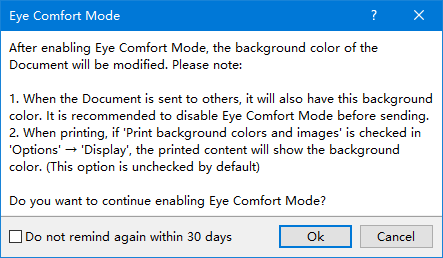
📝 Примечание:При первом включении Режима комфорта для глазпоявится диалоговое окно подтверждения со следующими напоминаниями:
- Цвет фона будет сохранён вместе с документом. Рекомендуем отключить Режим комфорта для глаз перед отправкой.
- Если включена опция Печать цвета фона и изображений(в разделе)Параметры → Отображение), цвет фона будет отображаться в распечатанном документе. По умолчанию эта настройка отключена.
Чтобы в будущем пропустить это сообщение, отметьте пункт Больше не напоминать в течение 30 дней. Затем нажмите ОК, чтобы включить режим, или Отмена, чтобы отменить действие.
Шаг 2: Выбор темы комфорта
После включения Режима комфорта для глаз нажмите стрелку раскрывающегося списка ⌄, расположенную рядом с кнопкой Режим комфорта для глаз.
В появившемся меню выберите одну из трёх встроенных тем для немедленного применения.
- Коричневый
- Чёрный
- Зелёный
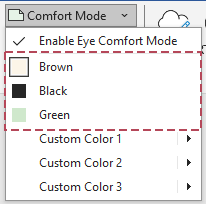
✅Цвет страницы в вашем документе Word изменится немедленно — готово!
Шаг 3 (необязательно): Настройка собственного цвета
Если Вы предпочитаете персонализированную тему, выполните следующие действия:
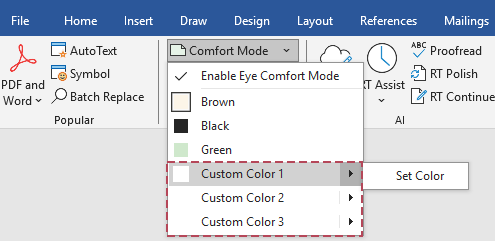
- Нажмите Пользовательский цвет 1, 2 или 3, затем выберите Установить цвет.
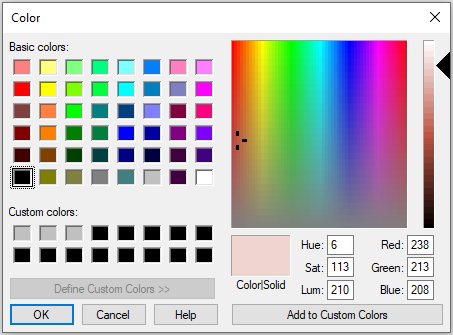
- В диалоговом окне Цвет выберите желаемый цвет и нажмите ОК.
- Нажмите соответствующую кнопку Пользовательский цвет, чтобы применить её.
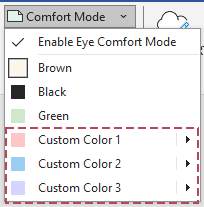
📝 Примечание: Вы можете задать до трёх пользовательских цветов темы и переключаться между ними в любое время с помощью кнопок «Пользовательский цвет 1/2/3».
Результат
Цвет фона страницы в Вашем документе Word обновляется мгновенно — перезапуск не требуется.

⚠️ Важное примечание: Если для текущего документа уже задан пользовательский цвет страницы, режим комфорта для глаз не будет включён.
Встроенные режимы и пользовательская тема
Kutools предлагает три успокаивающие предустановки и пользовательскую тему, в которой можно задать до трёх персональных цветов фона. Каждая карточка ниже отображает фактический стиль соответствующей темы:
☀️ Коричневый
Применяет тёплый коричневый фон для смягчения бликов и снижения усталости глаз.
Лучше всего подходит для:Общей работы днём
🌑 Чёрный
Использует тёмный интерфейс, созданный для комфортного просмотра при слабом освещении.
Лучше всего подходит для:Ночного времени или тёмных помещений
💚 Зелёный
Добавляет мягкий зелёный оттенок для расслабления глаз при длительном редактировании.
Лучше всего подходит для:Работы во второй половине дня или вечером
🎨 Пользовательская тема
Позволяет задать до трёх пользовательских цветов фона в соответствии с вашим предпочтительным стилем просмотра.
Лучше всего подходит для:Пользователей с особыми визуальными предпочтениями или потребностями
Дополнительные советы для комфортной работы
- Включите Режим фокусировки в Word, чтобы скрыть панели инструментов и снизить отвлекающие факторы при использовании Режима комфорта для глаз.
- Используйте режим Разметка страницы или Веб-разметка, чтобы полностью включить Режим комфорта для глаз.
- Настройте уровень масштабирования, чтобы подобрать удобный размер, идеально сочетающийся с выбранной фоновой темой.
⚠️ Важное напоминание:
Режим комфорта для глазнельзя включить при следующих условиях:
- Текущий документ использует пользовательский цвет фона страницы, заданный через Дизайн > Цвет страницы.
- Документ находится в состоянии, недоступном для редактирования (например, «только для чтения» или с ограниченным редактированием).
Если выполняется хотя бы одно из условий, Kutools для Word отобразит предупреждающее сообщение. Чтобы включить Режим комфорта для глаз, сбросьте Цвет фона к значениям по умолчанию и убедитесь, что документ доступен для редактирования.

👉Оцените превосходную чёткость и комфорт при наборе текста. Попробуйте режим комфорта для глаз бесплатно и позаботьтесь о своём зрении.
Бесплатная загрузка – Kutools для WordЛучшие инструменты для повышения продуктивности в Office
Kutools для Word — улучшите работу в Word с помощью более чем 100 выдающихся функций!
🤖Функции KUTOOLS AI: AI Ассистент / Ассистент в реальном времени / Супер полировка (сохранение форматирования) / Супер перевод (сохранение форматирования) / Искусственный интеллект для редактирования / Проверка с помощью ИИ…
📘Мастерство работы с документами: Разделение страниц / Объединение документов / Экспорт выделенного фрагмента в различных форматах (PDF, TXT, DOC, HTML и др.) / Пакетное преобразование в PDF…
✏Редактирование содержимого: Пакетный поиск и замена в нескольких файлах / Изменение размера всех изображений / Транспонирование строк и столбцов таблицы / Преобразование таблицы в текст…
🧹Легкая очистка: Удалите лишние пробелы, разрывы разделов, текстовые поля и гиперссылки. Дополнительные инструменты удаления — в группе Удалить…
➕Креативные вставки: вставка разделителей тысяч, флажка, переключателя, QR-кода, штрихкода или нескольких изображений. Дополнительные возможности — в группе Вставка…
🔍Точное выделение: выделяйте определённые страницы, таблицы, фигуры и абзацы заголовков. Улучшите навигацию с помощью расширенных возможностей группы выделения «…»Выделить.
⭐Звёздные улучшения: Переход к любому месту / Автоматическая вставка повторяющегося текста / Переключение между документами Windows / 11 инструментов преобразования инструменты…
🌍Поддержка более чем 40 языков: Используйте Kutools на предпочитаемом языке — доступны английский, испанский, немецкий, французский, китайский и ещё более 40 языков!

Office Tab– Добавляет вкладки в Office и значительно упрощает вашу работу
- Включите редактирование и чтение с вкладками в Word, Excel, PowerPoint, Publisher, Access, Visio и Project.
- Открывайте и создавайте несколько документов на новых вкладках одного окна вместо отдельных окон.
- Повышает продуктивность на 50 % и экономит сотни кликов мышью каждый день!
✨ Kutools for Office – одна установка, пять мощных инструментов!
Включает в себя Office Tab Pro·Kutools для Excel·Kutools для Outlook·Kutools для Word·Kutools for PowerPoint
📦 Все 5 инструментов в одном пакете | 🔗 Бесшовная интеграция с Microsoft Office | ⚡ Экономия времени и мгновенно повысьте продуктивность
Лучшие инструменты для повышения продуктивности в Office
Kutools для Word– 100+ инструментов для Word
- 🤖KUTOOLS AI функции:AI Ассистент/Ассистент в Реальном Времени/Супер Полировка/Супер Перевод/Искусственный интеллект для редактирования/Проверка с помощью ИИ
- 📘Мастерство работы с документами:Разделение страниц/Объединить документы/Пакетное преобразование в PDF
- ✏Редактирование содержимого:Пакетный поиск и замена/Изменение размера всех изображений
- 🧹Легкая очистка:Удаление лишних пробелов/Удалить Разрыв раздела
- ➕Креативные вставки:Вставка разделителей тысяч/Вставить Флажок/Создать QR-код
- 🌍Поддержка более чем 40 языков: Kutools говорит на вашем языке — доступно более чем 40 языков!