Перемещение выделенного содержимого в другое место документа Word — полное руководство
При редактировании документа Word вам часто приходится перемещать выделенный текст, абзацы, таблицы, изображения или другое содержимое в другое место. Например, вы можете захотеть изменить порядок разделов, перенести абзац в начало отчёта или разместить изображение под другим заголовком. Microsoft Word предлагает несколько простых способов для быстрого перемещения выделенного содержимого: вы можете воспользоваться командами «Вырезать» и «Вставить», методом перетаскивания, панелью навигации или надстройкой Kutools для Word — выбор зависит от типа контента и расстояния, на которое его нужно переместить.
В этом руководстве вы узнаете несколько практичных способов быстро и безопасно переместить выделенное содержимое в любое место документа Word.
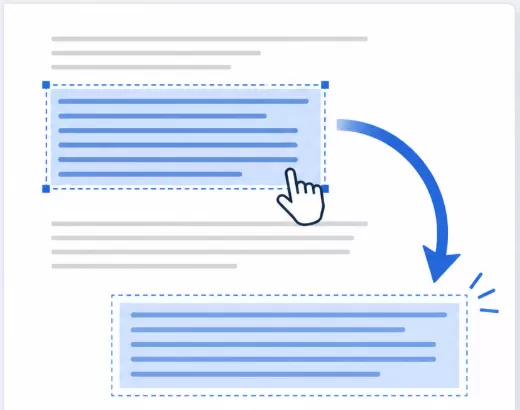
Перемещение выделенного содержимого в другое место в Word
- Способ 1: с помощью команд «Вырезать» и «Вставить»
- Способ 2: перетаскиванием
- Способ 3: перетаскиванием правой кнопкой мыши
- Способ 4: с помощью Kutools для Word
- Способ 5: перемещение заголовков и разделов с помощью Навигация
Перемещение выделенного содержимого в другое место с помощью команд «Вырезать» и «Вставить»
Самый распространённый способ переместить содержимое в Word — воспользоваться командами «Вырезать» и «Вставить». Этот метод подходит для текста, абзацев, таблиц, изображений, фигур и других элементов документа.
- Выделите содержимое, которое вы хотите переместить.
- Нажмите Ctrl + X, чтобы вырезать выделенное содержимое, или щёлкните правой кнопкой мыши по выделенному фрагменту и выберите Вырезать. См. скриншот:

- Установите курсор в то место, куда нужно вставить содержимое. Затем нажмите Ctrl + V, чтобы вставить его.
Результат:
Выделенное содержимое удаляется из исходного места и помещается в новое.
Преимущества
- Работает практически с любым типом контента: текстом, абзацами, таблицами, изображениями и объектами.
- Очень прост в использовании и одинаково хорошо подходит как для коротких, так и для длинных документов.
- Точнее перетаскивания при перемещении контента на большое расстояние.
- Позволяет выбирать различные параметры выборочной вставки для управления форматированием.
Недостатки
- Форматирование может измениться, если выбрать неправильный параметр вставки.
- Если вы случайно вырезали не тот контент, его нужно либо отменить, либо вставить обратно.
- При перемещении нескольких отдельных фрагментов контента многократное выполнение операций вырезания и вставки может занять немало времени.
Перемещение выделенного содержимого в другое место перетаскиванием
Если вы перемещаете текст на короткое расстояние — например, меняете местами два предложения в одном абзаце, — перетаскивание окажется невероятно быстрым.
- Выделите текст или объект, который хотите переместить, и наведите на него указатель мыши.
- Щелкните левой кнопкой мыши в любом месте выделенного текста и удерживайте её. Перетащите текст в нужное место и отпустите кнопку мыши, чтобы переместить его. См. демонстрацию ниже:
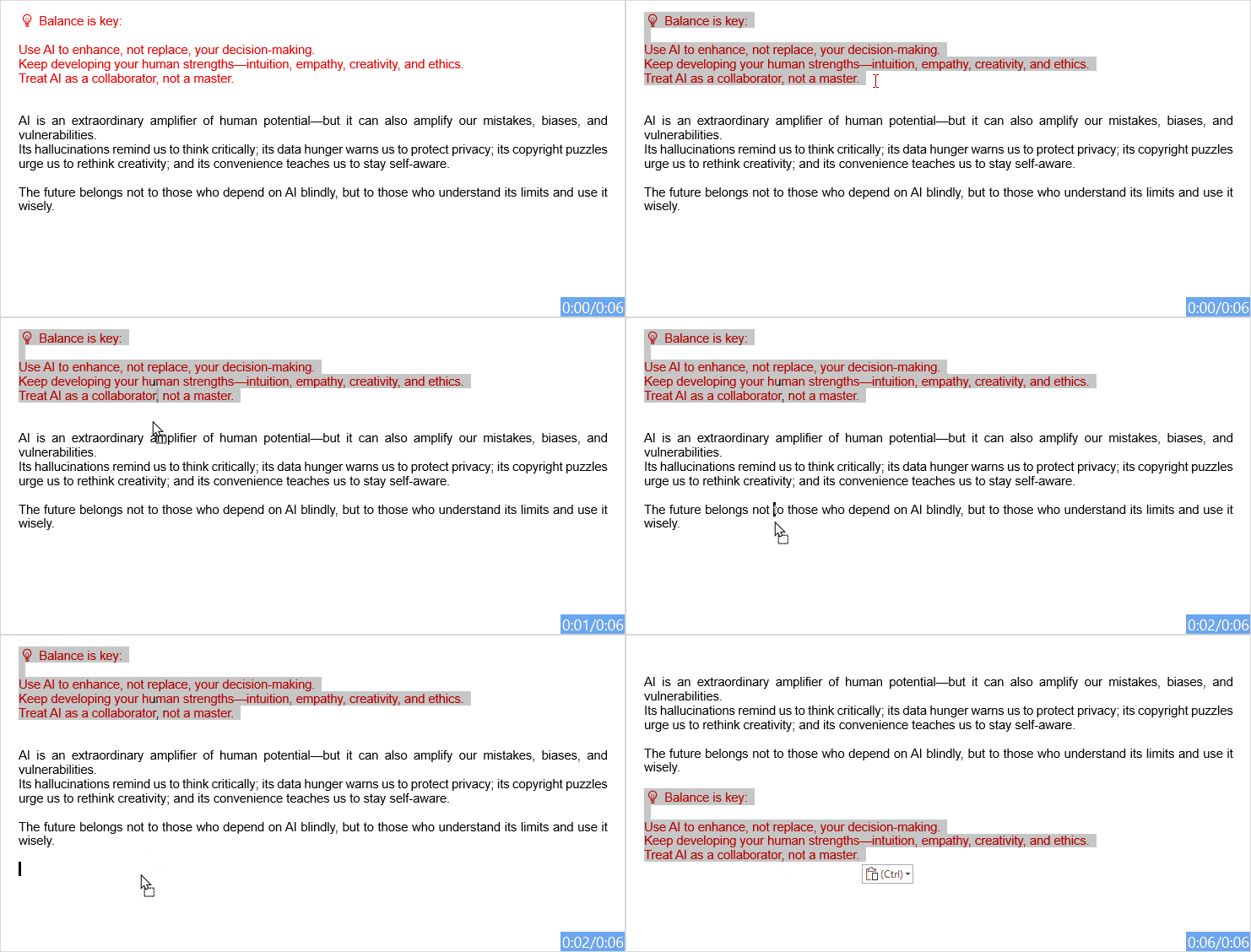
Примечание:
Этот способ отлично подходит для перемещения коротких фрагментов текста, абзацев или объектов в пределах видимой области. Однако в длинных документах он может оказаться неудобным — слишком легко случайно вставить содержимое не туда.
Преимущества
- Быстрый и интуитивно понятный способ перемещения близлежащего контента.
- Не требует использования сочетаний клавиш.
- Идеально подходит для небольших правок, коротких абзацев или объектов в пределах видимой области.
Недостатки
- Не подходит для длинных документов — слишком легко случайно вставить контент не туда.
- Может случайно скопировать контент вместо перемещения при нажатии определённых клавиш.
- Перетаскивание крупных фрагментов может быть неудобным и неточным.
Перемещение выделенного содержимого в другое место перетаскиванием правой кнопкой мыши
Перетаскивание правой кнопкой мыши — скрытая жемчужина Word: оно даёт вам больше контроля, показывая контекстное меню до подтверждения действия, чтобы вы могли выбрать — переместить, скопировать или отменить операцию и избежать случайных ошибок.
- Выделите содержимое, которое хотите переместить, щёлкните по нему правой кнопкой мыши и удерживайте выделенный фрагмент.
- Перетащите курсор в нужное место и отпустите правую кнопку мыши.
- Мгновенно появится контекстное меню. Щёлкните Переместить сюда, чтобы завершить перемещение, или Копировать сюда, если вы решите создать копию. См. демонстрацию ниже:
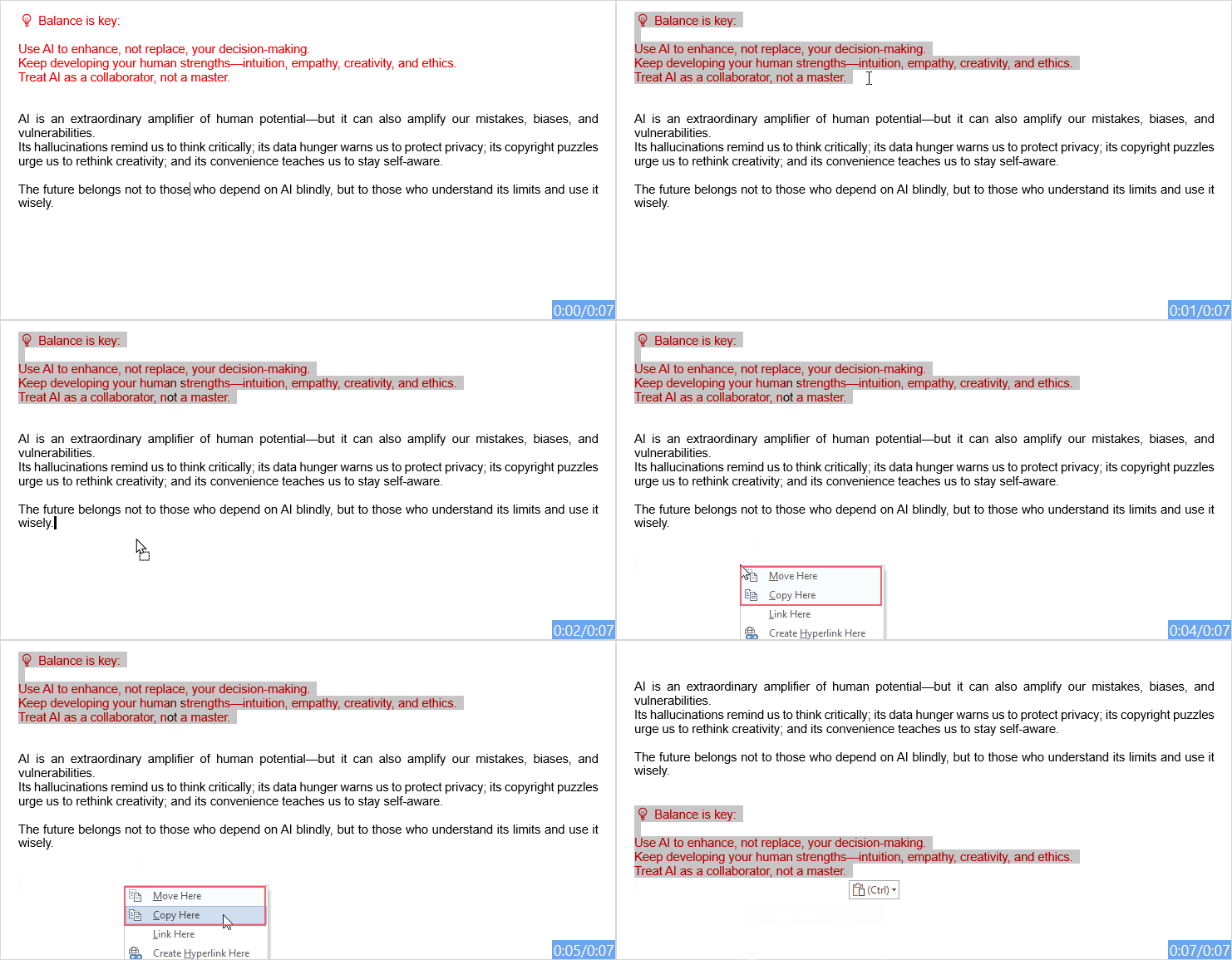
Совет:
Этот способ безопаснее обычного перетаскивания, поскольку Word спрашивает, какое действие выполнить. Вы можете выбрать Переместить сюда, Копировать сюда или Отмена.
Преимущества
- Безопаснее обычного перетаскивания — Word уточняет, следует ли переместить или скопировать контент.
- Обеспечивает больший контроль благодаря таким опциям, как «Переместить сюда», «Копировать сюда» и «Отмена».
- Полезно, когда вы не уверены, переместить контент или создать его копию.
Недостатки
- Менее распространён, поэтому некоторые пользователи могут быть с ним не знакомы.
- Всё ещё не слишком удобен для навигации по длинным документам.
- Требует точного управления мышью, особенно при работе с крупными выделенными областями.
Перемещение выделенного содержимого в другое место с помощью Kutools для Word
Kutools для Word предоставляет функцию «Переместить в», которая позволяет перемещать выделенное содержимое в другое место без использования традиционного процесса вырезания и вставки. Эта функция особенно полезна, когда вы хотите безопасно переместить важный текст, абзацы, таблицы или другой контент, не изменяя содержимое буфера обмена.
- Выделите в документе Word содержимое, которое хотите переместить.
- Перейдите на вкладку Kutools и нажмите Переместить в. См. скриншот:

- Появится небольшое окно с выделенным содержимым и запросом установить курсор в нужное место. См. скриншот:
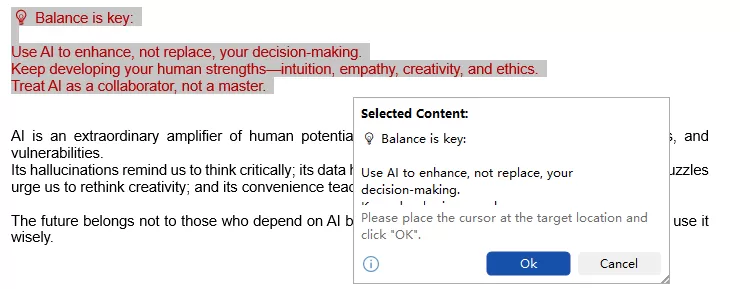
- Щёлкните в том месте документа, куда нужно вставить выделенное содержимое. Затем нажмите ОК в этом окне.
Результат:
Выделенное содержимое будет немедленно перемещено в новое место без использования буфера обмена. Это помогает избежать случайной перезаписи скопированного контента или потери текста при многократных операциях вырезания и вставки.
Преимущества использования функции «Переместить в» от Kutools для Word
- Безопаснее обычного копирования и вставки, особенно для важных документов.
- Буфер обмена остаётся неизменным, так что ваш скопированный контент не перезапишется.
- Помогает избежать потери контента при прерванных или ошибочных операциях вырезания и вставки.
- Идеально подходит для перемещения крупных фрагментов текста, таблиц или разделов в длинных документах.
- Более наглядный и удобный в управлении способ по сравнению со стандартными сочетаниями клавиш.
Перемещение заголовков и разделов с помощью Навигация
При реорганизации всего документа (например, при перестановке глав 2 и 3 местами) операции вырезания и вставки легко нарушают форматирование. Вместо этого воспользуйтесь панелью «Навигация», чтобы перемещать целые разделы одним щелчком.
Примечание:
Убедитесь, что в вашем документе применяются стили заголовков — например, «Заголовок 1», «Заголовок 2», «Заголовок 3» и так далее.
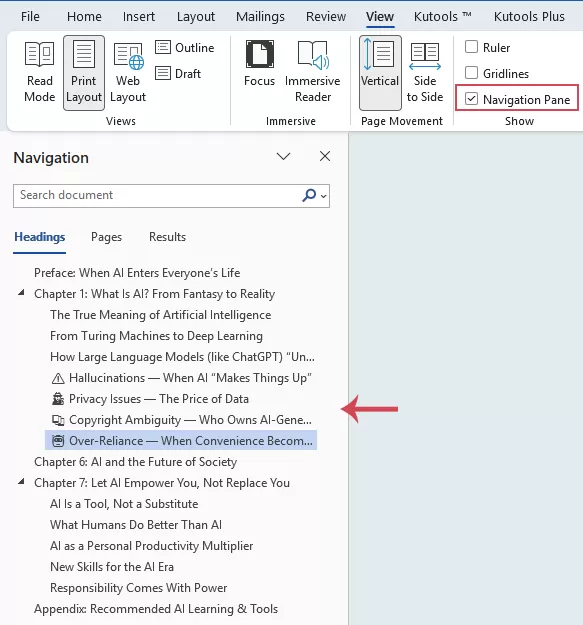
- Перейдите на вкладку Вид на ленте и установите флажок напротив пункта Навигация. Слева откроется боковая панель. См. скриншот:
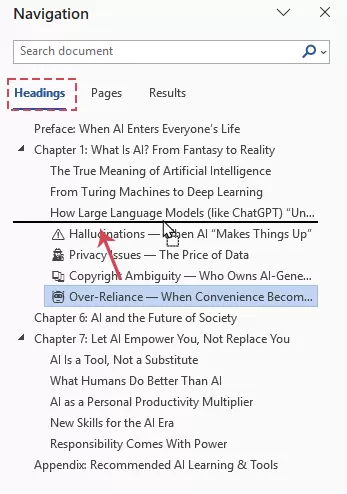
- Щёлкните вкладку Заголовки на этой боковой панели, чтобы увидеть интерактивный план документа. Перетащите заголовок в новое место.
Результат:
Во время перетаскивания Word мгновенно переместит этот заголовок и все абзацы под ним в новое место прямо в документе.
Преимущества
- Идеально подходит для реорганизации длинных документов.
- Перемещает весь раздел целиком — вместе с заголовком и всем содержимым под ним.
- Более наглядный и простой способ по сравнению с вырезанием и вставкой объёмных фрагментов текста.
- Помогает поддерживать чёткую структуру документа.
Недостатки
- Работает отлично — но только при условии, что в документе корректно применены стили заголовков Word.
- Может оказаться бесполезным для документов, не содержащих структурированных заголовков.
- Пользователям стоит проявлять осторожность при перемещении заголовков, ведь вместе с ними перемещается всё содержимое, расположенное под ними.
Полезные советы по безопасному перемещению содержимого
Иногда реорганизация документа может нарушить верстку. Следуйте этим практическим рекомендациям, чтобы сохранить безупречный внешний вид документа:
- Следите за меткой «Выборочная вставка»: При вставке текста рядом с ним появляется значок буфера обмена с надписью (Ctrl). Нажмите на него, чтобы выбрать: должен ли вставленный текст сохранить исходное форматирование или принять форматирование окружающего текста.
- Используйте секретное сочетание F2: выделите текст, нажмите F2 на клавиатуре, переместите курсор в новое место и нажмите Enter. Текст переместится без перезаписи содержимого буфера обмена.
- Включите отображение скрытых символов: Нажмите значок «Отображать все символы ¶» на вкладке «Главная». Это позволит вам видеть концы абзацев и разрывы разделов, чтобы случайно не оставить нежелательные пробелы или не удалить структурное форматирование.
- Ctrl + Z: Вы также можете сразу нажать Ctrl + Z, если контент переместился не туда.
Заключение
Перемещение выделенного содержимого в другое место в Word — распространённая задача редактирования, и лучший способ зависит от того, что именно вы перемещаете и на какое расстояние.
- Для большинства базовых правок команды вырезания и вставки просты в использовании и абсолютно надёжны.
- Если контент находится рядом, перетаскивание может быть быстрее.
- Для более точного контроля перетаскивание правой кнопкой мыши открывает меню безопасности перед завершением действия.
- Если вы ищете более безопасный и наглядный способ переместить выделенный контент, не затрагивая буфер обмена, функция «Переместить в» от Kutools для Word — идеальное решение.
- Навигация особенно полезна для длинных документов со структурированными заголовками, поскольку позволяет быстро перемещать целые разделы.
Независимо от выбранного метода всегда проверяйте содержимое и форматирование после перемещения. Для важных документов рекомендуется сначала создать резервную копию. Благодаря этим приёмам вы сможете ещё эффективнее и безопаснее реорганизовывать текст, абзацы, таблицы, изображения и разделы в Word.
Лучшие инструменты для повышения продуктивности в Office
Kutools для Word — улучшите работу в Word с помощью более чем 100 замечательных функций!
🤖Функции KUTOOLS AI: AI Ассистент / Ассистент в реальном времени / Супер полировка (сохранение формата) / Супер перевод (сохранение формата) / Искусственный интеллект для редактирования / Проверка с помощью ИИ…
📘Мастерство работы с документами: Разделение страниц / Объединение документов / Экспорт выделенного фрагмента в различных форматах (PDF, TXT, DOC, HTML и др.) / Пакетное преобразование в PDF…
✏Редактирование содержимого: Пакетный поиск и замена в нескольких файлах / Изменение размера всех изображений / Транспонировать таблицу строк и столбцов / Преобразовать таблицу в текст…
🧹Лёгкая очистка: Уберите лишние пробелы/Разрыв раздела/Текстовое поле/гиперссылки/ Чтобы узнать больше инструментов удаления, перейдите в группу «Удалить»…
➕Творческие вставки: вставка разделителей тысяч, флажка, переключателя, QR-кода, штрихкода или нескольких изображений. Узнайте больше в группе Вставка…
🔍Точечные выделения: точно выделяйте определённые страницы, таблицы, фигуры и абзацы заголовков. Улучшите навигацию с помощью расширенных функций выделения в меню …«Выделить»
⭐Звёздные улучшения: Переход к любому месту / Автоматическая вставка повторяющегося текста / Переключение между документами в Windows / 11преобразования Инструменты…
🌍Поддержка более чем 40 языков: Используйте Kutools на предпочитаемом языке — доступны английский, испанский, немецкий, французский, китайский и ещё более 40 языков!

Office Tab– Добавляет вкладки в Office и значительно упрощает вашу работу
- Включите редактирование и чтение с вкладками в Word, Excel, PowerPoint, Publisher, Access, Visio и Project.
- Открывайте и создавайте несколько документов на новых вкладках одного окна вместо открытия новых окон.
- Повышает вашу продуктивность на 50 % и экономит сотни кликов мыши ежедневно!
✨ Kutools for Office – Одна установка, пять мощных инструментов!
В комплект входят:Office Tab Pro·Kutools для Excel·Kutools для Outlook·Kutools для Word·Kutools for PowerPoint
📦 Все 5 инструментов в одном пакете | 🔗 Бесшовная интеграция с Microsoft Office | ⚡ Экономия времени и мгновенно повышайте продуктивность
Лучшие инструменты для повышения продуктивности в Office
Kutools для Word– 100+ инструментов для Word
- 🤖KUTOOLS AI функции:AI Ассистент/Ассистент в Реальном Времени/Супер Полировка/Супер Перевод/Искусственный интеллект для редактирования/Проверка с помощью ИИ
- 📘Мастерство работы с документами:Разделение страниц/Объединить документы/Пакетное преобразование в PDF
- ✏Редактирование содержимого:Пакетный поиск и замена/Изменение размера всех изображений
- 🧹Лёгкая очистка:Удаление лишних пробелов/Удалить Разрыв раздела
- ➕Креативные вставки:Вставка разделителей тысяч/Вставить Флажок/Создать QR-код
- 🌍Поддержка более чем 40 языков: Kutools говорит на вашем языке — доступно более чем 40 языков!
Оглавление
- Перемещение выделенного содержимого в другое место в Word
- Способ 1: с помощью команд «Вырезать» и «Вставить»
- Способ 2: перетаскиванием
- Способ 3: перетаскиванием правой кнопкой мыши
- Способ 4: с помощью Kutools для Word
- Способ 5: перемещение заголовков и разделов с помощью Навигация
- Полезные советы по безопасному перемещению содержимого
- Заключение
- Лучшие инструменты для повышения продуктивности в Office
Kutools для Word
Добавляет в Word 100+ расширенных функций
- ⬇️ Бесплатная загрузка
- 🛒 Купить сейчас
- 📘 Обучающие материалы по функциям
- 🎁 60-дневная бесплатная пробная версия