How to Split a Word Document by Word Count (3 Easy Ways)
При работе с длинным документом Word может понадобиться разбить его на более мелкие файлы по заданному количеству слов. Например, отчёт можно разделить каждые 2000 слов — это упростит редактирование, распределение между рецензентами, соблюдение требований публикации или подготовку к переводу.
В Microsoft Word отсутствует встроенная команда для разделения документов по количеству слов, но есть и другие эффективные решения. В этом руководстве мы покажем, как вручную разбить документ с помощью статистики слов, как автоматизировать процесс с помощью VBA и как мгновенно разделить документ по заданному количеству слов с помощью Kutools для Word.
- Разделение документа Word вручную с использованием статистики слов
- Автоматическое разделение документа Word по количеству слов с помощью VBA
- Прямое разделение документа Word по количеству слов с помощью Kutools
- Какой метод выбрать?
- Заключение
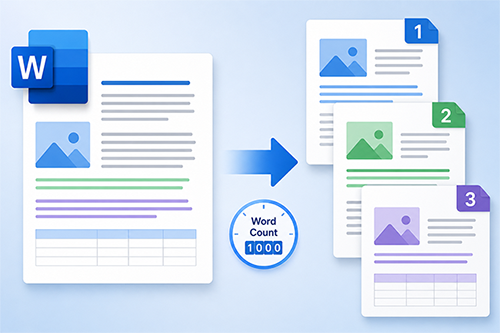
Разделение документа Word вручную с использованием статистики слов
Если требуется разделить документ всего один или два раза или нужен полный контроль над местом каждого разделения, ручное деление может быть самым простым вариантом. Этот метод лучше всего подходит для коротких или средних по длине документов, где форматирование и расположение содержимого важнее автоматизации.

Office Tab
Вкладки для навигации в Word, Excel, PowerPoint и других приложениях — как в веб-браузере: удобно переключайтесь между документами в одном окне.
💡 Когда лучше использовать ручное разделение?
Этот метод обычно предпочтительнее, когда документ не слишком объёмный и вам необходим точный контроль над местами разбиения. Например, вы можете захотеть избежать разрыва таблиц, сохранить изображения рядом с соответствующими абзацами, начать новый документ с конкретного предложения или заголовка либо тщательно проверять содержимое в процессе разделения. В таких случаях ручное разделение зачастую оказывается безопаснее и точнее автоматического.
- Откройте документ Word, который нужно разделить.
- Взгляните на строку состояния в нижней части окна Word, чтобы увидеть текущее количество слов.
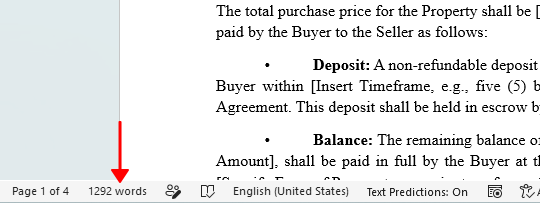
💡 Совет:
Если количество слов не отображается в строке состояния, щёлкните по ней правой кнопкой мыши и включите «Статистику слов».
- Укажите, сколько слов должно содержаться в каждом разделённом документе.
- Вручную выделите первую часть документа — во время выделения Word отобразит количество выбранных слов в строке состояния.
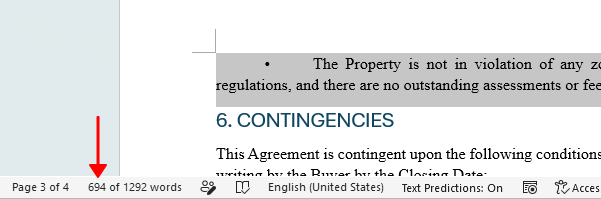
💡 Совет:
Поместите курсор в начало участка, который нужно выделить, затем удерживайте Shift и щёлкните в том месте, где должен завершиться выделенный фрагмент. Word автоматически обновит количество выделенных слов на строке состояния. Если результат вас не устраивает, снова удерживайте Shift и щёлкните чуть раньше или позже текущей позиции, чтобы скорректировать выделение.
- Нажмите Ctrl + X, чтобы вырезать выделенное содержимое, или Ctrl + C, чтобы скопировать его.
- Создайте новый документ Word, затем нажмите Ctrl + V, чтобы вставить содержимое.
- Сохраните новый документ.
- Повторите ту же процедуру для всех остальных частей исходного документа.
📝 Примечание:
Этот метод подходит, если нужно выполнить всего несколько разделений — например, разбить документ на 2 или 3 части. Однако если вы регулярно сталкиваетесь с необходимостью делить большой документ на множество файлов, гораздо быстрее воспользоваться VBA или Kutools для Word.
Преимущества
- Полный контроль над форматированием и точками разделения
- Не требует надстроек или макросов
Недостатки
- Занимает много времени при разделении документа на множество файлов
- Не подходит для регулярно повторяющихся рабочих процессов
- Требует ручной проверки количества слов
Автоматическое разделение документа Word по количеству слов с помощью VBA
Если вы регулярно работаете с объёмными документами или вам нужно автоматически создавать несколько файлов на основе фиксированного количества слов, VBA предлагает практичное решение для автоматизации. Приведённый ниже макрос создаёт новый документ каждый раз, как только достигается заданный лимит слов.
- Откройте документ Word, который нужно разделить.
- Нажмите Alt + F11, чтобы открыть редактор VBA.
- В редакторе VBA выберите Вставка > Модуль.
- Скопируйте и вставьте следующий код VBA в модуль:
Sub SplitDocumentByWordCount()

    Dim SourceDoc As Document
    Dim NewDoc As Document
    Dim Para As Paragraph
    Dim CurrentRange As Range
    Dim OutputFolder As String
    Dim WordLimit As Long
    Dim CurrentWords As Long
    Dim PartNumber As Long

    Set SourceDoc = ActiveDocument

    WordLimit = 2000
    OutputFolder = SourceDoc.Path & "\Split_Documents\"

    If Dir(OutputFolder, vbDirectory) = "" Then
        MkDir OutputFolder
    End If

    Set NewDoc = Documents.Add
    CurrentWords = 0
    PartNumber = 1

    For Each Para In SourceDoc.Paragraphs

        Set CurrentRange = Para.Range

        NewDoc.Range.InsertAfter CurrentRange.Text

        CurrentWords = CurrentWords + _
        CurrentRange.ComputeStatistics(wdStatisticWords)

        If CurrentWords >= WordLimit Then

            NewDoc.SaveAs2 _
            FileName:=OutputFolder & "Part_" & PartNumber & ".docx", _
            FileFormat:=wdFormatXMLDocument

            NewDoc.Close

            PartNumber = PartNumber + 1
            CurrentWords = 0

            Set NewDoc = Documents.Add

        End If

    Next Para

    If NewDoc.Range.ComputeStatistics(wdStatisticWords) > 0 Then

        NewDoc.SaveAs2 _
        FileName:=OutputFolder & "Part_" & PartNumber & ".docx", _
        FileFormat:=wdFormatXMLDocument

        NewDoc.Close

    End If

    MsgBox "The document has been split successfully."

End Sub
💡 Совет: Измените значение WordLimit = 2000 на желаемый лимит количества слов.
- Нажмите F5, чтобы запустить макрос.
- Разделённые документы автоматически сохранятся в папке с названием Split_Documents, расположенной в том же каталоге, что и исходный файл.
📝 Примечания:
- Обязательно сохраните исходный документ перед запуском макроса.
- Макрос разделяет содержимое по абзацам, поэтому фактическое количество слов может незначительно превысить установленный лимит, если абзац окажется на границе разделения.
- Этот метод VBA может не сохранить форматирование, такое как заголовки, полужирный текст, изображения, таблицы, колонтитулы или нижние колонтитулы. Если форматирование важно, используйте ручной метод или Kutools для Word вместо него.
Преимущества
- Автоматически разделяет документы по количеству слов
- Лучше подходит для разделения больших документов на множество частей
- Удобен для регулярно повторяющихся рабочих процессов
Недостатки
- Требует включения макросов
- Не Сохранить форматирование, например заголовки, полужирный текст, таблицы, изображения, колонтитулы или нижние колонтитулы
- Менее удобен для новичков по сравнению с инструментами с графическим интерфейсом
Прямое разделение документа Word по количеству слов с помощью Kutools для Word
Kutools для Word предлагает гораздо более простой способ разделения документа напрямую по количеству слов — без использования VBA. Благодаря функции Разделить вы можете автоматически создавать новый документ каждые указанное количество слов, при этом по желанию сохраняя целостность абзацев.
Этот метод идеален, если вам нужно разделить отформатированный документ Word на несколько частей и при этом сохранить максимальное соответствие выходного файла исходному документу.
Kutools для Word
Kutools для Word ускоряет решение повседневных задач с документами благодаря практичным инструментам, встроенным прямо в Microsoft Word — без программирования и сложной настройки.
- Написание, редактирование, перевод и суммаризация с помощью ИИ
- Пакетный поиск и замена по документам
- Легко объединяйте и разделяйте документы Word
- Пакетное преобразование Word ↔ PDF
- Откройте документ Word, который нужно разделить.
- Выберите KUTOOLS PLUS > Разделить.
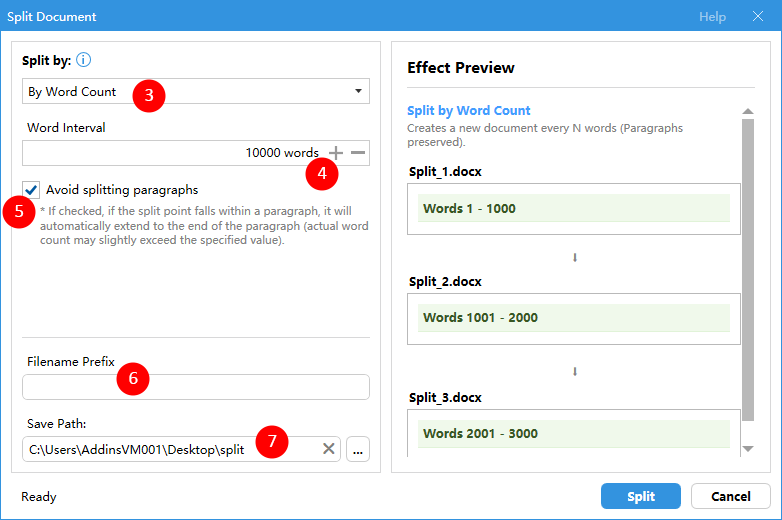
- В диалоговом окне Разделить документ выберите По количеству слов в поле Разделить по раскрывающемся списке.
- Укажите желаемый интервал между словами.
- Если вы не хотите, чтобы абзацы разделялись между документами, отметьте Не разделять абзацы.
- При необходимости укажите префикс для имени файла.
- Выберите папку для сохранения разделённых документов.
- Нажмите Разделить.
Отдельные документы Word будут автоматически созданы на основе заданного количества слов.
Преимущества
- Разделяет документы по количеству слов напрямую
- Сохраняет макет и форматирование документа
- Очень быстрый и удобный даже для новичков
Недостатки
- Требует установки Kutools для Word
Какой метод выбрать?
| Метод | Лучше всего подходит для | Ограничения |
|---|---|---|
| Ручное разделение с использованием статистики слов | Разделение документа на несколько частей с сохранением форматирования и контролем точек разделения | Медленно при множестве разделений |
| Автоматизация с помощью VBA | Автоматическое разделение больших документов на множество файлов | Не Сохранить форматирование |
| Kutools для Word | Разделение документов по количеству слов с сохранением форматирования и возможностью защиты абзацев | Требует установки Kutools для Word Загрузить |
Заключение
Если документ нужно разделить всего на несколько частей и требуется полный контроль над форматированием и точками разделения, ручной метод обычно оказывается достаточным. Для автоматического разделения больших документов на множество файлов VBA может сэкономить время, но не всегда надёжно сохраняет форматирование. Если же вы ищете более простой способ разделить документ по количеству слов с сохранением форматирования, Kutools для Word предлагает прямую функцию «Разделение по количеству слов» с интуитивно понятным графическим интерфейсом, что делает его наиболее удобным решением для большинства пользователей.
Надеемся, это руководство оказалось полезным! Если вы хотите узнать больше советов и практических решений для Word, пожалуйста, нажмите здесь, чтобы ознакомиться со всей нашей коллекцией обучающих материалов по Word.
Лучшие инструменты для повышения продуктивности в Office
Kutools для Word— Раскройте весь потенциал Word
🤖Функции KUTOOLS AI: AI Ассистент / Ассистент в реальном времени / Супер полировка (сохранение формата) / Супер перевод (сохранение формата) / Искусственный интеллект для редактирования / Проверка с помощью ИИ…
📘Мастерство работы с документами: Разделение страниц / Объединение документов / Экспорт выделенного фрагмента в различных форматах (PDF, TXT, DOC, HTML и др.) / Пакетное преобразование в PDF…
✏Редактирование содержимого: Пакетный поиск и замена по нескольким файлам / Изменение размера всех изображений / Транспонирование строк и столбцов таблицы / Преобразование таблицы в текст…
🧹Лёгкая очистка: Удалите лишние пробелы/Разрыв раздела/Текстовое поле/гиперссылки/ Дополнительные инструменты удаления см. в группе «Удалить»…
➕Творческие вставки: Вставка разделителей тысяч/Флажок/Переключатель/QR-код/штрихкода/нескольких изображений/ Дополнительные возможности см. в группе «Вставить»…
🔍Точные выделения: Точно указывайте конкретные страницы, таблицы, фигуры и абзацы заголовков. Улучшите навигацию с помощью дополнительных …функций выделения
⭐Звёздные улучшения: Переход к любому месту / Автоматическая вставка повторяющегося текста / Переключение между документами Windows / 11преобразования Инструменты…
🌍Поддержка более чем 40 языков: Используйте Kutools на предпочитаемом языке — доступны английский, испанский, немецкий, французский, китайский и ещё более 40 языков!

Office Tab -Tabs для Office, мощность для Вас
- Включите редактирование и чтение с вкладками в Word, Excel, PowerPoint, Publisher, Access, Visio и Project.
- Открывайте и создавайте несколько документов на новых вкладках одного окна, а не в отдельных окнах.
- Повышает Вашу продуктивность на 50 % и экономит сотни щелчков мышью каждый день!

✨ Kutools for Office – Одна установка, пять мощных инструментов!
В комплект входят Office Tab Pro·Kutools для Excel·Kutools для Outlook·Kutools для Word·Kutools for PowerPoint
📦 Все 5 инструменты в одном комплекте | 🔗 Бесшовная интеграция с Microsoft Office | ⚡ Экономия времени и мгновенно повышайте продуктивность
Лучшие инструменты для повышения продуктивности в Office
Kutools для Word- 100+ инструментов для Word
- 🤖KUTOOLS AI Функции:AI Ассистент/Ассистент в Реальном Времени/Супер Полировка/Супер Перевод/Искусственный интеллект для редактирования/Проверка с помощью ИИ
- 📘Мастерство работы с документами:Разделение страниц/Объединить документы/Пакетное преобразование в PDF
- ✏Редактирование содержимого:Пакетный поиск и замена/Изменение размера всех изображений
- 🧹Лёгкая очистка:Удаление лишних пробелов/Удаление Разрыв раздела
- ➕Творческие вставки:Вставка разделителей тысяч/Вставка Флажок/Создание QR-код
- 🌍Поддержка более чем 40 языков: Kutools говорит на вашем языке — доступно более чем 40 языков!
Оглавление
- Разделение документа Word вручную с использованием статистики слов
- Автоматическое разделение документа Word по количеству слов с помощью VBA
- Прямое разделение документа Word по количеству слов с помощью Kutools
- Какой метод выбрать?
- Заключение
- Лучшие инструменты для повышения продуктивности в Office
Kutools для Word
Добавляет в Word 100+ расширенных функций
- 🧩 Обзор
- 📥 Бесплатная загрузка
- 🛒 Купить сейчас
- 🎁 Доступна 60-дневная бесплатная пробная версия