Как печатать нечётные или чётные страницы в Word (для ручной двусторонней печати)
Иногда в Word требуется напечатать только нечётные или чётные страницы для ручной двусторонней печати — сначала печатаются нечётные страницы, после чего бумага переворачивается, чтобы напечатать чётные на обратной стороне.
Microsoft Word предлагает встроенную функцию для удобной печати только нечётных или только чётных страниц. Если вам нужно распечатать такие страницы из нескольких документов Word, инструменты вроде Kutools для Word позволят автоматически выполнить пакетную печать нечётных или чётных страниц. В этом руководстве вы узнаете два практичных способа печати нечётных или чётных страниц в Word.

💡 Быстрая навигация:
- Способ 1: печать нечётных или чётных страниц с помощью встроенного инструмента Word Настройки печати
- Способ 2: пакетная печать нечётных или чётных страниц из нескольких документов с помощью Kutools
- Примеры печати нечётных или чётных страниц в Word
- Word или Kutools: какой вариант быстрее?
- Часто задаваемые вопросы
Способ 1: печать нечётных или чётных страниц с помощью встроенного инструмента Word Настройки печати
Microsoft Word предлагает встроенную опцию для печати только нечётных или чётных страниц. Эта функция особенно полезна при ручной двусторонней печати.
- Откройте документ в Microsoft Word.
- Нажмите Файл > Печать.
- На странице Печатьвыполните следующие действия:
- ① Откройте раскрывающееся меню, в котором обычно отображается Печать всех страниц, и выберите один из следующих вариантов:
- Печать только Нечетные страницы
- Печать только чётных страниц
- ② Выберите нужный принтер.
- ③ Нажмите кнопку Печать.
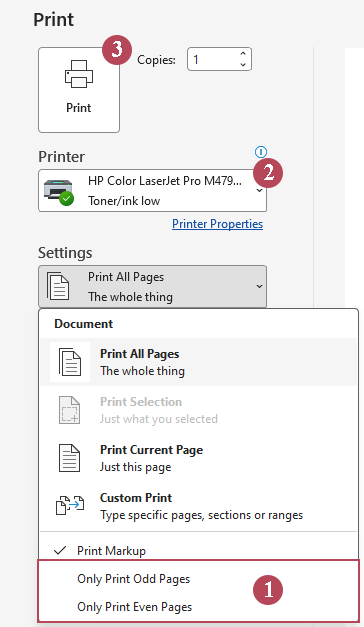
- ① Откройте раскрывающееся меню, в котором обычно отображается Печать всех страниц, и выберите один из следующих вариантов:
Результат: Word печатает только нечётные или только чётные страницы документа вместо всех страниц.
- Встроено в Word: Не требует дополнительных инструментов.
- Простота использования: Просто выберите нечётные или чётные страницы в меню «Настройки печати».
- Удобно для двусторонней печати: Идеально подходит при ручной двусторонней печати.
- Работает с одним документом за раз: Каждый файл нужно открывать отдельно.
- Не подходит для множества документов: Печать большого количества файлов занимает слишком много времени.
- Отсутствует пакетная автоматизация: Повторяющиеся задачи печати требуют ручного вмешательства.
Способ 2: пакетная печать нечётных или чётных страниц из нескольких документов Word с помощью Kutools
Если вам нужно распечатать нечётные или чётные страницы из нескольких документов Word, открытие и печать каждого файла по отдельности может оказаться крайне неэффективным. Kutools для Word предлагает мощную функцию Пакетная печать, которая позволяет одновременно печатать нечётные или чётные страницы сразу из множества документов.
После загрузки и установки Kutools для Wordс официального сайта выполните следующие действия:
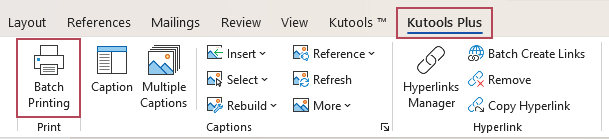
- Откройте Microsoft Word. Затем нажмите KUTOOLS PLUS > Пакетная печать.
- В диалоговом окне Пакетная печать выполните следующие действия:
- ① Нажмите Добавить файлы или Добавить папки, чтобы импортировать несколько документов Word.
- ② В разделе Диапазон печативыберите один из следующих вариантов:
- Нечетные страницы
- Чётные страницы
- ③ Нажмите кнопку Печать.
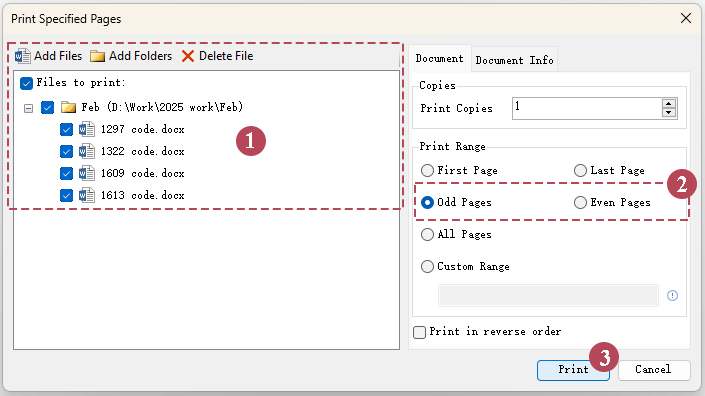
Результат: Kutools автоматически печатает все нечётные или чётные страницы из выбранных документов Word на принтере по умолчанию.
- Пакетная печать нечётных или чётных страниц из нескольких документов Word
- Значительно быстрее при печати множества файлов
- Автоматическая обработка всех выбранных документов
- Не нужно открывать каждый документ по отдельности
Примеры печати нечётных или чётных страниц в Word
| Опция | Напечатанные страницы |
|---|---|
| Печать только Нечетные страницы | 1, 3, 5, 7, 9… |
| Печать только чётных страниц | 2, 4, 6, 8, 10… |
Word или Kutools: какой способ быстрее?
| Функция | Встроено в Word | Kutools для Word |
|---|---|---|
| Печать Нечетные страницы | ✔ Поддерживается | ✔ Поддерживается |
| Печать чётных страниц | ✔ Поддерживается | ✔ Поддерживается |
| Пакетная печать нескольких документов | ✘ Недоступно | ✔ Поддерживается |
| Эффективность | ✘ Медленно | ✔ Очень быстро |
Часто задаваемые вопросы
Как в Word печатать только нечётные страницы?
Перейдите в Файл → Печать, откройте выпадающий список в разделе Параметры и выберите Печатать только нечётные страницы. Word напечатает страницы 1, 3, 5 и так далее.
Как печатать только чётные страницы в Word?
В настройках Печать выберите Печатать только чётные страницы. Word напечатает страницы 2, 4, 6 и другие чётные страницы.
Почему сначала печатают нечётные страницы?
Это общее требование для ручной двусторонней печати: сначала печатаются нечётные страницы, затем бумага переворачивается, и на обратной стороне печатаются чётные страницы.
Можно ли пакетно печатать только нечётные или только чётные страницы из нескольких документов Word?
Microsoft Word не позволяет легко выполнять пакетную печать нечётных или чётных страниц из нескольких документов. Однако такие инструменты, как Kutools для Word, позволяют добавить сразу несколько файлов и за один раз распечатать все нечётные или чётные страницы из каждого документа.
Лучшие инструменты для повышения продуктивности в Office
Kutools для Word — улучшите работу в Word с помощью более чем 100 выдающихся функций!
🤖Функции KUTOOLS AI: AI Ассистент / Ассистент в реальном времени / Супер полировка (сохранение формата) / Супер перевод (сохранение формата) / Искусственный интеллект для редактирования / Проверка с помощью ИИ…
📘Мастерство работы с документами: Разделение страниц / Объединение документов / Экспорт выделенного фрагмента в различных форматах (PDF, TXT, DOC, HTML и др.) / Пакетное преобразование в PDF…
✏Редактирование содержимого: Пакетный поиск и замена в нескольких файлах / Изменение размера всех изображений / Транспонирование строк и столбцов таблицы / Преобразование таблицы в текст…
🧹Лёгкая очистка: Удалите лишние пробелы, разрывы разделов, текстовые поля и гиперссылки. Чтобы узнать больше об инструментах удаления, перейдите в группу Удалить…
➕Креативные вставки: вставляйте разделители тысяч, флажки, переключатели, QR-коды, штрихкоды и несколько изображений — узнайте больше в группе Вставка…
🔍Точное выделение: точно выделяйте определённые страницы, таблицы, фигуры и абзацы заголовков. Улучшите навигацию с помощью дополнительных …функций выделения
⭐Избранные улучшения: Переход к любому месту / Автоматическая вставка повторяющегося текста / Переключение между документами Windows / 11 инструментов преобразования инструменты…
🌍Поддержка более чем 40 языков: Используйте Kutools на предпочитаемом языке — доступны английский, испанский, немецкий, французский, китайский и ещё более чем 40 языков!

Office Tab— Добавляет вкладки в Office и значительно упрощает вашу работу
- Включите редактирование и чтение с вкладками в Word, Excel, PowerPoint, Publisher, Access, Visio и Project.
- Открывайте и создавайте несколько документов на новых вкладках одного окна вместо открытия новых окон.
- Повышает вашу продуктивность на 50 % и экономит сотни кликов мыши ежедневно!
✨ Kutools for Office — Одна установка, пять мощных инструментов!
Включает Office Tab Pro·Kutools для Excel·Kutools для Outlook·Kutools для Word·Kutools for PowerPoint
📦 Получите все инструменты 5 в одном пакете | 🔗 Бесшовная интеграция с Microsoft Office | ⚡ Экономия времени и мгновенно повысьте продуктивность
Лучшие инструменты для повышения продуктивности в Office
Kutools для Word— Инструменты 100+ для Word
- 🤖KUTOOLS AI Функции:AI Ассистент/Ассистент в Реальном Времени/Супер Полировка/Супер Перевод/Искусственный интеллект для редактирования/Проверка с помощью ИИ
- 📘Мастерство работы с документами:Разделение страниц/Объединить документы/Пакетное преобразование в PDF
- ✏Редактирование содержимого:Пакетный поиск и замена/Изменение размера всех изображений
- 🧹Лёгкая очистка:Удаление лишних пробелов/Удаление Разрыв раздела
- ➕Креативные вставки:Вставка разделителей тысяч/Вставка Флажок/Создание QR-код
- 🌍Поддержка более чем 40 языков: Kutools говорит на вашем языке — доступно более чем 40 языков!
Оглавление
- Способ 1: печать нечётных или чётных страниц с помощью встроенного инструмента Word Настройки печати
- Способ 2: пакетная печать нечётных или чётных страниц из нескольких документов с помощью Kutools
- Примеры печати нечётных или чётных страниц в Word
- Word или Kutools: какой способ быстрее?
- Часто задаваемые вопросы
- Лучшие инструменты для повышения продуктивности в Office
Kutools для Word
Добавляет в Word 100+ расширенные функции
- ⬇️ Бесплатная загрузка
- 🛒 Купить сейчас
- 📘 Руководства по функциям
- 🎁 60-дневная бесплатная пробная версия