Быстрое выделение абзацев, содержащих ровно один внедрённый объект, в Word
Когда в документе Word есть абзацы, каждый из которых содержит один внедрённый объект, работать с ними по отдельности может быть затруднительно. Возможно, вы захотите найти и выделить такие абзацы, чтобы применить к ним одинаковое форматирование, переместить или скопировать в другое место, удалить ненужные или упростить управление внедрёнными файлами. Это также полезно при оформлении макета документа, организации внедрённого контента или быстром определении абзацев с одним внедрённым объектом.

В этом руководстве я покажу вам два удобных способа выполнения этой задачи. Первый — ручной, идеально подходит для небольших документов. Второй использует Kutools для Word и позволяет быстро выделить все абзацы, содержащие ровно один внедрённый объект.
Ручной метод для небольшого документа
Этот метод идеально подходит, если ваш документ содержит всего несколько внедрённых объектов: вы вручную находите каждый из них и выделяете соответствующий абзац.

Office Tab
Вкладки для навигации в Word, Excel, PowerPoint и других приложениях — как в веб-браузере: удобно переключайтесь между документами в одном окне.
- Пролистайте документ и найдите встроенный объект.
- Наведите указатель на значок «Слева», расположенный рядом с абзацем, содержащим объект, и дважды щёлкните, чтобы выделить весь абзац.
- Повторите эти действия для всех остальных абзацев, содержащих ровно один внедрённый объект.
Примечание:
Этот метод прост, но его лучше применять только в коротких документах или в тех, где немного внедрённых объектов. Если же ваш документ содержит множество внедрённых объектов, метод Kutools окажется значительно быстрее.
Преимущества
- Не требует установки надстроек
- Удобно использовать в небольших документах
- Подходит для редкого использования
Недостатки
- Медленно работает в длинных документах
- Вам нужно вручную находить каждый внедрённый объект
- Неудобно, когда подходящие абзацы разбросаны по всему документу
Выделение абзацев, содержащих ровно один внедрённый объект, с помощью Kutools для Word
Если вам нужен более быстрый способ, воспользуйтесь функцией Выбрать абзацы с одним объектом из Kutools для Word — она мгновенно выделит все абзацы, содержащие ровно один внедрённый объект, в текущем документе.
Kutools для Word
Kutools для Word ускоряет выполнение повседневных задач с документами благодаря практичным инструментам, встроенным прямо в Microsoft Word — без программирования и сложной настройки.
- Написание, редактирование, перевод и суммаризация с ИИ
- Пакетный поиск и замена в нескольких документах
- Легко объединяйте и разделяйте документы Word
- Пакетное преобразование Word ↔ PDF
- Откройте документ Word, в котором нужно выделить абзацы.
- Нажмите Kutools>Абзацы>Выбрать абзацы с одним объектом.
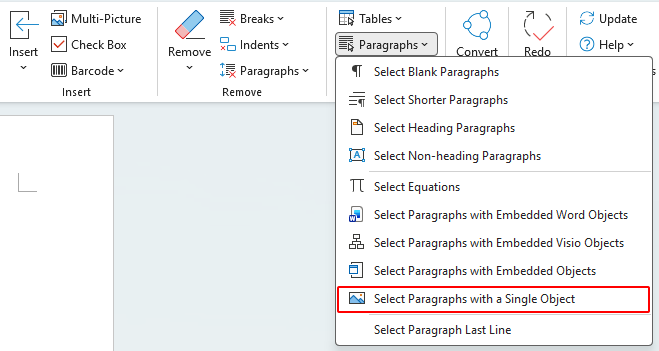
- Появится диалоговое окно с указанием количества выделенных абзацев, содержащих ровно один внедрённый объект. Нажмите ОК.
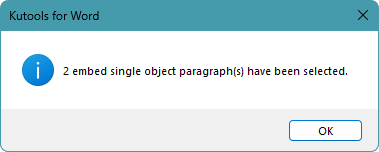
Примечание:
Если перед использованием этой функции выделить фрагмент документа, она будет применена только к выбранному диапазону, а не ко всему документу.
Результат
Преимущества
- Быстро выбирает соответствующие абзацы
- Гораздо лучше подходит для документов среднего и большого размера
- Не нужно проверять каждый внедрённый объект по отдельности
Часто задаваемые вопросы
Что такое внедрённый объект в Word?
Внедрённый объект в Word — это элемент, размещённый непосредственно в документе: изображение, диаграмма, графический объект SmartArt или другой файловый объект.
Зачем выделять абзацы, содержащие ровно один встроенный объект?
Это может быть полезно, если вы хотите применить единое форматирование, переместить или скопировать такие абзацы, удалить ненужные или упростить управление внедрёнными файлами в документе.
Может ли Kutools выделять абзацы только в пределах выбранного диапазона, а не во всём документе?
Да. Если сначала выделить фрагмент документа, а затем воспользоваться этой функцией, Kutools применит её только к выбранному диапазону, а не ко всему документу.
Почему Kutools не выделил некоторые абзацы?
Обычно это происходит потому, что абзац не содержит ровно один внедрённый объект. В нём может быть несколько объектов или вообще не быть внедрённого объекта. Например, абзац, содержащий только фигуру, текстовое поле или другой невнедрённый элемент, может не быть выделен.
Заключение
Если в вашем документе всего несколько внедрённых объектов, ручной метод будет вполне достаточен и не потребует дополнительных инструментов. Однако при работе с большим количеством абзацев он может занять немало времени. В таких случаях лучше выбрать Kutools для Word — его функция Выбрать абзацы с одним объектом позволяет выделить все подходящие абзацы всего за несколько кликов.
Надеемся, что это руководство оказалось полезным! Если вы хотите ознакомиться с другими советами и практическими решениями для Word,перейдите по этой ссылке, чтобы открыть нашу полную коллекцию руководств по Word.
Лучшие инструменты для повышения продуктивности в Office
Kutools для Word— Улучшите работу в Word
🤖Функции KUTOOLS AI: AI Ассистент / Ассистент в реальном времени / Супер полировка (сохранение формата) / Супер перевод (сохранение формата) / Искусственный интеллект для редактирования / Проверка с помощью ИИ…
📘Мастерство работы с документами: Разделение страниц / Объединение документов / Экспорт выделенного фрагмента в различных форматах (PDF, TXT, DOC, HTML и др.) / Пакетное преобразование в PDF…
✏Редактирование содержимого: Пакетный поиск и замена в нескольких файлах / Изменение размера всех изображений / Транспонировать таблицу строк и столбцов / Преобразовать таблицу в текст…
🧹Лёгкая очистка: удалите лишние пробелы, разрывы разделов, текстовые поля и гиперссылки. Дополнительные инструменты удаления см. в группе Удалить…
➕Креативные вставки: вставка разделителей тысяч, флажка, переключателя, QR-кода, штрихкода или нескольких изображений. Дополнительные возможности — в группе Вставка…
🔍Точное выделение: выделяйте определённые страницы, таблицы, фигуры и абзацы заголовков. Улучшите навигацию с помощью дополнительных функций выделения…
⭐Избранные улучшения: Переход к любому месту / Автоматическая вставка повторяющегося текста / Переключение между документами Windows / 11преобразования Инструменты…
🌍Поддержка более чем 40 языков: Используйте Kutools на предпочитаемом языке — доступны английский, испанский, немецкий, французский, китайский и ещё более чем 40 языков!

Office Tab -Tabs для Office, мощность для вас
- Включите редактирование и чтение с вкладками в Word, Excel, PowerPoint, Publisher, Access, Visio и Project.
- Открывайте и создавайте несколько документов на новых вкладках одного окна, а не в отдельных окнах.
- Повышает продуктивность на 50 % и экономит сотни кликов мышью каждый день!

✨ Kutools for Office — Одна установка, пять мощных инструментов!
Включает в себя Office Tab Pro·Kutools для Excel·Kutools для Outlook·Kutools для Word·Kutools for PowerPoint
📦 Все 5 инструментов в одном пакете | 🔗 Бесшовная интеграция с Microsoft Office | ⚡ Экономия времени и мгновенно повысьте продуктивность
Лучшие инструменты для повышения продуктивности в Office
Kutools для Word- Инструменты 100+ для Word
- 🤖Функции KUTOOLS AI:AI Ассистент/Ассистент в Реальном Времени/Супер Полировка/Супер Перевод/Искусственный интеллект для редактирования/Проверка с помощью ИИ
- 📘Мастерство работы с документами:Разделение страниц/Объединить документы/Пакетное преобразование в PDF
- ✏Редактирование содержимого:Пакетный поиск и замена/Изменение размера всех изображений
- 🧹Лёгкая очистка:Удаление лишних пробелов/Удаление Разрыв раздела
- ➕Креативные вставки:Вставка разделителей тысяч/Вставка Флажок/Создание QR-код
- 🌍Поддержка более чем 40 языков: Kutools говорит на вашем языке — доступно более чем 40 языков!
Оглавление
- Ручной метод для небольшого документа
- Выбрать абзацы с одним объектом одновременно с помощью Kutools
- Часто задаваемые вопросы
- Заключение
- Лучшие инструменты для повышения продуктивности в Office
Kutools для Word
Добавляет 100+ расширенных функций в Word
- 🧩 Обзор
- 📥 Бесплатная загрузка
- 🛒 Купить сейчас
- 🎁 Доступна 60-дневная бесплатная пробная версия