Как уплотнить межзнаковый интервал в Word
Иногда может потребоваться уплотнить межзнаковый интервал в Word, чтобы сделать текст в абзаце немного плотнее и аккуратнее разместить его на странице. Это особенно полезно, когда абзац заканчивается очень Сократить последнюю строку, оставляя больше пустого пространства, чем необходимо. Такой приём также удобен в отчётах, руководствах, договорах, раздаточных материалах и других документах, где важна чистая верстка, и даже может помочь сэкономить бумагу при печати. В таких случаях небольшое уплотнение межзнакового интервала поможет переместить Сократить последнюю строку вверх, придать абзацу более аккуратную форму и лучше использовать пространство на странице.

В этом руководстве мы покажем два удобных способа решения этой задачи в Word: вы можете либо вручную уплотнить межзнаковый интервал с помощью встроенной функции Word, либо воспользоваться Kutools для Word, чтобы автоматически находить и исправлять проблему «Сократить последнюю строку».
Уплотнение межзнакового интервала в Word с помощью диалогового окна «Шрифт»
Этот встроенный инструмент Word позволяет вручную уменьшить межзнаковый интервал в выделенном тексте. Он особенно полезен, когда вы хотите сделать абзац чуть компактнее и перенести последнюю строку на предыдущую.

Office Tab
Вкладки для навигации в Word, Excel, PowerPoint и других приложениях — как в веб-браузере: плавное переключение между документами в одном окне.
- Выделите абзац или фрагмент текста, который требуется настроить.
- Перейдите на вкладку Главная.
- В группе Шрифтнажмите маленький значок запуска диалогового окна в правом нижнем углу.
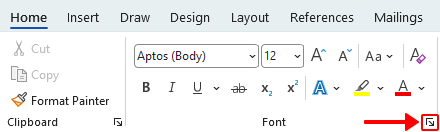
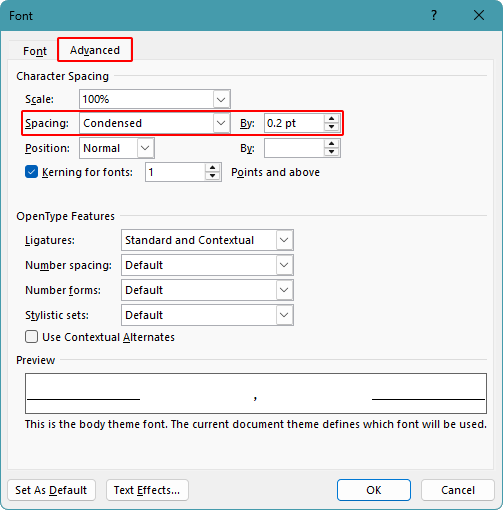
- В диалоговом окне Шрифт перейдите на вкладку Дополнительно.
- В поле Межзнаковый интервал выберите значение Уплотнённый.
- В поле На укажите небольшое значение, например 0,1 пт или 0,2 пт.
Совет:
Начните со значения, близкого к нулю, чтобы текст выглядел естественно. Если последняя строка всё ещё не поднимается, немного увеличьте это значение.
- Нажмите кнопку ОК.
Результат
Выделенный текст становится немного плотнее, и последняя строка может переместиться на предыдущую.
Примечания:
- Этот метод изменяет межсимвольный интервал для всего выделенного текста, а не только для последней строки.
- Если интервал сжат слишком сильно, текст может выглядеть перегруженным и стать сложнее для чтения.
Преимущества
- Встроено в Word без необходимости установки надстроек
- Быстро применяется к выделенному тексту
- Позволяет точно задавать величину интервала
Недостатки
- Требует ручной настройки
- Изменяет интервалы для всех выделенных абзацев, а не только для тех, что содержат Сократить последнюю строку
Автоматическое исправление Сократить последнюю строку с помощью Kutools для Word
Если вам нужно обработать «Сократить последнюю строку» в нескольких абзацах, Kutools для Word предлагает более эффективное решение по сравнению с ручной настройкой межзнакового интервала: он автоматически определяет абзацы с включённой опцией «Сократить последнюю строку» и применяет уплотнение только там, где это необходимо, оставляя остальные абзацы без изменений.
Kutools для Word
Kutools для Word ускоряет выполнение повседневных задач по работе с документами благодаря практичным инструментам, встроенным прямо в Microsoft Word — без программирования и сложной настройки.
- Написание, редактирование, перевод и суммаризация с помощью ИИ
- Пакетный поиск и замена в документах
- Легко объединяйте и разделяйте документы Word
- Пакетное преобразование Word ↔ PDF
- Оставьте весь текст без выделения, чтобы применить функцию ко всему документу.
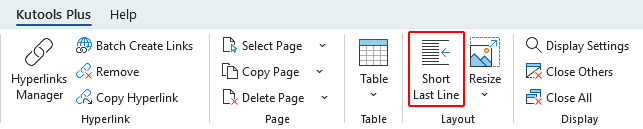
- Нажмите KUTOOLS PLUS>Сократить последнюю строку.
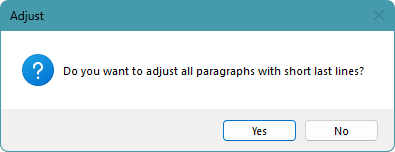
- Появится диалоговое окно подтверждения с вопросом, хотите ли вы применить настройку «Сократить последнюю строку» ко всем абзацам. Нажмите Да.
- Затем откроется ещё одно диалоговое окно, в котором будет указано количество изменённых абзацев, а также число страниц и строк до и после корректировки. Нажмите ОК.
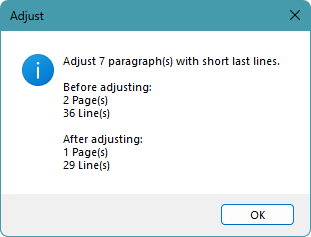
Результат
Kutools автоматически корректирует абзацы, у которых последняя строка слишком короткая, оставляя без изменений те абзацы, где этой проблемы нет.

Примечание:
Если вы хотите настроить только один абзац, сначала выделите его перед использованием этой функции.
Преимущества
- Автоматически определяет абзацы с Сократить последнюю строку
- Корректирует только те абзацы, которые требуют исправления
- Оставляет неизменёнными абзацы, не требующие коррекции
- Удобнее ручной настройки интервалов
Часто задаваемые вопросы
Что делает сжатие межзнакового интервала в Word?
Оно слегка уменьшает расстояние между символами, делая текст более плотным и помогая абзацу аккуратнее разместиться на странице.
Может ли уплотнение межзнакового интервала помочь исправить проблему сокращения последней строки?
Да. Если абзац заканчивается всего несколькими словами в последней строке, небольшое уплотнение межзнакового интервала может помочь перенести эту строку в предыдущую.
Почему последняя строка моего абзаца не переносится на предыдущую строку?
Обычно это означает, что даже после уплотнения интервала в абзаце всё ещё не хватает места, чтобы разместить весь текст в предыдущей строке. Другими словами, сокращение межзнакового интервала сделало абзац плотнее, но недостаточно, чтобы устранить последнюю строку. Такое может происходить, если строка остаётся слишком длинной, абзац — слишком узким или значение уплотнения — слишком малым.
Есть ли в Word встроенная функция для автоматического исправления Сократить последнюю строку?
Нет. Word позволяет вручную регулировать межзнаковый интервал, но не предлагает встроенной функции для автоматического обнаружения и исправления сокращения последней строки.
В чём разница между встроенным методом Word и Kutools для Word?
Встроенный метод Word требует ручной настройки межзнакового интервала, тогда как Kutools для Word автоматически обнаруживает абзацы с опцией «Сократить последнюю строку» и применяет уплотнение только там, где это действительно необходимо.
Изменит ли Kutools все абзацы в документе?
Нет. Kutools настраивает только абзацы с проблемой «Сократить последнюю строку». Абзацы, у которых этой проблемы нет, остаются без изменений.
Можно ли применить функцию Kutools только к одному абзацу?
Да. Сначала выделите нужный абзац, затем запустите функцию. Если текст не выделен, Kutools обработает весь документ.
Может ли уплотнение межзнакового интервала помочь сэкономить бумагу при печати?
Да. Небольшое уплотнение абзацев позволяет сократить количество строк или страниц в документе, что помогает экономить бумагу при печати.
Заключение
Уплотнение межзнакового интервала в Word — практичный способ сделать абзацы компактнее и аккуратнее разместить их на странице, особенно когда последняя строка получается слишком короткой. Если вам нужно настроить небольшой объём текста, встроенная функция Word для регулировки межзнакового интервала станет простым решением. А если вы хотите автоматически устранять короткую последнюю строку сразу в нескольких абзацах, Kutools для Word предложит более быстрый и удобный способ. Выбрав метод, наиболее подходящий вашему документу, вы улучшите верстку, эффективнее используете пространство на странице и даже сэкономите бумагу при печати.
Надеемся, это руководство оказалось для вас полезным! Хотите больше советов по работе с Word и практических решений? Перейдите по этой ссылке, чтобы ознакомиться со всей нашей коллекцией руководств по Word.
Лучшие инструменты для повышения продуктивности в Office
Kutools для Word— Раскройте весь потенциал Word
🤖Функции KUTOOLS AI: AI Ассистент / Ассистент в реальном времени / Супер полировка (с сохранением формата) / Супер перевод (с сохранением формата) / Редактирование с ИИ / Проверка с ИИ…
📘Мастерство работы с документами: Разделение страниц / Объединение документов / Экспорт выделенного фрагмента в различных форматах (PDF, TXT, DOC, HTML и др.) / Пакетное преобразование в PDF…
✏Редактирование содержимого: Пакетный поиск и замена в нескольких файлах / Изменение размера всех изображений / Транспонирование строк и столбцов таблицы / Преобразование таблицы в текст…
🧹Лёгкая очистка: Удалите лишние пробелы, разрывы разделов, текстовые поля и гиперссылки. Чтобы узнать больше об инструментах удаления, перейдите в группу Удалить…
➕Креативные вставки: вставка разделителей тысяч, флажка, переключателя, QR-кода, штрихкода или нескольких изображений. Узнайте больше в группе Вставка…
🔍Точное выделение: выделяйте определённые страницы, таблицы, фигуры и абзацы заголовков. Улучшите навигацию с помощью дополнительных функций в группе Дополнительно…Выделить…
⭐Избранные улучшения: Переход к любому месту / Автоматическая вставка повторяющегося текста / Переключение между документами Windows / 11 инструментов преобразования инструменты…
🌍Поддержка более чем 40 языков: Используйте Kutools на предпочитаемом языке — доступны английский, испанский, немецкий, французский, китайский и ещё более чем 40 языков!

Office Tab –Tabs для Office, мощность для вас
- Включите редактирование и чтение с вкладками в Word, Excel, PowerPoint, Publisher, Access, Visio и Project.
- Открывайте и создавайте несколько документов на новых вкладках одного окна вместо открытия новых окон.
- Повышает продуктивность на 50 % и экономит сотни кликов мышью каждый день!

✨ Kutools for Office — одна установка, пять мощных инструментов!
Включает Office Tab Pro·Kutools для Excel·Kutools для Outlook·Kutools для Word·Kutools for PowerPoint
📦 Все 5 инструментов в одном пакете | 🔗 Бесшовная интеграция с Microsoft Office | ⚡ Экономия времени и мгновенно повышайте продуктивность
Лучшие инструменты для повышения продуктивности в Office
Kutools для Word– 100+ инструментов для Word
- 🤖KUTOOLS AI функции:AI Ассистент/Ассистент в Реальном Времени/Супер Полировка/Супер Перевод/Искусственный интеллект для редактирования/Проверка с помощью ИИ
- 📘Мастерство работы с документами:Разделение страниц/Объединить документы/Пакетное преобразование в PDF
- ✏Редактирование содержимого:Пакетный поиск и замена/Изменение размера всех изображений
- 🧹Лёгкая очистка:Удаление лишних пробелов/Удаление Разрыв раздела
- ➕Креативные вставки:Вставка разделителей тысяч/Вставка Флажок/Создание QR-код
- 🌍Поддержка более чем 40 языков: Kutools говорит на вашем языке — доступно более 40 языков!
Оглавление
- Сжатие межсимвольного интервала через диалоговое окно «Шрифт»
- Автоматическое исправление Сократить последнюю строку с помощью Kutools для Word
- Часто задаваемые вопросы
- Заключение
- Лучшие инструменты для повышения продуктивности в офисе
Kutools для Word
Добавляет в Word 100+ расширенных функций
- 🧩 Обзор
- 📥 Бесплатная загрузка
- 🛒 Купить сейчас
- 🎁 Доступна 60-дневная бесплатная пробная версия