Преобразование китайской пунктуации в английскую (и наоборот) в Word
При работе с двуязычными документами в Microsoft Word часто возникает смешение стилей пунктуации. Например, китайские знаки препинания, такие как , 。 : ; ? !, могут появляться внутри английских предложений, а английские знаки препинания, например , . : ; ? !, — в китайском тексте. Это обычно происходит при копировании контента из разных источников, переводе документов или переключении между китайской и английской раскладками клавиатуры.
В этом руководстве вы узнаете два практических способа преобразования пунктуации в Word:
- Способ 1: Используйте встроенный в Word инструмент Поиск и замена.
- Способ 2: Используйте Kutools для Word, чтобы автоматически преобразовывать китайскую и английскую пунктуацию.
💡 Быстрая навигация: |  |
Китайская и английская пунктуация
Основное различие между китайской и английской пунктуацией — в ширине символов и типографских правилах.
Китайская пунктуация использует символы полной ширины, тогда как английская — символы половинной ширины. Благодаря этому китайские знаки препинания занимают больше места и гармонично сочетаются с иероглифами, а английские — уже и идеально подходят для латинского текста.
В таблице ниже приведены примеры распространённых преобразований пунктуации:
| Китайская пунктуация | Английская пунктуация |
|---|---|
| , | , |
| 。 | . |
| : | : |
| ; | ; |
| ? | ? |
| ! | ! |
| ( ) | ( ) |
| 【 】 | [ ] |
| 《 》 | < > |
Эти различия особенно заметны в двуязычных документах, переведённых материалах или текстах, скопированных с веб-сайтов и из файлов PDF.
Способ 1: Преобразование пунктуации с помощью встроенного функционала Word Поиск и замена
В Word нет встроенной команды, специально предназначенной для преобразования стилей пунктуации. Однако вы можете вручную заменить знаки препинания с помощью функции Поиск и замена.
- Нажмите Ctrl + H, чтобы открыть диалоговое окно Поиск и замена.
- В поле «Найти» введите китайский знак препинания, который нужно заменить. Например, введите ,, чтобы заменить китайскую запятую.
- В поле «Заменить на» введите английский знак препинания. Например, введите , (запятая + пробел), чтобы заменить китайскую запятую на английскую.
💡Совет:После китайских знаков препинания пробел не ставится. Чтобы обеспечить корректное английское форматирование, добавьте пробел после запятой (),).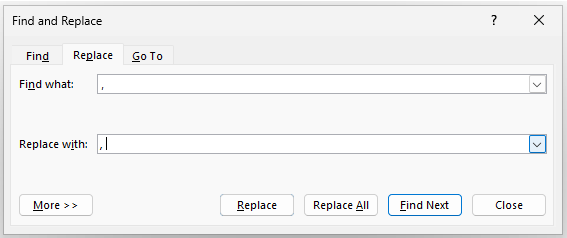
- Нажмите «Заменить всё».
Результат: Word заменит все вхождения , на , во всём документе или в выделенном фрагменте.
- По одному знаку пунктуации за раз: Функция Поиск и замена позволяет заменять только один знак пунктуации за раз. Например, замена , на , не затронет другие знаки пунктуации, такие как 。, : или ;.
- Повторите то же самое для других знаков пунктуации: Если ваш документ содержит несколько китайских знаков пунктуации, вам нужно повторить этот процесс для каждого из них. Например:
- Заменить ,на ,
- Заменить 。на .
- Заменить :на :
- Заменить ;на ;
- Заменить ?на ?
- Заменить !на !
- Встроено в Word: Поиск и замена работают во всех версиях Word.
- Не требуется дополнительное ПО: Надстройки не нужны.
- Гибкий охват: Работает как с выделенным фрагментом, так и со всем документом.
- По одному символу за раз: Каждый знак пунктуации нужно заменять отдельно.
- Медленно для длинных документов: Повторная замена занимает время.
- Легко пропустить символы: При ручной замене легко упустить знаки пунктуации.
- Нет двустороннего преобразования: В Word отсутствует автоматическое двустороннее преобразование.
Способ 2: Мгновенное преобразование пунктуации одним щелчком с помощью Kutools для Word
Если вы часто работаете с двуязычными документами, ручная замена пунктуации может быть неэффективной. Kutools для Word предлагает специализированный инструмент, который всего за несколько кликов преобразует пунктуацию из китайского формата в английский и наоборот.
С помощью Kutools для Word вы можете быстро изменить:
- Китайская пунктуация → Английская пунктуация
- Английская пунктуация → Китайская пунктуация
После загрузки и установки Kutools для Wordс официального сайта выполните следующие действия:
- Выделите текст, в котором нужно преобразовать пунктуацию в Word. Либо оставьте текст без выделения — тогда обработка будет применена ко всему документу.
- Нажмите Kutools > Преобразовать. Затем выберите направление преобразования:
- Китайские знаки препинания в английские знаки препинания
- Английские знаки препинания в китайские знаки препинания
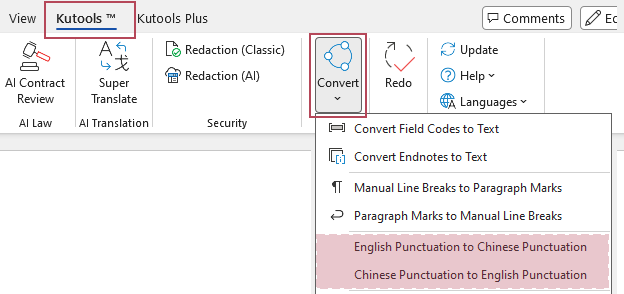
Результат: Kutools мгновенно преобразует пунктуацию в выделенном фрагменте или во всём документе. Например, , → , и 。 → . при преобразовании китайской пунктуации в английскую, или , → , и . → 。 при преобразовании английской пунктуации в китайскую.
- Одним щелчком: мгновенно преобразует пунктуацию
- Поддерживает преобразование как из китайской в английскую, так и из английской в китайскую пунктуацию
- Работает с выделенным текстом или всем документом
- Быстро и надежно для больших документов
- Не нужно вручную заменять пунктуацию по одному символу
Сравнение Word и Kutools
| Функция | Поиск и замена в Word | Kutools для Word |
|---|---|---|
| Простота использования | Ручная замена | ✅ Преобразование одним щелчком |
| Скорость | Медленно для длинных документов | ✅ Мгновенное преобразование |
| Преобразование нескольких типов пунктуации | Нет | ✅ Да |
| Двустороннее преобразование | Нет | ✅ Да |
| Лучший сценарий использования | Небольшие правки | ✅ Большие или сложные документы |
Если вам нужно заменить всего один-два знака препинания, встроенного функционала Word «Поиск и замена» может быть достаточно. Однако для объёмных документов или частых преобразований использование Kutools для Word позволит существенно сэкономить время и усилия.
Часто задаваемые вопросы
Почему Word отображает китайскую пунктуацию в английских предложениях?
Это обычно происходит при наборе текста с использованием китайского метода ввода: китайские раскладки автоматически вставляют знаки препинания полной ширины.
Может ли Word автоматически преобразовывать знаки препинания полной ширины в знаки половинной ширины?
Microsoft Word не предлагает прямой автоматической функции для выполнения этой задачи. Воспользуйтесь функцией «Найти и заменить» или специализированным инструментом, например Kutools для Word.
Что такое пунктуация полной ширины?
Пунктуация полной ширины широко используется в китайской типографике: каждый её символ занимает столько же места, сколько и китайский иероглиф.
Когда стоит использовать английскую пунктуацию?
Английскую пунктуацию следует использовать в английских текстах, академических статьях, программной документации и международных публикациях.
Краткое содержание: Смешанная пунктуация часто встречается при работе с двуязычными документами в Microsoft Word. Китайская пунктуация использует символы полной ширины, тогда как английская — символы половинной ширины, что может привести к несогласованности форматирования при их совместном использовании.
С помощью функции Word Поиск и замена можно вручную заменять знаки препинания, когда это необходимо. Однако для более быстрого и надёжного преобразования Kutools для Word предлагает удобный инструмент, автоматически конвертирующий пунктуацию между китайским и английским форматами. Правильный выбор метода поможет сохранить документы чистыми, профессиональными и стилистически согласованными.
Лучшие инструменты для повышения продуктивности в офисе
Kutools для Word — улучшите работу в Word с более чем 100 удивительными функциями!
🤖Функции KUTOOLS AI: AI Ассистент / Ассистент в реальном времени / Супер полировка (сохранение формата) / Супер перевод (сохранение формата) / Искусственный интеллект для редактирования / Проверка с помощью ИИ…
📘Мастерство работы с документами: Разделение страниц / Объединение документов / Экспорт выделенного фрагмента в различных форматах (PDF, TXT, DOC, HTML и др.) / Пакетное преобразование в PDF…
✏Редактирование содержимого: Пакетный поиск и замена в нескольких файлах / Изменение размера всех изображений / Транспонирование строк и столбцов таблицы / Преобразование таблицы в текст…
🧹Легкая очистка: удалите лишние пробелы, разрывы разделов, текстовые поля и гиперссылки. Чтобы узнать больше об инструментах удаления, перейдите в группу Удалить…
➕Креативные вставки: вставляйте разделители тысяч, флажки, переключатели, QR-коды, штрихкоды и несколько изображений — узнайте больше в группе Вставка…
🔍Точная выборка: выделяйте именно то, что нужно — определённые страницы, таблицы, фигуры или абзацы заголовков. Улучшите навигацию с помощью расширенных возможностей меню …«Выделить»
⭐Звёздные улучшения: Переход к любому месту / Автоматическая вставка повторяющегося текста / Переключение между документами Windows / 11преобразования Инструменты…
🌍Поддержка более чем 40 языков: Используйте Kutools на предпочитаемом языке — доступны английский, испанский, немецкий, французский, китайский и ещё более чем 40 языков!

Office Tab– Добавляет вкладки в Office и значительно упрощает вашу работу
- Включает редактирование и чтение с вкладками в Word, Excel, PowerPoint, Publisher, Access, Visio и Project.
- Открывайте и создавайте несколько документов на новых вкладках одного окна, а не в отдельных окнах.
- Повышает вашу продуктивность на 50 % и экономит сотни кликов мышью каждый день!
✨ Kutools for Office – Одна установка, пять мощных инструментов!
Включает в себя Office Tab Pro·Kutools для Excel·Kutools для Outlook·Kutools для Word·Kutools for PowerPoint
📦 Получите все 5 инструментов в одном пакете | 🔗 Бесшовная интеграция с Microsoft Office | ⚡ Экономия времени и мгновенно повысьте продуктивность
Лучшие инструменты для повышения продуктивности в офисе
Kutools для Word– 100+ инструментов для Word
- 🤖KUTOOLS AI функции:AI Ассистент/Ассистент в Реальном Времени/Супер Полировка/Супер Перевод/Искусственный интеллект для редактирования/Проверка с помощью ИИ
- 📘Мастерство работы с документами:Разделение страниц/Объединить документы/Пакетное преобразование в PDF
- ✏Редактирование содержимого:Пакетный поиск и замена/Изменение размера всех изображений
- 🧹Легкая очистка:Удаление лишних пробелов/Удалить Разрыв раздела
- ➕Творческие вставки:Вставка разделителей тысяч/Вставить Флажок/Создать QR-код
- 🌍Поддержка более чем 40 языков: Kutools говорит на вашем языке — доступно более чем 40 языков!
Оглавление
- Китайская и английская пунктуация
- Способ 1: Преобразование пунктуации с помощью встроенного функционала Word Поиск и замена
- Способ 2: Мгновенное преобразование пунктуации одним щелчком с помощью Kutools для Word
- Сравнение Word и Kutools
- Часто задаваемые вопросы
- Лучшие инструменты повышения продуктивности в Office
Kutools для Word
Добавляет 100+ расширенных функций в Word
- ⬇️ Бесплатная загрузка
- 🛒 Купить сейчас
- 📘 Обучающие материалы по функциям
- 🎁 60-дневная бесплатная пробная версия