Создание ссылки на файл в Word (4 простых способов)
Иногда бывает необходимо, чтобы документ Word выступал в роли центра, из которого пользователи могли бы одним щелчком открывать нужный файл — будь то PDF, книга Excel, презентация PowerPoint, другой документ Word или любой иной файл, к которому читателям требуется быстрый доступ без ручного поиска.
В Word есть несколько практичных способов реализовать это: можно создать ссылку с помощью команды «Гиперссылка», вставить путь и позволить Word автоматически преобразовать его, либо массово применить одну и ту же ссылку на файл к дублирующему тексту с помощью Kutools для Word. В завершение я также покажу обходной метод — вставка файла как связанного объекта, чтобы он отображался в документе в виде значка.

- Метод 1: создание ссылки на файл с помощью команды «Гиперссылка» в Word
- Метод 2: вставка Путь к файлу и автоматическое создание ссылки Word
- Метод 3: Пакетное добавление одну и ту же ссылку на файл ко всем совпадающим фрагментам текста с помощью Kutools
- Обходной путь: вставка файла как связанного объекта
- 👀 Какой метод подходит вам лучше всего?
Примечания:
- Если документ будет использоваться несколькими пользователями, лучше указывать полный сетевой путь, например \\Server\Team\Docs\Report.pdf, а не путь к подключённому диску, такой как S:\Docs\Report.pdf, поскольку буквы подключённых дисков могут различаться на разных компьютерах.
- ⚠️ Гиперссылка работает только при условии, что целевой файл остаётся в том же месте и сохраняет прежнее имя.
Создание ссылки на файл с помощью команды «Гиперссылка» в Word
Это самый надёжный способ создать ссылку на файл в Word: вы можете привязать её либо к уже существующему в документе тексту, либо вставить новую ссылку и сразу задать отображаемый текст.

Office Tab
Вкладки для навигации в Word, Excel, PowerPoint и других приложениях — как в веб-браузере: плавное переключение между документами в одном окне.
Преобразуйте существующий текст в файловую ссылку
- Выделите текст, по которому следует кликнуть, чтобы открыть файл.
- Нажмите Вставка > Ссылка (значок). Либо используйте сочетание клавиш Ctrl + K.

- В диалоговом окне Создать гиперссылку найдите нужный файл, выберите его и нажмите кнопку ОК.

Выделенный текст превращается в гиперссылку, а при наведении курсора отображается путь к целевому файлу.

Вставьте файловую ссылку в позицию курсора
- Щёлкните в документе там, где вы хотите разместить ссылку.
- Нажмите Вставка>Ссылка(значок). Либо нажмите сочетание клавиш Ctrl + K.
- В диалоговом окне Создать гиперссылку:
- Перейдите к файлу, который вы хотите открыть.
- Отредактируйте текст ссылки в поле ввода Отображаемый текст.
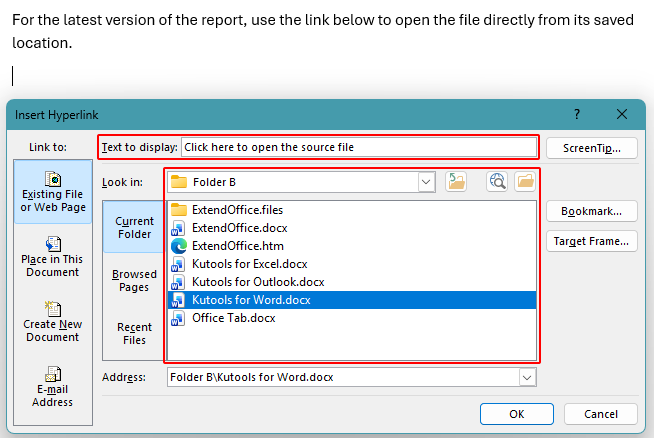
- Нажмите ОК.
Ссылка появится там, где был установлен курсор, и будет использовать введённый вами текст. Наведите на неё курсор, чтобы увидеть полный путь к файлу.

Преимущества
- Наиболее стабильно работает в различных конфигурациях Word
- Позволяет использовать чистый текст ссылки вместо длинного пути
- Работает с локальными файлами, сетевыми файлами и синхронизированными папками
Недостатки
- Требует ручного ввода при добавлении множества ссылок
Вставка Путь к файлу и автоматическое создание ссылки Word
Если нужно быстро создать кликабельный путь к файлу, просто вставьте его — Word автоматически преобразует путь в гиперссылку.
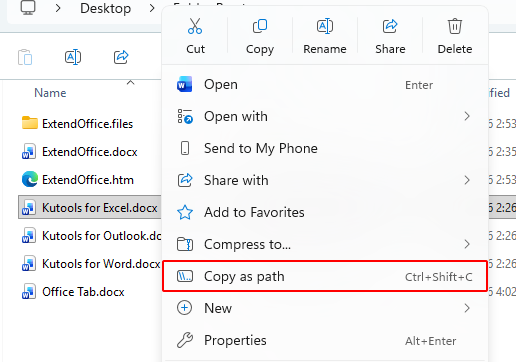
- Подготовьте полный Путь к файлу, щёлкнув правой кнопкой мыши по файлу в Проводнике и выбрав команду Копировать как путь.
Примечание:
Если команда Копировать как путь не отображается, удерживайте клавишу Shift и щелкните правой кнопкой мыши по файлу — она появится в контекстном меню.
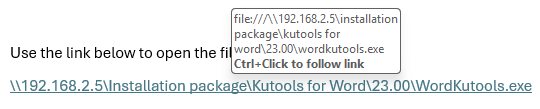
- Вставьте путь в Word и, при необходимости, удалите двойные кавычки.
- Нажмите клавишу Пробелили Enterв конце вставленного пути, чтобы активировать автоматическое форматирование.
Примечания:
- Если Word не создаёт гиперссылки автоматически, перейдите в меню Файл > Параметры > Правка > Параметры автозамены > Автоформат при вводе и включите опцию Интернет- и сетевые пути с гиперссылками.
- Word чаще автоматически создаёт ссылку, если текст представляет собой сетевой путь, например \\Server\Share\. Локальный путь, такой как C:\, в некоторых конфигурациях Word может не преобразовываться в кликабельную ссылку.
Преимущества
- Самый быстрый способ создания кликабельного пути
- Не требует диалоговых окон, если включено автоматическое форматирование
Недостатки
- Отображает полный путь в документе вместо описательного текста ссылки
- Автоматическое создание гиперссылок может быть отключено в некоторых конфигурациях Word
Пакетное добавление одну и ту же ссылку на папку ко всем одинаковым фрагментам текста с помощью Kutools для Word
Если одна и та же метка появляется снова и снова — например, «Открыть шаблон», «Просмотреть исходный файл» или «Скачать отчёт», — вы можете превратить все такие метки в ссылки за один проход с помощью Kutools для Word.
Kutools для Word
Kutools для Word ускоряет выполнение повседневных задач с документами благодаря практичным инструментам, встроенным прямо в Microsoft Word — без программирования и сложной настройки.
- ИИ для написания, редактирования, перевода и суммаризации
- Пакетный поиск и замена в документах
- Легко объединяйте и разделяйте документы Word
- Пакетное преобразование Word ↔ PDF
- В Word нажмите KUTOOLS PLUS>Массовое создание ссылок.
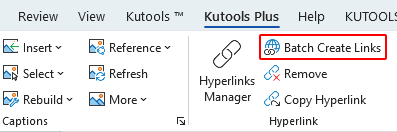
- В диалоговом окне Вставить гиперссылки:
- Введите текст дубликата в поле Ключевое слово.
- Выберите Файл в раскрывающемся списке Тип.
- Скопируйте Путь к файлу в поле Файл, например \\Server\Shared\Forms\Intake.docxили C:\Docs\Pricing.xlsx, либо нажмите кнопку Обзор
 , чтобы найти и выбрать файл.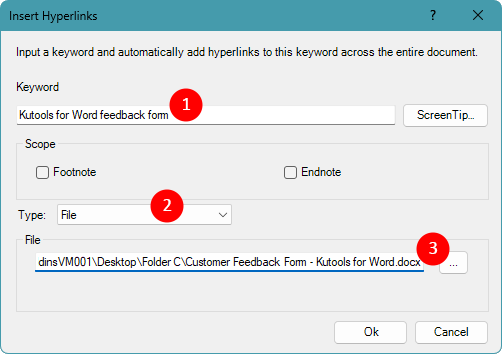
- Нажмите кнопку ОК, чтобы применить одну и ту же ссылку на файл ко всем вхождениям указанного ключевого слова.
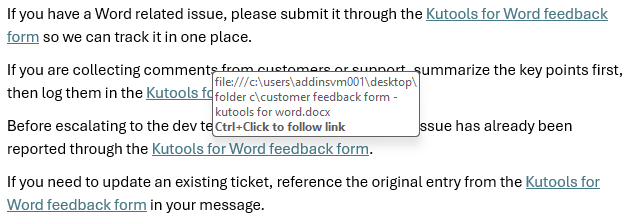
 , чтобы найти и выбрать файл.
Примечание:
Этот метод наиболее эффективен, когда ключевое слово во всех случаях идентично. Если формулировка меняется, может понадобиться повторный запуск с другим ключевым словом.
Преимущества
- Применяет одну файловую ссылку ко всем совпадающим фразам
- Подходит для длинных инструкций и повторяющихся меток
- Экономия времени, когда вы иначе создавали бы ссылки по одной
Обходной путь: вставка файла как связанного объекта
Если вы предпочитаете значок, по которому можно дважды щёлкнуть, или хотите, чтобы файл отображался как вложение прямо в документе, вставьте его как объект и свяжите с исходным файлом.
- Щёлкните в том месте, где должен появиться значок.
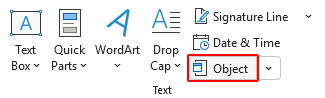
- Перейдите в меню Вставка > Объект.
- В диалоговом окне Объект:
- Откройте вкладку Создать из файла.
- Нажмите Обзор и выберите файл.
- Установите флажки Связать с файлом и Отображать как значок.
- Нажмите ОК.
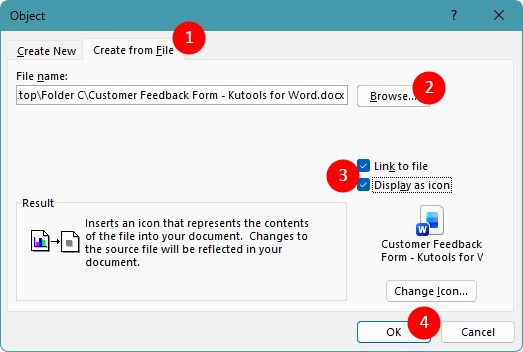
Этот способ вставляет файл в виде значка прямо в документ — вместо синей подчёркнутой гиперссылки. Читатели смогут открыть файл, дважды щёлкнув по значку.

Примечание:
Поскольку включён параметр Связь с файлом, двойной щелчок по значку открывает исходный файл из его сохранённого расположения. Если файл переместить или переименовать, ссылка на значок перестанет работать.
Преимущества
- Отображает кликабельный значок файла внутри документа
- Выглядит как вложение, но остаётся связанной ссылкой
Недостатки
- Менее гибкий, чем обычный текст гиперссылки, в компактных макетах
Какой метод подходит вам лучше всего?
| Метод | Лучшее применение | Основное преимущество | Основное ограничение |
|---|---|---|---|
| Вставка файловой ссылки с помощью гиперссылки Word | Читаемый кликабельный текст, открывающий файл | Наиболее надёжный метод, позволяющий задать имя ссылке | Требует ручного ввода при создании множества ссылок |
| Вставьте Путь к файлу и автоматически создайте ссылку | Быстро превратите путь в кликабельную ссылку | Самый быстрый метод без диалоговых окон | Может не преобразовывать локальные Путь к файлу и отображает полный путь в документе |
| Ссылки Пакетное добавление с помощью Kutools для Word | Свяжите повторяющиеся ключевые слова с одним файлом за один шаг | Создать гиперссылку для всего совпадающего текста сразу | Требуется установка надстройки Загрузить |
| Обходное решение с связанным объектом | Вставьте значок, открывающий файл | Доступ к файлу в стиле вложения прямо внутри документа | Выглядит менее аккуратно, чем текстовые ссылки |
Заключение
Создание ссылки на файл в Word — это простой и удобный способ предоставить читателям прямой доступ к нужным документам.
В большинстве случаев команда «Гиперссылка» в Word — лучший выбор: она надёжна и позволяет гибко управлять текстом метки. Вставка пути подойдёт, если нужно быстро создать ссылку и ваши настройки Word это поддерживают. Если у вас есть дублирующийся текст, который должен открывать один и тот же файл, Kutools справится с этой задачей массово. А чтобы элемент выглядел как вложение, вставьте файл как связанный объект.
Надеемся, что этот учебник оказался для вас полезным! Если вы хотите изучить больше советов и практических решений для Word, пожалуйста, нажмите здесь, чтобы ознакомиться со всей нашей коллекцией обучающих материалов по Word.
Лучшие инструменты для повышения продуктивности в Office
Kutools для Word— Расширьте возможности Word
🤖Функции KUTOOLS AI: AI Ассистент / Ассистент в реальном времени / Супер полировка (сохранение формата) / Супер перевод (сохранение формата) / Искусственный интеллект для редактирования / Проверка с помощью ИИ…
📘Мастерство работы с документами: Разделение страниц / Объединение документов / Экспорт выделенного фрагмента в различных форматах (PDF, TXT, DOC, HTML и др.) / Пакетное преобразование в PDF…
✏Редактирование содержимого: Пакетный поиск и замена в нескольких файлах / Изменение размера всех изображений / Транспонировать таблицу строк и столбцов / Преобразовать таблицу в текст…
🧹Легкая очистка: Удалите лишние пробелы, разрывы разделов, текстовые поля и гиперссылки. Дополнительные инструменты удаления находятся в группе Удалить…
➕Креативные вставки: вставляйте разделители тысяч, флажки, переключатели, QR-коды, штрихкоды и несколько изображений — все эти возможности ждут вас в группе Вставка…
🔍Точное выделение: выделяйте определённые страницы, таблицы, фигуры и абзацы заголовков. Улучшите навигацию с помощью дополнительных функций выделения…Выбрать…
⭐Избранные улучшения: Переход к любому месту / Автоматическая вставка повторяющегося текста / Переключение между документами Windows / 11Инструменты Преобразование…
🌍Поддержка более чем 40 языков: Используйте Kutools на предпочитаемом языке — доступны английский, испанский, немецкий, французский, китайский и ещё более чем 40 языков!

Office Tab -Tabs для Office, мощность для Вас
- Включите редактирование и чтение с вкладками в Word, Excel, PowerPoint, Publisher, Access, Visio и Project.
- Открывайте и создавайте несколько документов на новых вкладках одного окна, а не в отдельных окнах.
- Повышает вашу продуктивность на 50 % и экономит сотни кликов мышью каждый день!

✨ Kutools for Office – одна установка, пять мощных инструментов!
Включает в себя Office Tab Pro·Kutools для Excel·Kutools для Outlook·Kutools для Word·Kutools for PowerPoint
📦 Все 5 инструменты в одном пакете | 🔗 Бесшовная интеграция с Microsoft Office | ⚡ Экономия времени и мгновенно повышайте продуктивность
Лучшие инструменты для повышения продуктивности в Office
Kutools для Word- 100+ инструментов для Word
- 🤖Функции KUTOOLS AI:AI Ассистент/Ассистент в Реальном Времени/Супер Полировка/Супер Перевод/Искусственный интеллект для редактирования/Проверка с помощью ИИ
- 📘Мастерство работы с документами:Разделение страниц/Объединить документы/Пакетное преобразование в PDF
- ✏Редактирование содержимого:Пакетный поиск и замена/Изменение размера всех изображений
- 🧹Лёгкая очистка:Удаление лишних пробелов/Удаление Разрыв раздела
- ➕Креативные вставки:Вставка разделителей тысяч/Вставка Флажок/Создание QR-код
- 🌍Поддержка более чем 40 языков: Kutools говорит на вашем языке — доступно более 40 языков!
Оглавление
- Создание ссылки на файл с помощью команды «Гиперссылка» в Word
- Преобразуйте существующий текст в файловую ссылку
- Вставьте файловую ссылку в позицию курсора
- Вставьте Путь к файлу, чтобы автоматически создать ссылку
- Пакетное добавление одну и ту же ссылку на файл ко всем одинаковым фрагментам текста
- Обходной путь: вставка файла как связанного объекта
- Какой метод подходит вам лучше всего?
- Заключение
- Лучшие инструменты для повышения продуктивности в Office
Kutools для Word
Добавляет 100+ расширенные функции в Word
- 🧩 Обзор
- 📥 Бесплатная загрузка
- 🛒 Купить сейчас
- 🎁 Доступна 60-дневная бесплатная пробная версия