Как выделить нечётные или чётные страницы в Word (самые быстрые способы для печати и редактирования)
Нужно выделить только нечётные страницы или только чётные страницы в Microsoft Word — и не хотите тратить время на ручной выбор страниц? В этом руководстве вы узнаете два проверенных способа: встроенная настройка печати Word (идеально подходит для печати и экспорта) и метод редактирования в один клик с помощью Kutools для Word (самый быстрый способ выделить нечётные или чётные страницы прямо в документе).
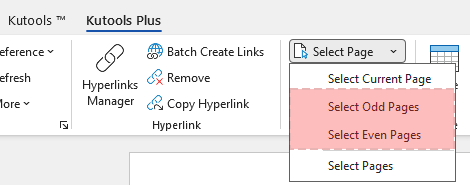
💡 Быстрая навигация:
Зачем могут понадобиться нечетные/четные страницы в Word
«Выбрать нечетные страницы» и «Выбрать четные страницы» обычно преследуют одну из двух целей: вывод (печать или экспорт) или редактирование (форматирование, копирование, удаление содержимого и т. д.). Проблема в том, что Word легко справляется с печатью нечётных и чётных страниц, но редактирование только нечётных или только чётных страниц — задача, требующая больше одного клика.
Типичные реальные сценарии
- Ручная двусторонняя печать: сначала напечатайте нечётные страницы, переверните стопку, а затем — чётные.
- Проверка и рецензирование: отправьте кому-либо только нечётные (или чётные) страницы — особенно актуально для длинных договоров или отчётов.
- Задачи по очистке: удалите повторяющиеся блоки или исправьте форматирование, которое появляется на чередующихся страницах после копирования из шаблонов или конвертации PDF.
- Разделение документа: создайте два PDF-файла — один с нечётными страницами, другой с чётными — чтобы проверить нумерацию страниц или настроить процессы печати.
- Работа с макетом страницы: В книжных макетах нечётные страницы обычно являются правыми, поэтому их часто приходится оформлять отдельно.
Способ 1 (встроенный): печать только нечётных/чётных страниц в Word
Если ваша цель — печать (или сохранение в PDF через драйвер принтера), Word позволяет печатать только нечётные или только чётные страницы.
- Откройте документ в Word.
- Перейдите в раздел Файл > Печать.
- В разделе Параметры откройте выпадающий список Печатать все страницы и выберите пункт Печатать только нечётные страницы или Печатать только чётные страницы.
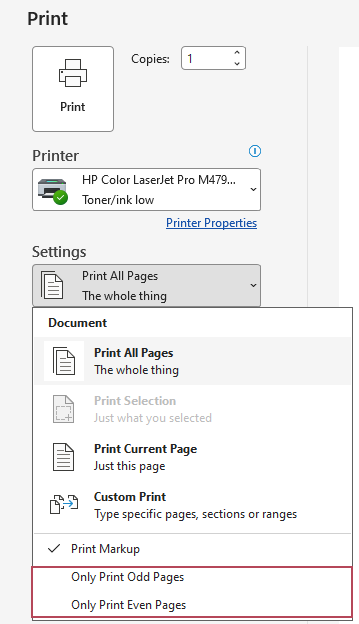
- Выберите принтер и нажмите кнопку Печать.
На том же экране печати выберите PDF-принтер (например,)Microsoft Print to PDF), укажите параметр Печатать только нечётные страницы (или чётные) и нажмите «Печать», чтобы создать PDF-файл, содержащий только нужные страницы. Это простой способ разделить документ на два PDF: с нечётными и чётными страницами.
- Без надстроек: встроенные настройки печати.
- Быстрый вывод: нечётные и чётные страницы — прямо на принтер или в PDF.
- Подходит для двусторонней печати: сначала напечатайте нечётные страницы, переверните стопку и напечатайте чётные.
- Только печать: не позволяет выбирать страницы для редактирования.
- Нет пакетного редактирования: невозможно форматировать, копировать или удалять нечётные и чётные страницы.
- Легко ошибиться при печати: способ переворота бумаги зависит от принтера.
Способ 2 (быстрее): выбор нечётных/чётных страниц для редактирования в Word с помощью Kutools для Word
Если ваша цель — редактирование, вам нужно выделять страницы внутри документа, а не просто печатать их. Например, вы можете применить форматирование только к нечётным страницам, скопировать только чётные страницы в созданный файл или удалить содержимое, которое появляется на чередующихся страницах. Kutools для Word содержит утилиту Выбор страницы с вариантами в один клик: Выбрать нечётные страницы и Выбрать чётные страницы.
Выбрать нечетные страницы в Word
После загрузки и установки Kutools для Wordс официального сайта выполните следующие действия:
- Click in normal body text (not inside a shape or textbox).
- Перейдите в меню KUTOOLS PLUS > Выбор страницы > Выбрать нечетные страницы.
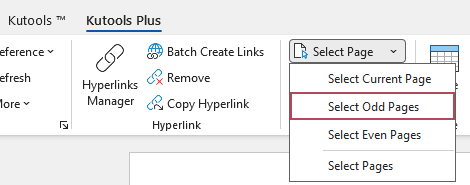
Результат: теперь все нечётные страницы выделены, и вы можете сразу применить к выделению такие действия, как форматирование, копирование или удаление.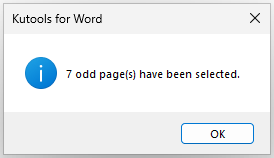
Выбрать четные страницы в Word
После загрузки и установки Kutools для Wordс официального сайта выполните следующие действия:
- Сначала щёлкните в обычном тексте документа.
- Перейдите в меню KUTOOLS PLUS > Выбор страницы > Выбрать четные страницы.
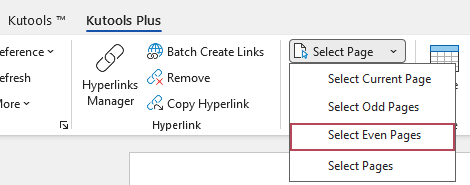
Результат: чётные страницы мгновенно выделены — идеальное решение, когда нужно точно редактировать содержимое на чередующихся страницах.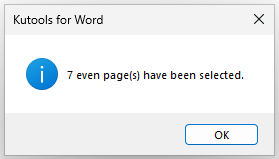
- Один клик: выделяет все Нечетные страницыили все четные страницымгновенно
- Готово к редактированию: применяйте форматирование, копируйте или удаляйте на Выбрать страницы
- Не требуется ручной выбор страниц по одной (особенно полезно в длинных документах)
- Точно и последовательно: снижает риск пропуска страниц и ошибок при выделении
Часто задаваемые вопросы
Можно ли в Word выбрать нечётные или чётные страницы для редактирования (а не для печати)?
Word позволяет печатать нечётные или чётные страницы через окно печати, но не предлагает простой встроенной команды для однократного выделения всех нечётных или всех чётных страниц в основном тексте документа с целью редактирования. Если вам нужно редактировать только нечётные или только чётные страницы, воспользуйтесь специальной утилитой выделения, например «Выбор страницы» из Kutools для Word.
Означает ли «Разные нечётные и чётные страницы» одно и то же?
Нет. «Различные нечётные и чётные страницы» — это параметр оформления колонтитулов, который изменяет заголовки и нижние колонтитулы на чередующихся страницах. Он не выделяет нечётные/чётные страницы в основном тексте документа.
Как избежать перевёрнутых страниц при печати сначала нечётных, затем чётных?
Всегда выполняйте пробную печать (2–4 страницы). После печати Нечетные страницы вставьте стопку обратно и напечатайте чётные страницы. Если обратная сторона получилась перевёрнутой, в следующий раз переверните стопку другим способом. Если поля оказались на неправильной стороне, поверните стопку на 180° перед повторной вставкой.
Какой способ самый быстрый, если мне нужно форматировать или удалять содержимое на нечётных/чётных страницах?
Используйте Kutools для Word: Kutools Plus → Выбор страницы → Выбрать нечетные страницы или Выбрать четные страницы, а затем примените к выделению нужное форматирование или действия по удалению. Это исключает ошибки ручного выделения в длинных документах.
Лучшие инструменты для повышения продуктивности в Office
Kutools для Word — улучшите работу в Word с помощью более чем 100 замечательных функций!
🤖Возможности KUTOOLS AI: AI Ассистент / Ассистент в реальном времени / Супер полировка (с сохранением формата) / Супер перевод (с сохранением формата) / Искусственный интеллект для редактирования / Проверка с помощью ИИ…
📘Мастерство работы с документами: Разделение страниц / Объединение документов / Экспорт выделенного фрагмента в различных форматах (PDF, TXT, DOC, HTML и др.) / Пакетное преобразование в PDF…
✏Редактирование содержимого: Пакетный поиск и замена в нескольких файлах / Изменение размера всех изображений / Транспонирование строк и столбцов таблицы / Преобразование таблицы в текст…
🧹Легкая очистка: удалите лишние пробелы, разрывы разделов, текстовые поля и гиперссылки. Дополнительные инструменты удаления см. в группе Удалить…
➕Креативные вставки: вставка разделителей разрядов, флажка, переключателя, QR-кода, штрихкода или нескольких изображений. Дополнительные возможности — см. в группе Вставка…
🔍Точное выделение: выделяйте определённые страницы, таблицы, фигуры и абзацы заголовков. Улучшите навигацию с помощью дополнительных функций выделения…
⭐Звёздные улучшения: Переход к любому месту / Автоматическая вставка повторяющегося текста / Переключение между документами Windows / 11преобразования Инструменты…
🌍Поддержка более чем 40 языков: Используйте Kutools на предпочитаемом языке — доступны английский, испанский, немецкий, французский, китайский и ещё более 40 языков!

Office Tab— Добавляет вкладки в Office и значительно упрощает вашу работу
- Включите удобное редактирование и чтение с вкладками в Word, Excel, PowerPoint, Publisher, Access, Visio и Project.
- Открывайте и создавайте несколько документов на новых вкладках одного окна, а не в отдельных окнах.
- Повышает вашу продуктивность на 50 % и экономит сотни щелчков мышью каждый день!
✨ Kutools for Office — Одна установка, пять мощных инструментов!
Включает в себя Office Tab Pro·Kutools для Excel·Kutools для Outlook·Kutools для Word·Kutools for PowerPoint
📦 Все 5 инструменты в одном пакете | 🔗 Бесшовная интеграция с Microsoft Office | ⚡ Экономия времени и мгновенно повышайте продуктивность
Лучшие инструменты для повышения продуктивности в Office
Kutools для Word— 100+ инструментов для Word
- 🤖KUTOOLS AI Возможности:AI Ассистент/Ассистент в Реальном Времени/Супер Полировка/Супер Перевод/Искусственный интеллект для редактирования/Проверка с помощью ИИ
- 📘Мастерство работы с документами:Разделение страниц/Объединить документы/Пакетное преобразование в PDF
- ✏Редактирование содержимого:Пакетный поиск и замена/Изменение размера всех изображений
- 🧹Легкая очистка:Удаление лишних пробелов/Удаление Разрыв раздела
- ➕Креативные вставки:Вставка разделителей разрядов/Вставка Флажок/Создание QR-код
- 🌍Поддержка более чем 40 языков: Kutools говорит на вашем языке — доступно более 40 языков!
Оглавление
- Зачем могут понадобиться нечетные/четные страницы в Word
- Способ 1 (встроенный): печать только нечётных/чётных страниц в Word
- Способ 2 (быстрее): выбор нечётных/чётных страниц с помощью Kutools для Word
- Выбрать нечетные страницы в Word
- Выбрать четные страницы в Word
- Часто задаваемые вопросы
- Лучшие инструменты для повышения продуктивности в офисе
Kutools для Word
Добавляет в Word 100+ расширенных функций
- ⬇️ Бесплатная загрузка
- 🛒 Приобрести сейчас
- 📘 Обучающие материалы по функциям
- 🎁 60-дневная бесплатная пробная версия