Как создать ссылку на папку в Word (3 простых способов)
Иногда бывает полезно сделать документ Word центром, из которого пользователи смогут одним кликом переходить прямо в рабочую папку — в Проводнике Windows или Finder. Для этого достаточно добавить гиперссылку, ведущую непосредственно к нужной папке: при её выборе папка откроется мгновенно, обеспечивая быстрый доступ к каталогам проектов, общим ресурсам или хранилищам шаблонов без утомительного ручного поиска.
Word предлагает несколько способов создания такой ссылки. Вы можете вставить ссылку на папку через стандартное диалоговое окно гиперссылки, быстро сгенерировать её, указав путь к файлу, или применить одну и ту же ссылку на папку ко всем дублирующимся фрагментам текста в документе с помощью Kutools для Word. Ниже мы подробно рассмотрим каждый из этих методов.
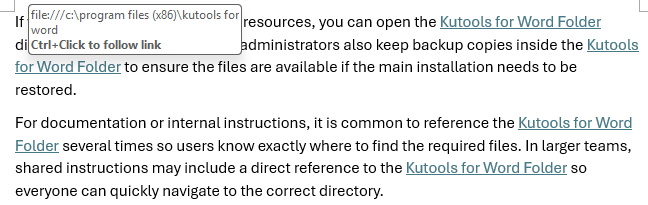
- Метод 1: Вставка ссылки на папку с помощью гиперссылки Word
- Метод 2: Вставка Путь к файлу, после чего Word автоматически создаёт ссылку
- Метод 3: Пакетное добавление одну и ту же ссылку на папку ко всем одинаковым фрагментам текста с помощью Kutools
- Какой метод подходит именно вам?
Примечание:
Если вы делитесь документом с коллегами по корпоративной сети, UNC-путь вида \\Server\Share\Folder обычно работает стабильнее, чем подключённый диск, например S:\Folder.
Вставка ссылки на папку с помощью гиперссылки Word
Это самый надёжный метод: вы можете создать ссылку на локальную папку, общую сетевую папку или синхронизированную папку OneDrive — при условии, что ваш компьютер имеет к ней доступ.

Office Tab
Вкладки для навигации в Word, Excel, PowerPoint и других приложениях — как в веб-браузере: удобно переключайтесь между документами в одном окне.
Добавьте ссылку на папку к уже существующему тексту в документе
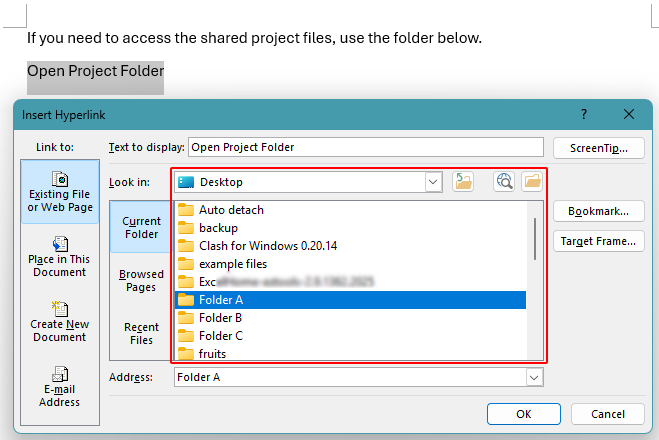
- Выделите текст, по которому следует кликнуть, чтобы открыть папку.
- Выберите Вставка > Ссылка (значок) или нажмите Ctrl + K.

- В диалоговом окне Создать гиперссылкунайдите и выберите нужную папку, затем нажмите ОК.
Гиперссылка мгновенно применяется к выделенному тексту. Наведите курсор мыши на текст, чтобы увидеть путь к файлу.

Добавьте ссылку на папку в пустое место, а затем введите Отображаемый текст
- Щёлкните в том месте документа, куда вы хотите добавить ссылку.
- Выберите Вставка>Ссылка(значок). Либо нажмите Ctrl + K.
- В диалоговом окне Создать гиперссылку:
- Найдите и выберите папку, на которую требуется создать ссылку.
- Отредактируйте текст ссылки в поле ввода Отображаемый текст.
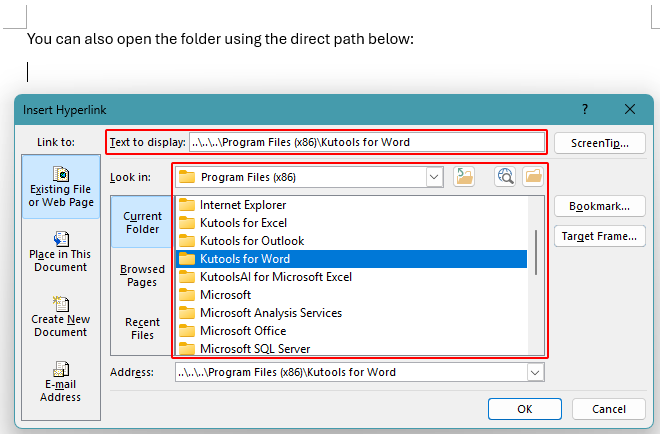
- Нажмите ОК.
Гиперссылка вставляется в позицию курсора. Теперь отображаемый текст ссылается на выбранную папку, и вы можете навести на него курсор мыши, чтобы увидеть путь к файлу.

Преимущества
- Самый надёжный метод
- Работает для папок даже при отключённой автоматической гиперссылке
- Позволяет управлять текстом ссылки
Недостатки
- Требует ручного ввода при добавлении множества ссылок
Вставьте Путь к файлу, и Word автоматически создаст ссылку
Если вам нужна лишь быстрая кликабельная ссылка на файл, просто вставьте путь — Word автоматически преобразует его в гиперссылку.
- Скопируйте Путь к файлу из Проводника:
- Щёлкните адресную строку в Проводнике и скопируйте путь или
- Щёлкните правой кнопкой мыши по папке, выберите Копировать как путь (эта функция доступна в Windows), затем скопируйте полученный путь.
- Вставьте путь в документ Word.
- Нажмите Пробелили Enterв конце вставленного пути, чтобы запустить автоматическое форматирование.

Примечания:
- Если Word не создаёт гиперссылки автоматически, перейдите в Файл > Параметры > Проверка > Параметры автозамены > Автоматическое форматирование при вводе, затем включите Интернет- и сетевые пути с гиперссылками.
- Некоторые версии Word автоматически преобразуют веб-адреса в гиперссылки, но не всегда делают локальные пути к файлам кликабельными. Если в вашей системе это так, данный метод может не сработать.
Преимущества
- Самый быстрый способ создания кликабельного пути
- Не требует диалоговых окон, если включено автоматическое форматирование
Недостатки
- Отображает полный путь в документе вместо описательного текста ссылки
- Автоматическая гиперссылка может быть отключена в некоторых конфигурациях Word
Пакетное добавление одну и ту же ссылку на папку ко всем одинаковым фрагментам текста с помощью Kutools для Word
Если одно и то же выражение встречается в документе множество раз и вы хотите, чтобы все его вхождения вели в одну и ту же папку, Kutools для Word позволяет применить ссылку массово — без необходимости настраивать каждую вручную.
Kutools для Word
Kutools для Word ускоряет решение повседневных задач с документами благодаря практичным инструментам, встроенным прямо в Microsoft Word — без программирования и сложной настройки.
- Написание, редактирование, перевод и суммаризация с ИИ
- Пакетный поиск и замена по всем документам
- Легко объединяйте и разделяйте документы Word
- Пакетное преобразование Word ↔ PDF
- Скопируйте путь к файлу, на который нужно создать ссылку, например: \\Server\Shared\Project или C:\Projects\2026.
- В Word выберите KUTOOLS PLUS>Массовое создание ссылок.
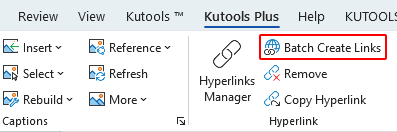
- В диалоговом окне Вставить гиперссылки:
- Введите текст дубликата в поле Ключевое слово.
- Выберите Папка в списке Тип раскрывающегося списка.
- Вставьте Путь к файлу в поле Папка, или нажмите кнопку Обзор
 , чтобы найти и выбрать нужную папку.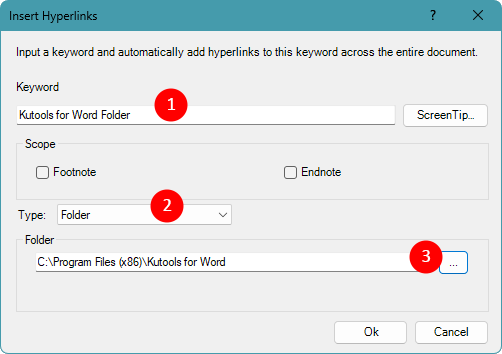
- Нажмите ОК, чтобы применить одну и ту же ссылку на папку ко всем вхождениям указанного ключевого слова.
 , чтобы найти и выбрать нужную папку.
Примечание:
Этот способ особенно удобен, если в документе часто встречаются повторяющиеся метки, такие как «Открыть папку», «Шаблоны» или «Файлы проекта».
Преимущества
- Применяет одну и ту же ссылку на папку ко многим одинаковым фрагментам текста одновременно
- Экономия времени в длинных документах
- Подходит для стандартизированных меток и повторяющихся инструкций
Какой метод подходит вам лучше всего?
| Метод | Лучшее применение | Основное преимущество | Основное ограничение |
|---|---|---|---|
| Вставка ссылки на папку с помощью гиперссылки Word | Создание чистого кликабельного текста, открывающего папку | Самый надёжный метод, работающий как для локальных, так и для сетевых папок | Требует ручного ввода при создании множества ссылок |
| Вставьте Путь к файлу и автоматически создайте ссылку | Быстро сгенерируйте кликабельный путь | Самый быстрый способ без диалоговых окон | Отображает полный Путь к файлу вместо пользовательского текста |
| Ссылки Пакетное добавление с помощью Kutools для Word | Свяжите повторяющиеся ключевые слова с одной и той же папкой | Создать гиперссылку для всего совпадающего текста сразу | Требуется установка надстройки Загрузить |
Заключение
Добавление ссылки на папку в Word значительно повышает практическую ценность документа, обеспечивая читателям мгновенный доступ к нужным файлам.
Встроенная функция гиперссылок — самый надёжный способ контролировать отображаемый текст и аккуратно оформлять документ. Если же вам нужен лишь быстрый кликабельный путь, вставка адреса папки станет удобным сокращением при включённой автоматической гиперссылке. Для документов с повторяющимися метками, указывающими на одну и ту же папку, Kutools для Word предлагает эффективный способ массового создания таких ссылок.
Выбрав метод, подходящий именно вам, вы легко превратите обычный документ Word в удобную точку доступа к важным папкам и ресурсам.
Надеемся, что это руководство оказалось для вас полезным! Хотите больше советов по работе с Word и практических решений? Перейдите по этой ссылке, чтобы открыть всю коллекцию наших обучающих материалов по Word.
Лучшие инструменты для повышения продуктивности в Office
Kutools для Word— Улучшите работу с Word
🤖Функции KUTOOLS AI: AI Ассистент / Ассистент в реальном времени / Супер полировка (сохранение формата) / Супер перевод (сохранение формата) / Искусственный интеллект для редактирования / Проверка с помощью ИИ…
📘Мастерство работы с документами: Разделение страниц / Объединение документов / Экспорт выделенного фрагмента в различных форматах (PDF, TXT, DOC, HTML и др.) / Пакетное преобразование в PDF…
✏Редактирование содержимого: Пакетный поиск и замена по нескольким файлам / Изменение размера всех изображений / Транспонирование строк и столбцов таблицы / Преобразование таблицы в текст…
🧹Лёгкая очистка: Удалите лишние пробелы, разрывы разделов, текстовые поля и гиперссылки. Чтобы узнать больше об инструментах удаления, перейдите в группу Удалить…
➕Креативные вставки: вставляйте разделители тысяч, флажки, переключатели, QR-коды, штрихкоды и несколько изображений — узнайте больше в группе Вставка…
🔍Точечное выделение: точно выбирайте определённые страницы, таблицы, фигуры и абзацы заголовков. Улучшите навигацию с помощью дополнительных функций выделения…Выделить…
⭐Звёздные улучшения: Переход к любому месту / Автоматическая вставка повторяющегося текста / Переключение между документами Windows / 11…Инструменты преобразования…
🌍Поддержка более чем 40 языков: Используйте Kutools на предпочитаемом языке — доступны английский, испанский, немецкий, французский, китайский и ещё более чем 40 других языков!

Office Tab -Tabs для Office — мощь для Вас
- Включите редактирование и чтение с вкладками в Word, Excel, PowerPoint, Publisher, Access, Visio и Project.
- Открывайте и создавайте несколько документов на новых вкладках одного окна вместо открытия новых окон.
- Повышает продуктивность на 50 % и экономит сотни кликов мышью каждый день!

✨ Kutools for Office — одна установка, пять мощных инструментов!
Включает в себя Office Tab Pro·Kutools для Excel·Kutools для Outlook·Kutools для Word·Kutools for PowerPoint
📦 Все 5 инструментов в одном пакете | 🔗 Бесшовная интеграция с Microsoft Office | ⚡ Экономия времени и мгновенно повышайте продуктивность
Лучшие инструменты для повышения продуктивности в Office
Kutools для Word- 100+ инструментов для Word
- 🤖Функции KUTOOLS AI:AI Ассистент/Ассистент в Реальном Времени/Супер Полировка/Супер Перевод/Искусственный интеллект для редактирования/Проверка с помощью ИИ
- 📘Мастерство работы с документами:Разделение страниц/Объединить документы/Пакетное преобразование в PDF
- ✏Редактирование содержимого:Пакетный поиск и замена/Изменение размера всех изображений
- 🧹Лёгкая очистка:Удаление лишних пробелов/Удаление Разрыв раздела
- ➕Креативные вставки:Вставка разделителей тысяч/Вставка Флажок/Создание QR-код
- 🌍Поддержка более чем 40 языков: Kutools говорит на вашем языке — доступно более чем 40 языков!
Оглавление
- Вставка ссылки на папку с помощью гиперссылки Word
- Добавьте ссылку к уже существующему тексту в документе
- Добавьте ссылку в пустое место
- Вставьте Путь к файлу, и Word автоматически создаст ссылку
- Пакетное добавление одну и ту же ссылку на папку ко всем одинаковым фрагментам текста
- Какой метод подходит именно вам?
- Заключение
- Лучшие инструменты для повышения продуктивности в Office
Kutools для Word
Добавляет 100+ расширенных функций в Word
- 🧩 Обзор
- 📥 Бесплатная загрузка
- 🛒 Купить сейчас
- 🎁 Доступна 60-дневная бесплатная пробная версия