Быстрое удаление гиперссылок в Word — удалите одну, несколько или все ссылки
Гиперссылки полезны при обмене ссылками на источники или веб-сайты в Microsoft Word. Однако иногда может понадобиться удалить гиперссылки из текста в Word — особенно при подготовке профессионального отчёта, печати документа или очистке скопированного веб-контента. В этом руководстве вы узнаете два практичных способа удаления гиперссылок с сохранением оригинального текста.

💡 Быстрая навигация:
Способ 1 (встроенный): удаление гиперссылок с помощью возможностей Word
Microsoft Word предлагает несколько встроенных способов удаления гиперссылок — как отдельной ссылки, так и всех гиперссылок в документе сразу.
Удаление одной гиперссылки в Word
- Щелкните правой кнопкой мыши по гиперссылке.
- В контекстном меню выберите пункт Удалить гиперссылку.
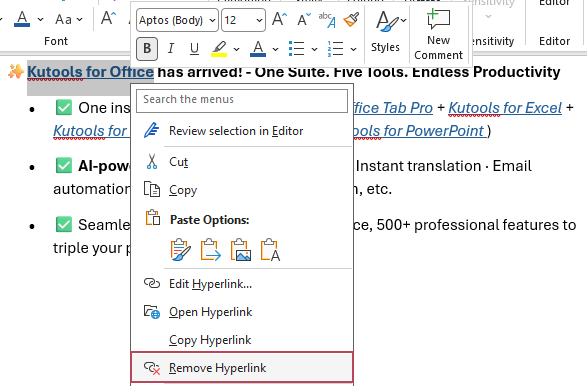
Результат: Гиперссылка будет немедленно удалена, но отображаемый текст останется без изменений.
Удаление нескольких гиперссылок сразу в Word (Ctrl + Shift + F9)
- Выделите текст, содержащий гиперссылки (или нажмите)Ctrl + A, чтобы выделить весь документ).
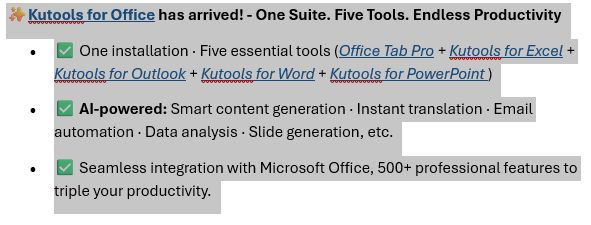
- Нажмите Ctrl + Shift + F9.
Результат: Все гиперссылки в выделенном фрагменте мгновенно преобразуются в обычный текст.
Отключение автоматического создания гиперссылок в Word
Чтобы запретить Word автоматически преобразовывать URL-адреса в гиперссылки:
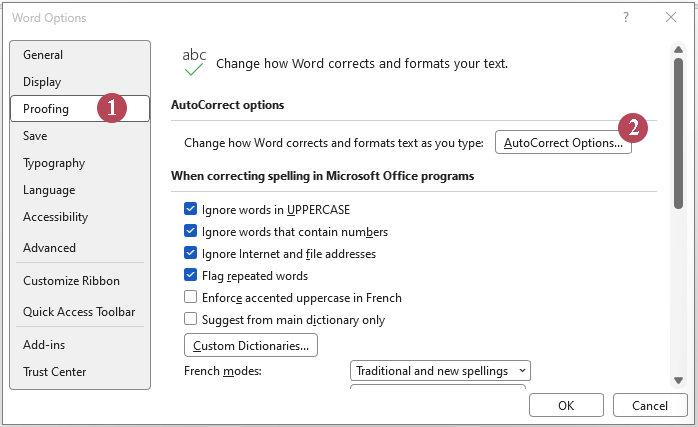
- Нажмите Файл → Параметры.
- В диалоговом окне Параметры Word
- ① Выберите Проверка.
- ② Нажмите Параметры автозамены.
- В диалоговом окне Автозамена
- ① Откройте вкладку Автоформат при вводе.
- ② Снимите флажок Интернет- и сетевые пути с гиперссылками.
- ③ Нажмите ОК.
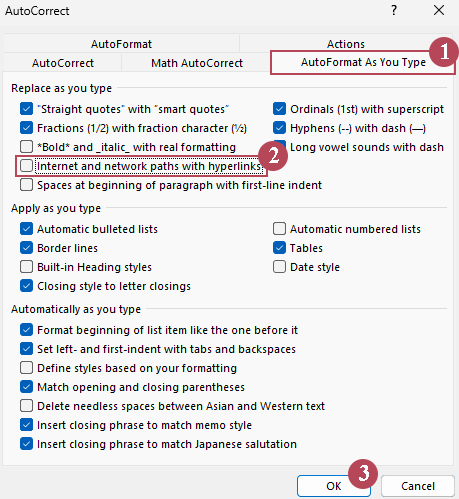
- Нажмите ОК.
Способ 2 (быстрее): удаление гиперссылок с помощью Kutools для Word
Если вы часто работаете с длинными документами или вам нужен более точный контроль, Kutools для Word предлагает мощное и гибкое решение.
Удаление всех гиперссылок из Весь документ в Word
После загрузки и установки Kutools для Wordс официального сайта выполните следующие действия:
- Откройте документ и выберите Kutools → Удалить → Удалить все гиперссылки в выбранном диапазоне.
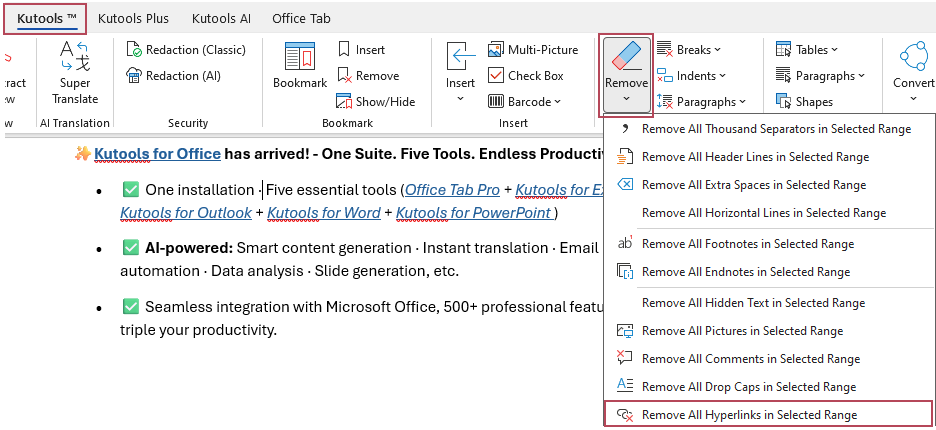
- Нажмите ОК, чтобы подтвердить операцию.
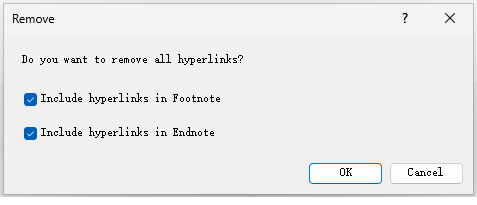
Совет: Чтобы удалить гиперссылки из сносок или концевых сносок, снимите соответствующий флажок: Включить гиперссылки в сноску или Включить гиперссылки в концевую сноску.
Результат: все гиперссылки во всём документе будут мгновенно удалены с сохранением оригинального текста.
Удаление всех гиперссылок из выделенной части документа в Word
После загрузки и установки Kutools для Wordс официального сайта выполните следующие действия:
- Выделите конкретный фрагмент текста, из которого требуется удалить гиперссылки.
- Нажмите Kutools → Удалить → Удалить все гиперссылки в выбранном диапазоне.
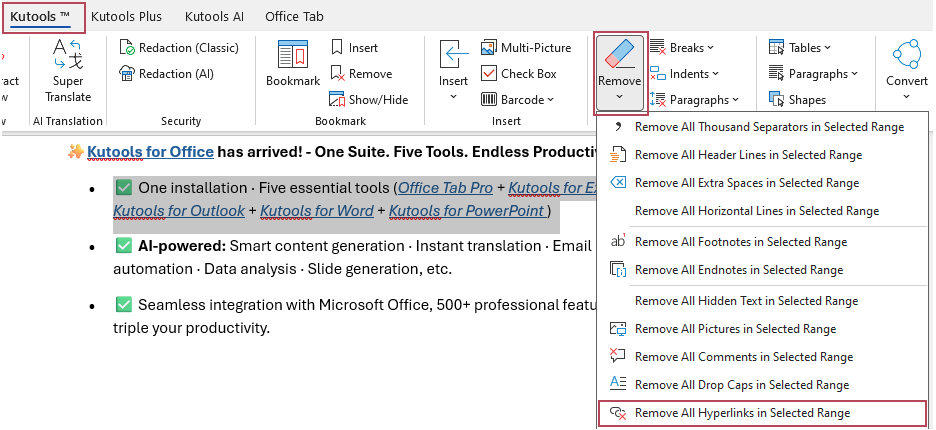
Результат: будут удалены только гиперссылки в выделенном фрагменте. Все остальные гиперссылки за пределами выделения останутся без изменений.
- В один клик: мгновенное удаление всех гиперссылок
- Работает с Выберите диапазон или со всем документом
- Сохраняет Оригинальный текст, удаляя кликабельные ссылки
- Быстро и надежно для длинных или сложных документов
Word и Kutools: как выбрать подходящий способ?
| Функция | Встроенные средства Word | Kutools для Word |
|---|---|---|
| Удалить одну гиперссылку | ✔ Да | ✔ Да |
| Удалить все гиперссылки в документе | ✔ Да | ✔ Да (в один клик) |
| Удаление гиперссылок Выбранный диапазон | ✔ Да | ✔ Да (в один клик) |
| Лучше всего подходит для больших документов | Удовлетворительно | ✔ Отлично |
Часто задаваемые вопросы
Будет ли удалён текст при удалении гиперссылки?
Нет. При удалении гиперссылки удаляется только кликабельная ссылка — текст при этом остаётся без изменений.
Какая комбинация клавиш удаляет гиперссылки в Word?
Выделите нужный фрагмент и нажмите Ctrl + Shift + F9.
Как удалить все гиперссылки из документа?
Нажмите Ctrl + A, чтобы выделить весь документ, затем нажмите Ctrl + Shift + F9 или воспользуйтесь функцией Kutools Удалить все гиперссылки в выбранном диапазоне для решения задачи в один клик.
Можно ли удалить гиперссылки, не затрагивая остальное форматирование?
Да. Как встроенный метод Word, так и Kutools удаляют гиперссылки, сохраняя форматирование исходного текста.
Лучшие инструменты для повышения продуктивности в Office
Kutools для Word — улучшите работу в Word с помощью более чем 100 замечательных функций!
🤖Функции KUTOOLS AI: AI Ассистент / Ассистент в реальном времени / Супер полировка (сохранение формата) / Супер перевод (сохранение формата) / Искусственный интеллект для редактирования / Проверка с помощью ИИ…
📘Работа с документами: Разделение страниц / Объединение документов / Экспорт выделенного фрагмента в различных форматах (PDF, TXT, DOC, HTML и др.) / Пакетное преобразование в PDF…
✏Редактирование содержимого: Пакетный поиск и замена в нескольких файлах / Изменение размера всех изображений / Транспонировать таблицу строк и столбцов / Преобразовать таблицу в текст…
🧹Легкая очистка: Удалите лишние пробелы, разрывы разделов, текстовые поля и гиперссылки. Чтобы узнать больше инструментов удаления, перейдите в группу Удалить…
➕Креативные вставки: вставка разделителей тысяч, флажка, переключателя, QR-кода, штрихкода, нескольких изображений и многое другое — смотрите в группе Вставка…
🔍Точное выделение: точно выделяйте определённые страницы, таблицы, фигуры и абзацы заголовков. Улучшите навигацию с помощью дополнительных функций «…»Выделение.
⭐Избранные улучшения: Переход к любому месту / Автоматическая вставка повторяющегося текста / Переключение между окнами документов / 11преобразования Инструменты…
🌍Поддержка более чем 40 языков: Используйте Kutools на предпочитаемом языке — доступны английский, испанский, немецкий, французский, китайский и ещё более 40 языков!

Office Tab– Добавляет вкладки в Office и значительно упрощает работу
- Включите вкладочное редактирование и чтение в Word, Excel, PowerPoint, Publisher, Access, Visio и Project.
- Открывайте и создавайте несколько документов на новых вкладках одного окна, а не в отдельных окнах.
- Повышает продуктивность на 50 % и экономит сотни кликов мыши каждый день!
✨ Kutools for Office – Одна установка, пять мощных инструментов!
Включает Office Tab Pro·Kutools для Excel·Kutools для Outlook·Kutools для Word·Kutools for PowerPoint
📦 Все 5 инструментов в одном пакете | 🔗 Бесшовная интеграция с Microsoft Office | ⚡ Экономия времени и мгновенное повышение продуктивности
Лучшие инструменты для повышения продуктивности в Office
Kutools для Word– 100+ инструментов для Word
- 🤖KUTOOLS AI функции:AI Ассистент/Ассистент в Реальном Времени/Супер Полировка/Супер Перевод/Искусственный интеллект для редактирования/Проверка с помощью ИИ
- 📘Работа с документами:Разделение страниц/Объединить документы/Пакетное преобразование в PDF
- ✏Редактирование содержимого:Пакетный поиск и замена/Изменение размера всех изображений
- 🧹Легкая очистка:Удаление лишних пробелов/Удаление Разрыв раздела
- ➕Креативные вставки:Вставка разделителей тысяч/Вставка Флажок/Создание QR-код
- 🌍Поддержка более чем 40 языков: Kutools говорит на вашем языке — доступно более чем 40 языков!
Оглавление
- Способ 1 (встроенный): Удаление гиперссылок с помощью средств Word
- Удаление одной гиперссылки
- Удаление нескольких гиперссылок одновременно
- Запретите Word автоматически создавать гиперссылки
- Способ 2 (быстрее): удаление гиперссылок с помощью Kutools для Word
- Удалить все гиперссылки из Весь документ
- Удалить все гиперссылки из выделенной части документа
- Word и Kutools
- Часто задаваемые вопросы
- Лучшие инструменты для повышения продуктивности в Office
Kutools для Word
Добавляет в Word 100+ расширенных функций
- ⬇️ Бесплатная загрузка
- 🛒 Купить сейчас
- 📘 Руководства по функциям
- 🎁 60-дневная бесплатная пробная версия