Быстрое удаление Дублирующий столбец из таблицы Word (3 методов)
При работе с таблицами в Microsoft Word вы можете заметить, что некоторые столбцы содержат абсолютно одинаковые данные. Эти дублирующиеся столбцы делают таблицу шире, чем необходимо, и усложняют её управление. Поскольку Word не предоставляет встроенного инструмента для автоматического удаления дублирующихся столбцов, их идентификация и удаление вручную могут занять значительное время и усилия, особенно в больших таблицах.

В этом руководстве вы узнаете три эффективных способа удаления полностью идентичных столбцов в таблицах Word. Мы начнём с обходного метода, использующего транспонирование в Excel, затем покажем, как удалять дубликаты прямо в Word с помощью Kutools, и, наконец, продемонстрируем применение макроса VBA для автоматической очистки. Выберите тот метод, который лучше всего подходит именно вам.
Удаление Дублирующий столбец с помощью Excel (обходной путь через транспонирование)
Этот метод подходит пользователям, имеющим доступ к Excel. С помощью команды Данные > Удалить дубликаты Excel может удалять дублирующиеся строки. Поскольку Excel работает со строками, а не со столбцами, сначала необходимо транспонировать таблицу — чтобы столбцы превратились в строки, удалить дубликаты, а затем снова транспонировать данные обратно в исходный вид:

Office Tab
Вкладки для Word, Excel, PowerPoint и других приложений — как в веб-браузере: удобно переключайтесь между ними в одном окне.
- Наведите курсор мыши на таблицу с дубликатами, чтобы в левом верхнем углу появился маркер перемещения, затем щёлкните по нему, чтобы выделить всю таблицу.
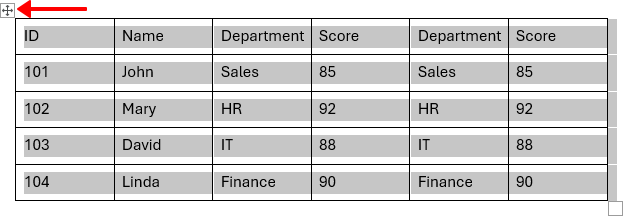
- Нажмите Ctrl + C, чтобы скопировать таблицу.
- Откройте Excel, щёлкните по пустой ячейке и нажмите Ctrl + V, чтобы вставить таблицу.
- Выделите вставленную таблицу в Excel и снова нажмите Ctrl + C, чтобы скопировать её.
- Скопируйте таблицу ещё раз — Excel должен распознать её как собственный диапазон на листе, прежде чем опция Транспонировать станет доступной.
- Щёлкните правой кнопкой мыши по другой пустой ячейке, выберите Вставить специально>Транспонировать(опцию «)Транспонировать» можно найти в двух местах, как показано ниже).
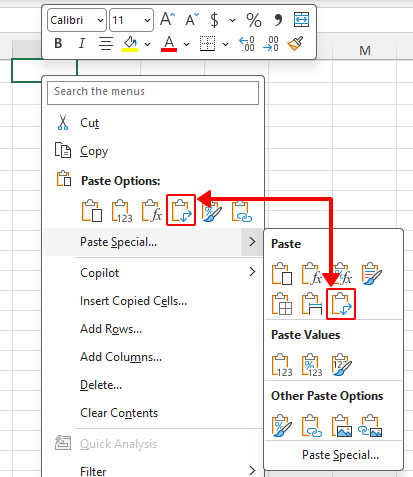
- Это преобразует исходные столбцы в строки, чтобы Excel мог корректно распознать дублирующий столбец.
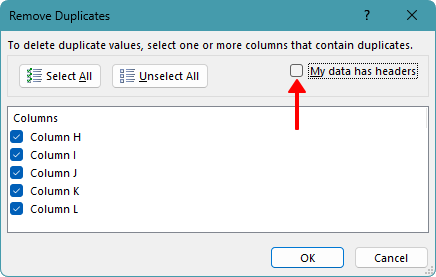
- Выделите транспонированные данные и перейдите в меню Данные>Удалить дубликаты.

- В диалоговом окне снимите флажок Включить заголовки, затем нажмите ОК, чтобы удалить Дублирующая строка из транспонированных данных.
- Скопируйте очищенные данные (диапазон H1:L4 на скриншоте ниже), щёлкните правой кнопкой мыши по пустой ячейке и снова используйте команду Вставить специально>Транспонировать, чтобы восстановить исходную ориентацию.
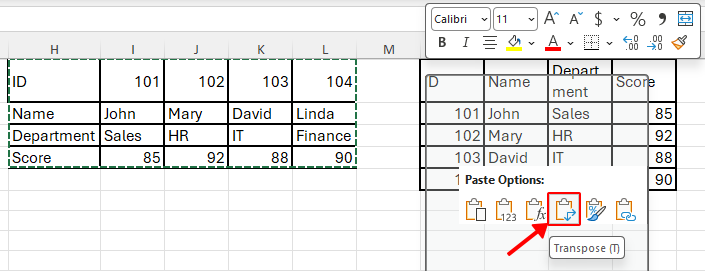
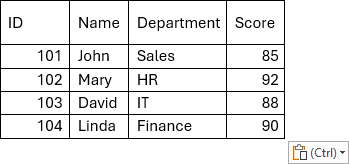
- Скопируйте окончательный результат и вставьте его обратно в Word.
Преимущества
- Надёжно работает с большими таблицами
- Не требует надстроек
Недостатки
- Требуется Excel
- Включает дополнительные шаги транспонирования
- Менее удобно, если вы предпочитаете работать исключительно в Word
Удаление Дублирующий столбец с помощью Kutools для Word
Если у вас установлен Kutools для Word, это самый эффективный и удобный способ удаления дублирующих столбцов. С Kutools вы можете удалять дублирующие столбцы прямо в Word — будь то в текущей таблице, выбранных таблицах или во всех таблицах активного документа. Не нужно копировать таблицу в Excel или прибегать к обходным решениям — этот метод оказывается самым быстрым и практичным.
Kutools для Word
Kutools для Word ускоряет выполнение повседневных задач по работе с документами благодаря практичным инструментам, встроенным прямо в Microsoft Word — без программирования и сложной настройки.
- Написание, редактирование, перевод и суммаризация с ИИ
- Пакетный поиск и замена в документах
- Легко объединяйте и разделяйте документы Word
- Пакетное преобразование Word ↔ PDF
- Выберите конкретные таблицы, из которых следует удалить дублирующий столбец. Пропустите этот шаг, если планируете обработать все таблицы в активном документе.
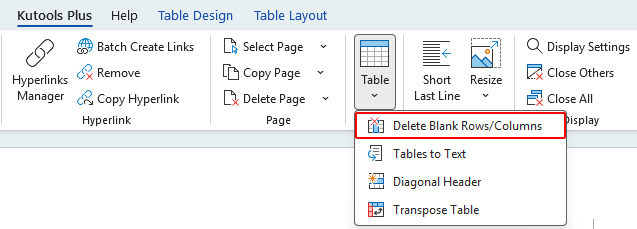
- Нажмите KUTOOLS PLUS>Таблица>Удалить пустые строки/столбцы.
- В диалоговом окне:
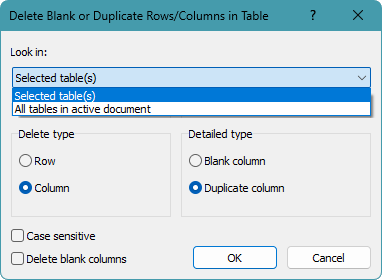
- Установите Искать вв одно из следующих значений:
- Выбранные таблицы, если вы хотите обработать только выбранные таблицы.
- Все таблицы в активном документе, если вы хотите обработать каждую таблицу в документе.
- Выберите столбец.
- Выберите Дублирующий столбец.
- Нажмите ОКчтобы удалить Дублирующий столбец.
- Установите Искать вв одно из следующих значений:
Все полностью идентичные столбцы удаляются либо из выбранной таблицы, либо из всех таблиц в активном документе — в зависимости от выбранного варианта.
Преимущества
- Быстро и удобно в использовании даже для больших таблиц
- Работает непосредственно в Word
- Может обрабатывать одну таблицу или все таблицы в документе
Удаление Дублирующий столбец с помощью VBA
Если вы регулярно работаете с большими таблицами и вам приходится удалять дублирующиеся столбцы более одного раза, макрос VBA поможет сэкономить время. Он автоматически сравнивает столбцы и удаляет полностью идентичные, избавляя вас от необходимости вручную проверять данные.
- Щёлкните внутри таблицы в Word, которую нужно обработать.
- Нажмите Alt + F11, чтобы открыть редактор VBA.
- Нажмите Вставка>Модуль.

- Вставьте приведённый ниже код в модуль.
Sub RemoveDuplicateColumnsInSelectedTable() Dim tbl As Table Dim c1 As Long, c2 As Long Dim r As Long Dim isDup As Boolean If Selection.Information(wdWithInTable) = False Then MsgBox "Place the cursor inside the table first." Exit Sub End If Set tbl = Selection.Tables(1) For c1 = tbl.Columns.Count To 2 Step -1 For c2 = c1 - 1 To 1 Step -1 isDup = True For r = 1 To tbl.Rows.Count If CleanCellText(tbl.Cell(r, c1).Range.Text) <> CleanCellText(tbl.Cell(r, c2).Range.Text) Then isDup = False Exit For End If Next r If isDup Then tbl.Columns(c1).Delete Exit For End If Next c2 Next c1 MsgBox "Done. Duplicate columns removed." End Sub Private Function CleanCellText(ByVal s As String) As String s = Replace(s, Chr(13), "") s = Replace(s, Chr(7), "") CleanCellText = Trim$(s) End Function - Нажмите F5, чтобы запустить макрос.
- Появится диалоговое окно с подтверждением:Готово. Дублирующий столбец удалён. Нажмите ОК, чтобы закрыть сообщение.
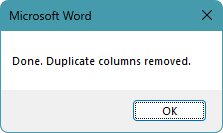
Все полностью идентичные столбцы в выбранной таблице автоматически удаляются, благодаря чему в таблице Word остаются только уникальные столбцы.
Примечание:
Рекомендуем протестировать макрос на копии таблицы, чтобы избежать случайной потери данных.
Преимущества
- Быстро работает с большими таблицами
- Очистка одним щелчком мыши, повторяемая операция
- Не нужно покидать Word
Недостатки
- Макросы могут быть заблокированы политикой компании
- Требуются базовые навыки работы с VBA
- Может потребоваться настройка для сложных таблиц
Какой метод подходит вам лучше всего?
| Метод | Лучше всего подходит для | Ограничения |
|---|---|---|
| Обходное решение с транспонированием в Excel | Пользователи, у которых установлен Excel и которым нужно удалить Дублирующий столбец только из одной таблицы | Требуется Excel и дополнительные шаги транспонирования |
| Kutools для Word | Самый быстрый и удобный способ удалить Дублирующий столбец из одной или нескольких таблиц непосредственно в Word | Требуется установка Kutools |
| Макрос VBA | Продвинутые пользователи, которым требуется автоматизация для повторяющихся задач (поддерживает несколько таблиц при изменении кода) | Требуется включить макросы и иметь базовые знания VBA |
Заключение
Если вы ищете максимально удобное и эффективное решение, лучшим выбором станет Kutools для Word: он удаляет дублирующие столбцы прямо в Word и справляется как с одной, так и с несколькими таблицами. Метод транспонирования в Excel — практичная альтернатива, если вы уже работаете в Excel и не против выполнить несколько дополнительных шагов. А для продвинутых пользователей, которым нужна автоматизация повторяющихся задач, VBA предоставляет гибкий и многократно применимый подход.
Надеемся, это руководство оказалось для вас полезным! Хотите больше советов и практических решений для Word? Перейдите по этой ссылке, чтобы открыть нашу полную коллекцию обучающих материалов по Word.
Лучшие инструменты для повышения продуктивности в Office
Kutools для Word— Улучшите работу в Word
🤖Функции KUTOOLS AI: AI Ассистент / Ассистент в реальном времени / Супер полировка (сохранение формата) / Супер перевод (сохранение формата) / Искусственный интеллект для редактирования / Проверка с помощью ИИ…
📘Мастерство работы с документами: Разделение страниц / Объединение документов / Экспорт выделенного фрагмента в различных форматах (PDF, TXT, DOC, HTML и др.) / Пакетное преобразование в PDF…
✏Редактирование содержимого: Пакетный поиск и замена в нескольких файлах / Изменение размера всех изображений / Транспонировать таблицу: строки и столбцы / Преобразовать таблицу в текст…
🧹Лёгкая очистка: Удалите лишние пробелы, разрывы разделов, текстовые поля и гиперссылки. Чтобы узнать больше инструментов удаления, перейдите в группу Удалить…
➕Творческие вставки: вставка разделителей тысяч, флажка, переключателя, QR-кода, штрихкода или нескольких изображений. Узнайте больше в группе Вставка…
🔍Точное выделение: выделяйте определённые страницы, таблицы, фигуры и абзацы заголовков. Улучшите навигацию с помощью дополнительных функций «…»Выделить.
⭐Избранные улучшения: Переход в любое место / Автоматическая вставка повторяющегося текста / Переключение между документами Windows / 11…Инструменты преобразования…
🌍Поддержка более чем 40 языков: используйте Kutools на предпочитаемом языке — доступны английский, испанский, немецкий, французский, китайский и ещё более 40 языков!

Office Tab -Tabs для Office, сила для вас
- Включите редактирование и чтение с вкладками в Word, Excel, PowerPoint, Publisher, Access, Visio и Project.
- Открывайте и создавайте несколько документов на новых вкладках одного окна вместо открытия новых окон.
- Повышает продуктивность на 50 % и экономит сотни кликов мышью каждый день!

✨ Kutools for Office – одна установка, пять мощных инструментов!
В комплект входят Office Tab Pro·Kutools для Excel·Kutools для Outlook·Kutools для Word·Kutools for PowerPoint
📦 Все 5 инструменты в одном комплекте | 🔗 Бесшовная интеграция с Microsoft Office | ⚡ Экономия времени и мгновенно повышайте продуктивность
Лучшие инструменты для повышения продуктивности в Office
Kutools для Word- 100+ инструментов для Word
- 🤖KUTOOLS AI Функции:AI Ассистент/Ассистент в Реальном Времени/Супер Полировка/Супер Перевод/Искусственный интеллект для редактирования/Проверка с помощью ИИ
- 📘Мастерство работы с документами:Разделение страниц/Объединить документы/Пакетное преобразование в PDF
- ✏Редактирование содержимого:Пакетный поиск и замена/Изменение размера всех изображений
- 🧹Лёгкая очистка:Удаление лишних пробелов/Удаление Разрыв раздела
- ➕Творческие вставки:Вставка разделителей тысяч/Вставка Флажок/Создание QR-код
- 🌍Поддержка более чем 40 языков: Kutools говорит на вашем языке — доступно более чем 40 языков!
Оглавление
- Удаление Дублирующий столбец из таблицы Word
- Использование Excel (обходной путь через транспонирование)
- Использование Kutools (поддержка нескольких таблиц)
- Использование VBA
- Какой метод подходит вам лучше всего
- Заключение
- Лучшие инструменты для повышения продуктивности в Office
Kutools для Word
Добавляет в Word 100+ расширенных функций
- 🧩 Обзор
- 📥 Бесплатная загрузка
- 🛒 Купить сейчас
- 🎁 Доступна 60-дневная бесплатная пробная версия