Копирование всех открытых документов Word одновременно
Когда у вас открыто несколько документов Word, может понадобиться скопировать их в другую папку — например, для резервного копирования, обмена, загрузки в облачное хранилище, переноса на другой компьютер или прикрепления к электронным письмам. Хотя Word не предлагает прямой команды для одновременного копирования всех открытых документов, существует несколько надёжных способов добиться этого.
В этом руководстве вы познакомитесь с тремя практичными методами: вручную сохранить каждый открытый документ в одну папку, использовать Kutools для Word, чтобы скопировать все открытые документы одним щелчком, или применить макрос VBA для автоматического копирования всех открытых и сохранённых файлов в выбранную вами папку.
Используйте «Сохранить как», чтобы сохранить каждый открытый документ в одну папку
Этот метод работает во всех версиях Word. Сначала сохраните каждый открытый документ в одну и ту же папку, а затем выделите все файлы в ней и скопируйте их вместе или прикрепите к одному письму.

Office Tab
Вкладки для Word, Excel, PowerPoint и других приложений — как в веб-браузере: удобно переключайтесь между ними в одном окне.
- В Word перейдите к первому открытому документу.
- Нажмите Файл>Сохранить как, затем выберите Обзор.
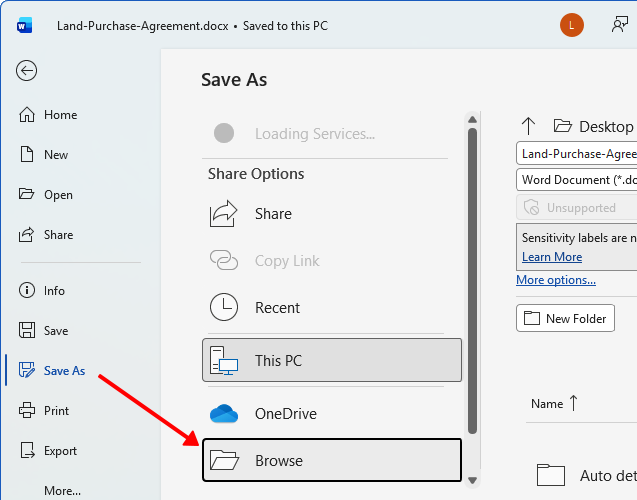
- В окне «Сохранить как» перейдите в нужную папку. Убедитесь, что в адресной строке отображается имя папки, затем нажмите Сохранить.
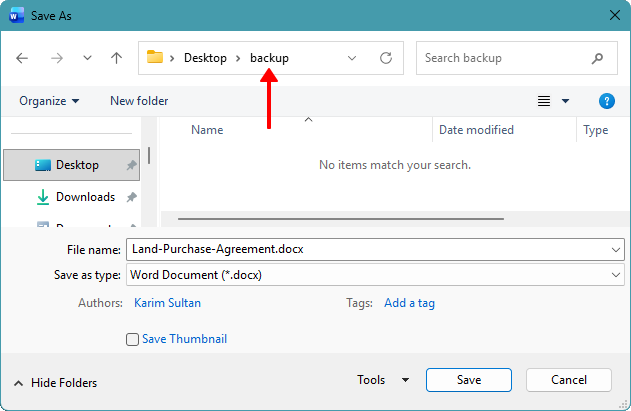
- Повторяйте те же действия для каждого открытого документа, каждый раз выбирая одну и ту же папку.
- Когда закончите, откройте эту папку в Проводнике, нажмите Ctrl + A, чтобы выделить все файлы, затем щелкните правой кнопкой мыши и выберите Копировать.
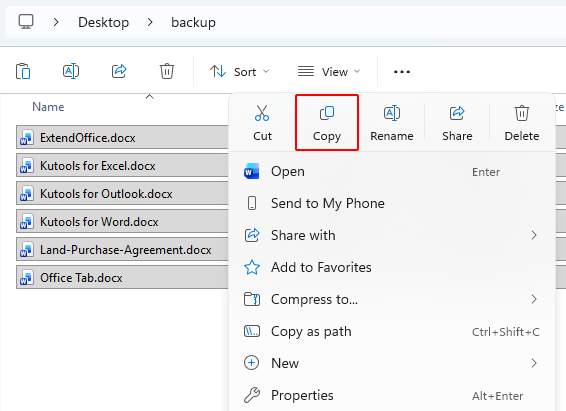
Все выбранные документы успешно скопированы и готовы к вставке в новое место или прикреплению к электронному письму.
Примечание:
В этом методе обязательно используйте Сохранить как, а не Сохранить. Сохранить обновляет документ только в текущем расположении. Сохранить как, напротив, позволяет выбрать другую папку и создать там копию — это необходимо при сборе всех открытых документов в одну папку.
Преимущества
- Работает в любой версии Word
- Не требует надстроек
- Удобно для небольших наборов файлов
Недостатки
- Требует ручных действий, если открыто много документов
- Легко пропустить файл, если переключаетесь между множеством окон
Копируйте Все открытые документы одним щелчком с помощью Kutools для Word
Если вам часто приходится копировать или собирать несколько открытых документов, Kutools для Word значительно сэкономит ваше время. Встроенный инструмент позволяет одним щелчком скопировать все текущие открытые документы в выбранную папку.
Kutools для Word
Kutools для Word ускоряет выполнение повседневных задач по работе с документами благодаря практичным инструментам, встроенным прямо в Microsoft Word — без программирования и сложной настройки.
- ИИ для написания, редактирования, перевода и создания кратких содержаний
- Пакетный поиск и замена в нескольких документах
- Легкое объединение и разделение документов Word
- Пакетное преобразование Word ↔ PDF
- Откройте Word и убедитесь, что все документы, которые вы хотите скопировать, открыты и сохранены.
- На вкладке KUTOOLS PLUSна Лента нажмите Ещё>Копировать все открытые файлы.
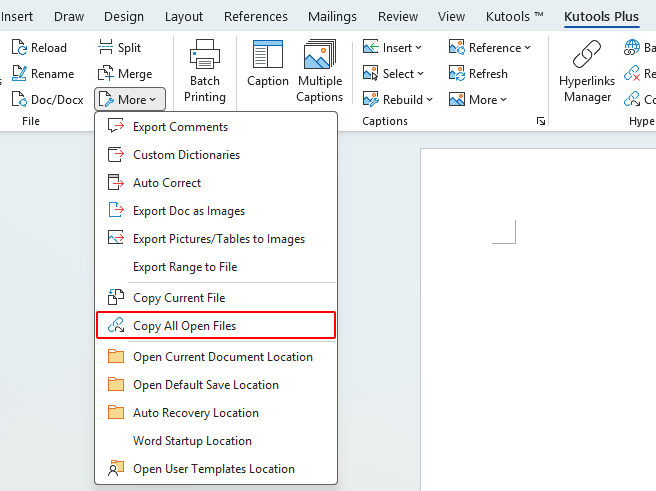
- Появится диалоговое окно с подтверждением успешного копирования файлов. Нажмите ОК.
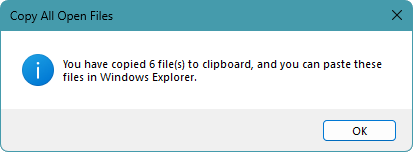
После нажатия Копировать все открытые файлы выбранные документы копируются в буфер обмена. Затем вы можете открыть любую целевую папку и нажать Ctrl + V, чтобы вставить их туда, или сразу вставить в окно электронного письма в качестве вложений.
Примечание:
Перед использованием этой функции убедитесь, что все открытые документы сохранены. Если какой-либо документ содержит несохранённые изменения, его копирование завершится неудачей. Kutools покажет список файлов, копирование которых не удалось, чтобы вы могли сохранить их и повторить попытку.
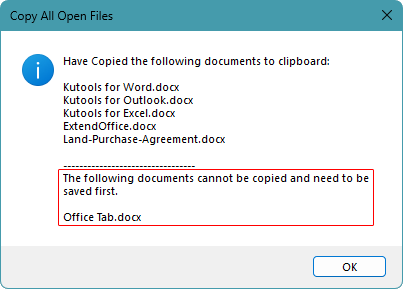
Преимущества
- Решение в один клик для нескольких открытых документов
- Значительно быстрее ручного сохранения и копирования
- Четко уведомляет вас, если какие-либо файлы не удалось скопировать
- Идеально подходит для повторяющихся рабочих процессов
Автоматическое копирование Все открытые документы с помощью VBA
Если вы предпочитаете автоматизированный способ без надстроек, воспользуйтесь макросом VBA. Он копирует каждый открытый и сохранённый документ в выбранную вами папку. Файлы копируются напрямую из исходных расположений, поэтому открытые документы остаются неизменными.
- В Word нажмите Alt + F11, чтобы открыть редактор VBA.
- Нажмите Вставка>Модуль.

- Вставьте приведённый ниже код в модуль.
Option Explicit Sub CopyAllOpenDocuments() Dim doc As Document Dim destFolder As String Dim src As String, dst As String Dim fso As Object Dim count As Long With Application.FileDialog(msoFileDialogFolderPicker) If .Show <> -1 Then Exit Sub destFolder = .SelectedItems(1) End With If Right(destFolder, 1) <> "\" Then destFolder = destFolder & "\" Set fso = CreateObject("Scripting.FileSystemObject") For Each doc In Application.Documents If doc.Path <> "" Then src = doc.FullName dst = destFolder & doc.Name If LCase$(src) <> LCase$(dst) Then fso.CopyFile src, dst, True count = count + 1 End If End If Next doc MsgBox count & " document(s) copied successfully.", vbInformation, "Kutools for Word" End Sub - Нажмите F5, чтобы запустить макрос.
- Появится диалоговое окно выбора папки. Выберите целевую папку, в которую нужно скопировать открытые документы, и нажмите ОК.
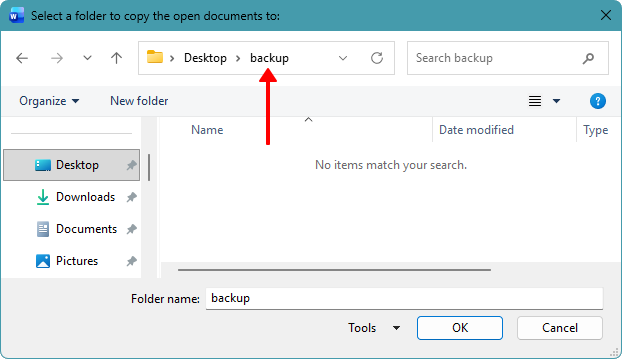
- Появится диалоговое окно с подтверждением, в котором отображается количество успешно скопированных документов.
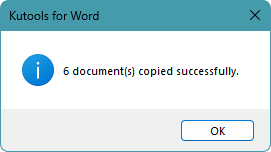
Все подходящие открытые документы успешно скопированы в выбранную папку. Вы можете открыть её в любое время, чтобы просматривать, перемещать, загружать или прикреплять скопированные файлы по мере необходимости.
Примечание:
- Этот макрос копирует только те документы, которые уже были сохранены хотя бы один раз. Новые, несохранённые документы будут пропущены.
- Если документ содержит несохранённые изменения, будет скопирована только последняя сохранённая версия.
Преимущества
- Копирует Все открытые документы за один запуск
- Не требует надстроек
- Исходные файлы остаются без изменений
Недостатки
- Макросы могут быть заблокированы политиками безопасности компании
- Несохраненные изменения не будут включены
Какой метод выбрать
| Метод | Лучше всего подходит для | Ограничения |
|---|---|---|
| Сохранить как в одну папку | Сбор нескольких открытых документов (2–3) | Требует ручных действий при большом количестве файлов |
| Kutools для Word | Копирование Все открытые документы одним щелчком | Требуется установка Kutools |
| Макрос VBA | Автоматическое копирование в папку без надстроек | Требует включения макросов |
Заключение
Если вам нужно выполнять эту операцию лишь изредка и открыто всего несколько документов, достаточно сохранить их в одну папку. Если вы делаете это часто или работаете со множеством открытых файлов, Kutools для Word поможет сэкономить время благодаря однощелчковому подходу. Для полностью автоматизированного решения без надстроек наиболее гибким вариантом станет VBA.
Надеемся, это руководство оказалось полезным! Если вы хотите узнать ещё больше советов и практических решений для Word, перейдите по этой ссылке, чтобы ознакомиться с нашей полной коллекцией обучающих материалов по Word.
Лучшие инструменты для повышения продуктивности в Office
Kutools для Word— Раскройте весь потенциал Word
🤖Функции KUTOOLS AI: AI Ассистент / Ассистент в реальном времени / Супер полировка (сохранение формата) / Супер перевод (сохранение формата) / Искусственный интеллект для редактирования / Проверка с помощью ИИ…
📘Мастерство работы с документами: Разделение страниц / Объединение документов / Экспорт выделенного фрагмента в различных форматах (PDF, TXT, DOC, HTML и др.) / Пакетное преобразование в PDF…
✏Редактирование содержимого: Пакетный поиск и замена в нескольких файлах / Изменение размера всех изображений / Транспонировать таблицу строк и столбцов / Преобразовать таблицу в текст…
🧹Легкая очистка: Удалите лишние пробелы, разрывы разделов, текстовые поля и гиперссылки. Дополнительные инструменты удаления см. в группе Удалить…
➕Творческие вставки: вставка разделителей тысяч, флажка, переключателя, QR-кода, штрихкодов и нескольких изображений. Дополнительные возможности — в группе Вставка…
🔍Точное выделение: выделяйте определённые страницы, таблицы, фигуры и абзацы заголовков. Улучшите навигацию с помощью дополнительных функций выделения …в группе
⭐Избранные улучшения: Переход к любому месту / Автоматическая вставка часто используемого текста / Переключение между документами Windows / 11 инструментов преобразования инструменты…
🌍Поддержка более чем 40 языков: Используйте Kutools на предпочитаемом языке — доступны английский, испанский, немецкий, французский, китайский и ещё более 40 языков!

Office Tab –Tabs для Office, сила для вас
- Включите вкладки для редактирования и чтения в Word, Excel, PowerPoint, Publisher, Access, Visio и Project.
- Открывайте и создавайте несколько документов на новых вкладках одного окна вместо открытия новых окон.
- Повышает вашу продуктивность на 50 % и экономит сотни щелчков мышью каждый день!

✨ Kutools for Office – одна установка, пять мощных инструментов!
Включает в себя Office Tab Pro·Kutools для Excel·Kutools для Outlook·Kutools для Word·Kutools for PowerPoint
📦 Получите все 5 инструменты в одном пакете | 🔗 Бесшовная интеграция с Microsoft Office | ⚡ Экономия времени и мгновенно повышайте продуктивность
Лучшие инструменты для повышения продуктивности в Office
Kutools для Word– 100+ инструменты для Word
- 🤖KUTOOLS AI функции:AI Ассистент/Ассистент в Реальном Времени/Супер Полировка/Супер Перевод/Искусственный интеллект для редактирования/Проверка с помощью ИИ
- 📘Мастерство работы с документами:Разделение страниц/Объединить документы/Пакетное преобразование в PDF
- ✏Редактирование содержимого:Пакетный поиск и замена/Изменение размера всех изображений
- 🧹Легкая очистка:Удаление лишних пробелов/Удаление Разрыв раздела
- ➕Творческие вставки:Вставка разделителей тысяч/Вставка Флажок/Создание QR-код
- 🌍Поддержка более чем 40 языков: Kutools говорит на вашем языке — доступно более 40 языков!
Оглавление
- Используйте «Сохранить как», чтобы сохранить каждый открытый документ в одну папку
- Копируйте Все открытые документы одним щелчком с помощью Kutools
- Копируйте Все открытые документы с помощью VBA
- Какой метод выбрать
- Заключение
- Лучшие инструменты для повышения продуктивности в Office
Kutools для Word
Добавляет в Word 100+ расширенных функций
- 🧩 Обзор
- 📥 Бесплатная загрузка
- 🛒 Купить сейчас
- 🎁 Доступна 60-дневная бесплатная пробная версия