Задавайте вопросы о документе и общие вопросы в Word: Copilot против Kutools
Инструменты ИИ трансформируют нашу работу в Microsoft Word: теперь вместо поиска в интернете или переключения между приложениями вы можете задавать вопросы прямо в Word и мгновенно получать помощь, не отрываясь от написания текста.
В этом руководстве мы рассмотрим два практичных способа задавать вопросы в Word. Вы узнаете, как:
- Задавайте вопросы о вашем документе «Текущий документ», например, о суммировании содержимого, анализе разделов или улучшении текста.
- Задавайте общие вопросы, не связанные напрямую с документом, но помогающие эффективнее справляться с задачами.
К концу вы поймёте, как работает каждый подход, и сможете определить, какой из них лучше всего подходит для вашей повседневной работы.
Задавайте вопросы с помощью Copilot в Word
Microsoft Copilot — это ИИ-ассистент, встроенный в приложения Microsoft 365, включая Word, Excel, PowerPoint и Outlook. Он создан для генерации контента, создания резюме документов, анализа информации и ответов на вопросы прямо в среде Office.
В Word Copilot работает параллельно с вашим документом и понимает его контекст. Вы можете попросить его составить резюме разделов, переписать абзацы, выделить ключевые моменты или даже ответить на общие вопросы — всё это прямо в приложении, без необходимости переключаться. В следующих разделах рассказывается, как использовать Copilot для вопросов по документу и как формулировать более широкие запросы.

Office Tab
Вкладки для Word, Excel, PowerPoint и других приложений — как в веб-браузере: плавное переключение между ними в одном окне.
Задавайте вопросы о Текущий документ
- Откройте Microsoft Word и откройте нужный вам документ.
- На ленте нажмите Copilot, обычно расположенный справа на вкладке Главная.
- В появившейся справа области Copilot введите вопрос, связанный с вашим документом, например:
- Составьте краткое содержание данного документа.
- Каковы ключевые моменты этого отчёта?
- Перепишите данный абзац в более официальном стиле.
- Определите потенциальные риски, связанные с этим договором.
- Нажмите Enter, чтобы отправить вопрос.
- Ознакомьтесь с ответом в области Copilot. В зависимости от вашей версии вы сможете либо вставить результат прямо в документ, либо уточнить его с помощью дополнительных запросов.
Задавайте общие вопросы
- Откройте область Copilot в Word.
- Введите вопрос, не связанный напрямую с Текущий документ, например:
- Что такое GDPR?
- Составьте профессиональное письмо для последующего контакта с клиентом.
- Что означает форс-мажорная оговорка?
- Предложите пять вариантов заголовка для делового отчёта.
- Нажмите Enter, чтобы получить ответ.
- При необходимости уточните запрос, добавив инструкции, такие как «сделай короче,» «используй формальный стиль,» или «оформи в виде маркированного списка.»
Примечание:
В зависимости от вашего плана Microsoft 365 и настроек организации Copilot может фокусироваться на помощи, связанной с документом, и ограничивать ответы на общие вопросы.
Задавайте вопросы с помощью KUTOOLS AI
Kutools для Word включает встроенную область KUTOOLS AI Служебные программы, которая обеспечивает поддержку ИИ прямо в Word. Она отвечает на вопросы по документу и обрабатывает общие запросы, не прерывая ваш рабочий процесс. Кроме того, она может переводить текст, переписывать или улучшать контент, генерировать новый материал по вашим запросам, создавать краткие резюме разделов и помогать повысить ясность и структуру текста.
Помимо раздела «Служебные программы ИИ», Kutools для Word предлагает и другие инструменты на базе искусственного интеллекта, а также широкий набор встроенных функций, упрощающих сложные задачи в Word и значительно повышающих продуктивность. В совокупности эти возможности улучшают как работу с документами, так и общую эффективность всего рабочего процесса.
Kutools для Word
Kutools для Word ускоряет решение повседневных задач с документами благодаря практичным инструментам, встроенным прямо в Microsoft Word — без программирования и сложной настройки.
- ИИ для написания, редактирования, перевода и составления резюме
- Пакетный поиск и замена в документах
- Легко объединяйте и разделяйте документы Word
- Пакетное преобразование Word ↔ PDF
Задавайте вопросы о Текущий документ
- На вкладке Kutoolsленты Лента Word нажмите AI>Служебные программы ИИ.
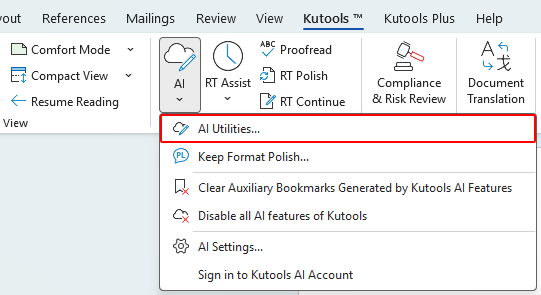
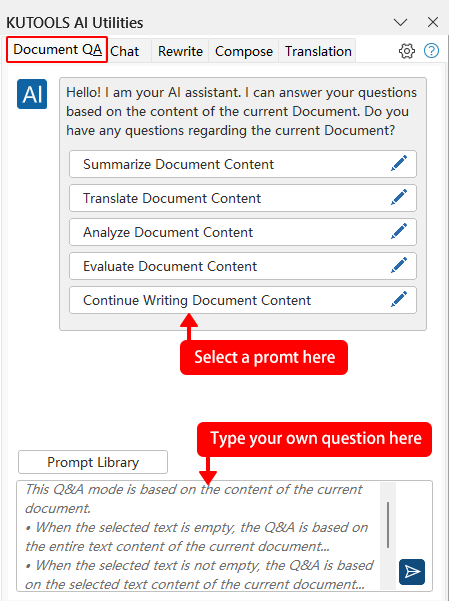
- Когда справа в Word откроется область KUTOOLS AI Служебные программы, перейдите на вкладку Вопросы и ответы по документуи выберите один из следующих вариантов:
- Используйте готовый шаблон запроса, например:
- Резюме содержимого документа
- Анализ содержимого документа
- Продолжение написания содержимого документа
- Введите собственный вопрос по документу, например:
- Кратко изложите выделенный раздел в трёх пунктах списка.
- Выделите потенциальные юридические риски в этом соглашении.
- Переформулируйте выделенный абзац в более профессиональном стиле.
- Преобразуйте этот текст в структурированный план.
- Используйте готовый шаблон запроса, например:
- Нажмите Отправить
 или клавишу Enter, чтобы получить результат.
 или клавишу Enter, чтобы получить результат.
Задавайте общие вопросы
- На вкладке Kutoolsнажмите AI>Служебные программы ИИ.
- В области KUTOOLS AI Служебные программыперейдите на вкладку Чати введите общий вопрос, например:
- В чём разница между договором и соглашением?
- Как GDPR влияет на бизнес?
- Как создать QR-код в Word?
- Как удалить изображения из документа Word?
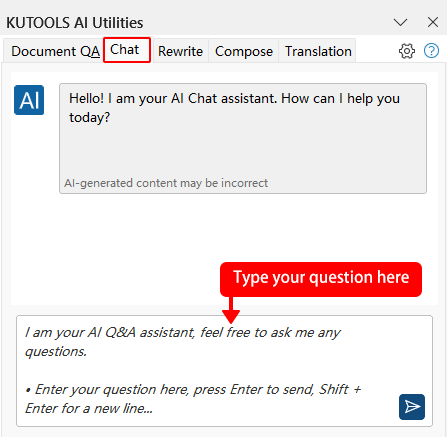
- Нажмите Отправить или клавишу Enter, чтобы получить ответ.
Copilot и KUTOOLS AI: сравнение функций
| Функция | Copilot | Kutools |
|---|---|---|
| Запрос о Текущий документ | Да | Да |
| Задавайте общие вопросы | Да | Да |
| Переписать / кратко изложить текст | Да | Да |
| Сохранение форматирования при переводе | Не гарантируется для сложных макетов | Более точный контроль над форматированием |
| Генерация контента (письма, планы и др.) | Да | Да |
| Анализ рисков в договорах с помощью ИИ | Нет специализированного инструмента | Да |
| Искусственный интеллект для редактирования конфиденциальной информации | Нет специализированного инструмента | Да |
| Другие инструменты повышения продуктивности (удаление страниц, разделение документов и т.д.) | Нет | Да (100+ инструментов) |
| Примерная стоимость (на пользователя) | $99,99–$199,99/год | $49one-time (lifetime use) |
Заключение
И Copilot, и KUTOOLS AI позволяют задавать вопросы прямо в приложениях Microsoft Office, но различаются по моделям ценообразования и функциональной направленности.
Copilot глубоко интегрирован в экосистему Microsoft 365 и работает в Word, Excel, PowerPoint, Outlook и других приложениях. Он использует ИИ для генерации контента, создания резюме, анализа данных и поддержки рабочих процессов. Однако для его использования необходима подписка Microsoft 365 вместе с лицензией Copilot, что предполагает регулярные расходы.
Kutools для Word предлагает поддержку документов на основе ИИ и богатый набор встроенных инструментов для повышения продуктивности, которые упрощают даже самые сложные задачи в Word. Продукт доступен как самостоятельное решение с единовременной покупкой. Пользователям, которым нужны расширения сразу для нескольких приложений Office, также доступен Kutools for Office — комплексное решение с инструментами для повышения продуктивности в Word, Excel, Outlook и PowerPoint. Оба варианта становятся экономически выгодной альтернативой решениям с регулярными платными подписками.
Надеемся, это руководство оказалось полезным! Хотите больше советов и практических решений для Word? Перейдите по этой ссылке, чтобы ознакомиться со всеми нашими учебными материалами по Word.
Лучшие инструменты для повышения продуктивности в Office
Kutools для Word— Расширьте возможности работы в Word
🤖Функции KUTOOLS AI: AI Ассистент / Ассистент в реальном времени / Супер полировка (с сохранением формата) / Супер перевод (с сохранением формата) / Искусственный интеллект для редактирования / Проверка с помощью ИИ…
📘Работа с документами: Разделение страниц / Объединение документов / Экспорт выделенного фрагмента в различных форматах (PDF, TXT, DOC, HTML…) / Пакетное преобразование в PDF…
✏Редактирование содержимого: Пакетный поиск и замена в нескольких файлах / Изменение размера всех изображений / Транспонирование строк и столбцов таблицы / Преобразование таблицы в текст…
🧹Лёгкая очистка: Удалите лишние пробелы, разрывы разделов, текстовые поля и гиперссылки. Чтобы узнать больше об инструментах удаления, перейдите в группу Удалить…
➕Креативные вставки: вставка разделителей тысяч, флажка, переключателя, QR-кода, штрихкода или нескольких изображений. Дополнительные возможности — в группе Вставка…
🔍Точное выделение: выделяйте определённые страницы, таблицы, фигуры и абзацы заголовков. Улучшите навигацию с помощью дополнительных функций выделения…
⭐Избранные улучшения: Переход к любому месту / Автоматическая вставка часто используемого текста / Переключение между документами Windows / 11 инструментов преобразования инструменты…
🌍Поддержка более чем 40 языков: используйте Kutools на предпочитаемом языке — доступны английский, испанский, немецкий, французский, китайский и ещё более чем 40 языков!

Office Tab -Tabs для Office, сила для вас
- Включите редактирование и чтение с вкладками в Word, Excel, PowerPoint, Publisher, Access, Visio и Project.
- Открывайте и создавайте несколько документов на новых вкладках одного окна вместо открытия новых окон.
- Повышает продуктивность на 50 % и экономит сотни кликов мышью каждый день!

✨ Kutools for Office – одна установка, пять мощных инструментов!
В комплект входят:Office Tab Pro·Kutools для Excel·Kutools для Outlook·Kutools для Word·Kutools for PowerPoint
📦 Все 5 инструментов в одном комплекте | 🔗 Бесшовная интеграция с Microsoft Office | ⚡ Экономия времени и мгновенно повышайте продуктивность
Лучшие инструменты для повышения продуктивности в Office
Kutools для Word- 100+ инструментов для Word
- 🤖KUTOOLS AI функции:AI Ассистент/Ассистент в Реальном Времени/Супер Полировка/Супер Перевод/Искусственный интеллект для редактирования/Проверка с помощью ИИ
- 📘Работа с документами:Разделение страниц/Объединить документы/Пакетное преобразование в PDF
- ✏Редактирование содержимого:Пакетный поиск и замена/Изменение размера всех изображений
- 🧹Лёгкая очистка:Удаление лишних пробелов/Удаление Разрыв раздела
- ➕Креативные вставки:Вставка разделителей тысяч/Вставка Флажок/Создание QR-код
- 🌍Поддержка более чем 40 языков: Kutools говорит на вашем языке — доступно более чем 40 языков!
Оглавление
- Задавайте вопросы с помощью Copilot в Word
- Задавайте вопросы с помощью KUTOOLS AI
- Какой метод выбрать
- Заключение
- Лучшие инструменты для повышения продуктивности в Office
Kutools для Word
Добавляет в Word 100+ расширенных функций
- 🧩 Обзор
- 📥 Бесплатная загрузка
- 🛒 Купить сейчас
- 🎁 Доступна 60-дневная бесплатная пробная версия