Как закрыть другие открытые документы Word
При работе с несколькими документами в Microsoft Word легко оказаться с открытыми одновременно несколькими файлами. В некоторых случаях может понадобиться закрыть все остальные документы и оставить только тот, над которым вы сейчас работаете.
В этом руководстве представлены три практичных способа закрытия других открытых документов Word. Вы узнаете, как с помощью Kutools для Word выполнить эту задачу одним кликом, как использовать макрос VBA для закрытия всех документов, кроме активного, а также как эффективно управлять документами с помощью Office Tab.
Закрытие других документов с помощью Kutools для Word
Kutools для Word
Kutools для Word ускоряет выполнение повседневных задач с документами благодаря практичным инструментам, встроенным прямо в Microsoft Word — без программирования и сложной настройки.
- Написание, редактирование, перевод и суммаризация с ИИ
- Пакетный поиск и замена в документах
- Легко объединяйте и разделяйте документы Word
- Пакетное преобразование Word ↔ PDF
Kutools для Word предоставляет быструю возможность закрыть все остальные открытые документы и оставить только Текущий документ:
В документе, который вы хотите оставить открытым, выберите KUTOOLS PLUS > Закрыть остальные.

Все открытые документы, кроме текущего, будут немедленно закрыты.
Примечание:
Если в некоторых документах есть несохранённые изменения, Word предложит сохранить их перед закрытием.
Закрытие всех документов, кроме текущего, с помощью VBA
Если вы предпочитаете встроенное решение, воспользуйтесь макросом VBA, чтобы закрыть все открытые документы, кроме активного.
- В документе, который вы хотите оставить открытым, нажмите Alt + F11, чтобы открыть редактор VBA.
- Выберите Вставка>Модуль.

- Вставьте приведённый ниже макрос в модуль.
Sub CloseAllButCurrent() Dim doc As Document Dim curDoc As Document Set curDoc = ActiveDocument For Each doc In Application.Documents If doc.Name <> curDoc.Name Then doc.Close SaveChanges:=wdPromptToSaveChanges End If Next doc End Sub - Нажмите F5, чтобы запустить макрос.
Этот макрос оставит текущий документ открытым, а все остальные — закроет.
Примечание:
Когда в документе есть изменения, Word предложит сохранить его.
Закрытие других документов с помощью Office Tab
Office Tab добавляет в Word удобный интерфейс с вкладками и обеспечивает контекстное меню для быстрого закрытия других документов.

Office Tab
Вкладки для навигации в Word, Excel, PowerPoint и других приложениях — как в веб-браузере: удобно переключайтесь между документами в одном окне.
- Убедитесь, что Office Tab установлен и вкладки активированы в Word.
- Щёлкните правой кнопкой мыши вкладку Текущий документ и выберите Закрыть остальные.
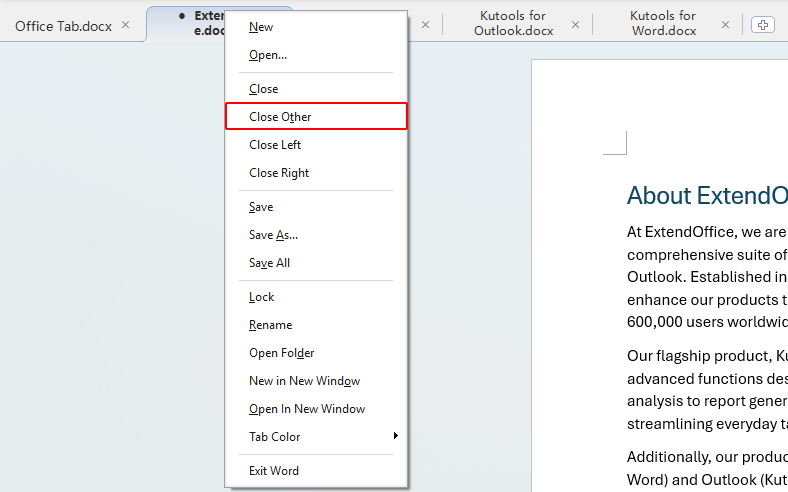
Примечания:
- Если в некоторых документах есть несохранённые изменения, Word предложит сохранить их перед закрытием.
- После установки Office Tab файлы в Word и других приложениях Office будут отображаться на вкладках, а также появятся функции, основанные на вкладках, такие как Закрыть остальные.
Какой способ выбрать?
| Метод | Требуется надстройка | Лучше всего подходит для |
|---|---|---|
| Kutools для Word | Да Загрузить | Самый быстрый способ — одним щелчком мыши прямо в Word |
| Макрос VBA | Нет | Пользователей, которые хотят автоматизацию без надстроек |
| Office Tab | Да Загрузить | Пользователей, которым удобнее работать с вкладками, чем с отдельными окнами документов |
Заключение
Если вам нужен самый простой способ, Kutools для Word позволяет закрыть все остальные документы одним щелчком. VBA — отличный выбор, если вы предпочитаете встроенный подход и не против использовать макросы. Office Tab идеально подходит пользователям, которые работают с вкладками вместо отдельных окон документов и хотят быстро закрыть остальные через контекстное меню.
Надеемся, это руководство оказалось полезным! Хотите освоить ещё больше советов и практических решений для Word? Перейдите по этой ссылке, чтобы ознакомиться со всей коллекцией наших обучающих материалов по Word.
Лучшие инструменты для повышения продуктивности в Office
Kutools для Word— улучшите работу с Word
🤖Функции KUTOOLS AI: AI Ассистент / Ассистент в реальном времени / Супер полировка (сохранение формата) / Супер перевод (сохранение формата) / Искусственный интеллект для редактирования / Проверка с помощью ИИ…
📘Работа с документами: Разделение страниц / Объединение документов / Экспорт выделенного фрагмента в различных форматах (PDF, TXT, DOC, HTML и др.) / Пакетное преобразование в PDF…
✏Редактирование содержимого: Пакетный поиск и замена в нескольких файлах / Изменение размера всех изображений / Транспонирование строк и столбцов таблицы / Преобразование таблицы в текст…
🧹Простая очистка: удалите лишние пробелы, разрывы разделов, текстовые поля и гиперссылки. Чтобы узнать больше об инструментах удаления, перейдите в группу Удалить…
➕Творческие вставки: вставка разделителей тысяч, флажка, переключателя, QR-кода, штрихкода или нескольких изображений. Узнайте больше в группе Вставка…
🔍Точное выделение: выделяйте определённые страницы, таблицы, фигуры и абзацы заголовков. Улучшите навигацию с помощью дополнительных функций «…»Выделение.
⭐Избранные улучшения: Переход к любому месту / Автоматическая вставка повторяющегося текста / Переключение между документами Windows / 11преобразования Инструменты…
🌍Поддержка более чем 40 языков: Используйте Kutools на предпочитаемом языке — доступны английский, испанский, немецкий, французский, китайский и ещё более чем 40 языков!

Office Tab -Tabs для Office, мощность для вас
- Включите редактирование и чтение на вкладках в Word, Excel, PowerPoint, Publisher, Access, Visio и Project.
- Открывайте и создавайте несколько документов на новых вкладках одного окна вместо открытия новых окон.
- Повышает продуктивность на 50 % и экономит сотни кликов мышью каждый день!

✨ Kutools for Office — одна установка, пять мощных инструментов!
Включает Office Tab Pro·Kutools для Excel·Kutools для Outlook·Kutools для Word·Kutools for PowerPoint
📦 Все 5 инструментов в одном пакете | 🔗 Бесшовная интеграция с Microsoft Office | ⚡ Экономия времени и мгновенно повышайте продуктивность
Лучшие инструменты для повышения продуктивности в Office
Kutools для Word- Инструменты 100+ для Word
- 🤖KUTOOLS AI функции:AI Ассистент/Ассистент в Реальном Времени/Супер Полировка/Супер Перевод/Искусственный интеллект для редактирования/Проверка с помощью ИИ
- 📘Работа с документами:Разделение страниц/Объединить документы/Пакетное преобразование в PDF
- ✏Редактирование содержимого:Пакетный поиск и замена/Изменение размера всех изображений
- 🧹Простая очистка:Удаление лишних пробелов/Удаление Разрыв раздела
- ➕Творческие вставки:Вставка разделителей тысяч/Вставка Флажок/Создание QR-код
- 🌍Поддержка более чем 40 языков: Kutools говорит на вашем языке — доступно более 40 языков!
Оглавление
- Закрытие других документов с помощью Kutools для Word
- Закрытие других документов с помощью VBA
- Закрытие других документов с помощью Office Tab
- Какой метод выбрать
- Заключение
- Лучшие инструменты для повышения продуктивности в Office
Kutools для Word
Добавляет в Word 100+ расширенных функций
- 🧩 Обзор
- 📥 Бесплатная загрузка
- 🛒 Купить сейчас
- 🎁 Доступна 60-дневная бесплатная пробная версия