Как экспортировать диаграммы в документе Word как изображения
Диаграммы в Word часто используются повторно — в отчётах, презентациях, письмах или на веб-сайтах. Вместо того чтобы каждый раз заново создавать одну и ту же диаграмму, гораздо проще экспортировать её как изображение. Хотя Word не предлагает единой кнопки «Экспорт диаграмм», существует несколько удобных способов сделать это — как для одной диаграммы, так и для десятков.
В этом руководстве вы узнаете, как экспортировать диаграммы из Word в формате файлов изображений. Мы начнём с самого быстрого встроенного метода, а затем рассмотрим решения для пакетного экспорта с использованием HTML, Kutools для Word и VBA.
Сохранить диаграмму как изображение (правый щелчок)
Это самый быстрый способ экспортировать диаграмму как изображение. Word позволяет напрямую сохранить её с помощью встроенной опции Сохранить как рисунок.
- Щёлкните по диаграмме, чтобы выделить её.
- Щёлкните правой кнопкой мыши по диаграмме и выберите Сохранить как рисунок.
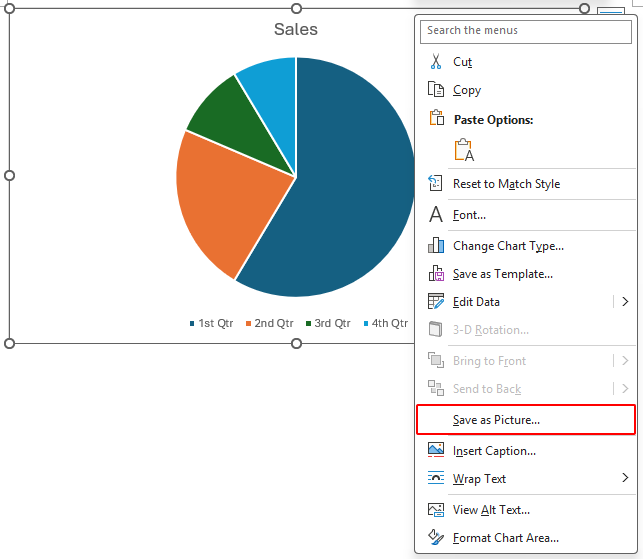
- В диалоговом окне Сохранить как рисунок:
- Перейдите в папку, куда хотите сохранить изображение.
- В поле Имя файла введите имя для изображения диаграммы.
- В программе Указать формат сохранения выберите формат изображения, например PNG или JPG.
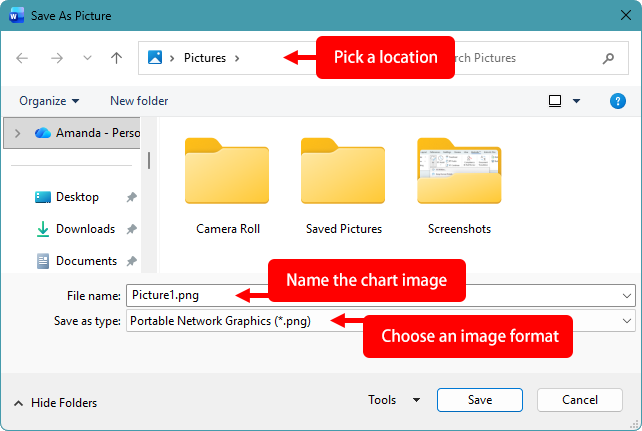
- Нажмите Сохранить.
Примечания:
- PNG обеспечивает оптимальный баланс между качеством изображения и размером файла.
- SVG идеален, когда вам требуется масштабируемый векторный вывод.
- Если диаграмма сгруппирована с фигурами, эта опция может отсутствовать в контекстном меню.
Преимущества
- Быстро и встроено
- Хорошее качество изображения
Недостатки
- Одна диаграмма за раз
- Неудобно при экспорте множества диаграмм
Пакетный экспорт диаграмм в формате PNG путём сохранения документа Word как Веб-страница (HTML)
Если ваш документ содержит множество диаграмм, сохранение его в формате веб-страницы — это быстрый способ экспортировать их все сразу.
- Нажмите Файл > Сохранить как.
- В раскрывающемся списке Указать формат сохранения выберите Веб-страница (*.htm; *.html).
- Нажмите Сохранить.
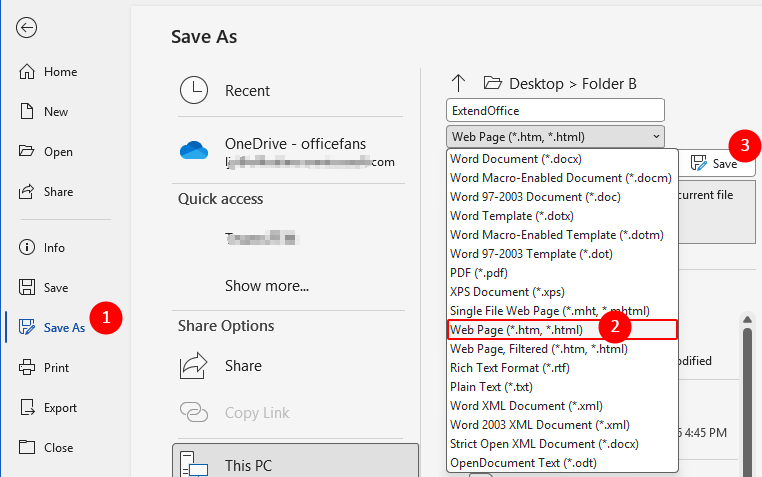
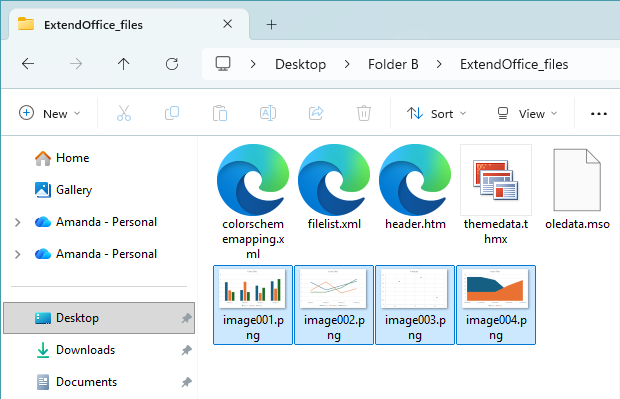
Word создаст HTML-файл и отдельную папку в том же месте, где находится документ (если вы не укажете другую папку при сохранении).
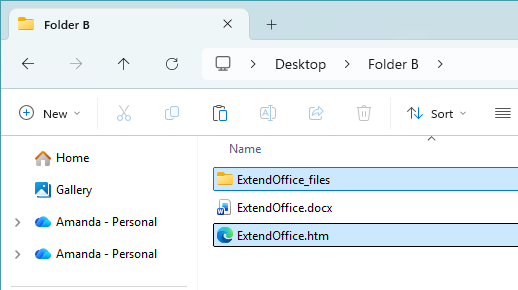
Все диаграммы из документа экспортируются в формате PNG и сохраняются в отдельной папке как файлы изображений.
Преимущества
- Экспорт всех диаграмм за один шаг
- Не требует надстроек или макросов
- Быстро для документов с множеством диаграмм
Недостатки
- Только формат PNG
- Качество изображения может быть ниже
Пакетный экспорт диаграмм с помощью Kutools для Word
Kutools для Word предлагает простой способ пакетного экспорта диаграмм в формате файлов изображений. С его помощью вы можете сохранить сразу несколько диаграмм из документа — без копирования вручную и без использования VBA. Помимо диаграмм, этот же инструмент позволяет экспортировать рисунки и таблицы в виде изображений.
Kutools для Word
Kutools для Word ускоряет решение повседневных задач с документами благодаря практичным инструментам, встроенным прямо в Microsoft Word — без программирования и сложной настройки.
- Написание, редактирование, перевод и суммаризация с ИИ
- Пакетный поиск и замена по всем документам
- Легко объединяйте и разделяйте документы Word
- Пакетное преобразование Word ↔ PDF
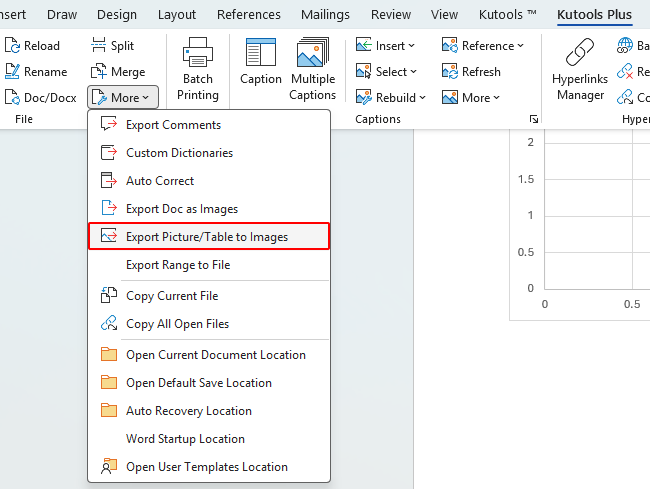
- Нажмите KUTOOLS PLUS>Дополнительно>Экспорт рисунков/таблиц в изображения.
- В диалоговом окне:
- Выберите пункт Диаграммы в раскрывающемся списке Типы, чтобы экспортировать диаграммы из документа в виде изображений.
- Выберите формат изображения, например PNG или JPEG.
- Укажите папку для сохранения.
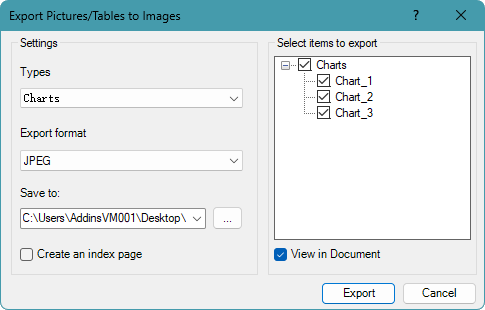 Совет: Если есть диаграммы, которые вы не хотите экспортировать, снимите их отметку в списке Выбор элементов для экспорта. (Если включена функция)Просмотр в документе, щелчок по диаграмме в списке переместит вас к её точному расположению в документе.)
- Нажмите Экспорт.
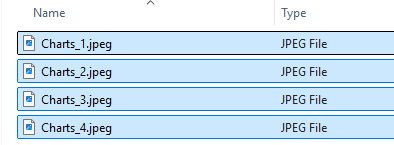
Все диаграммы из документа будут сохранены как отдельные файлы изображений в выбранной папке.
- Эта функция также позволяет экспортировать изображения и таблицы из документа в виде картинок.
- Kutools позволяет экспортировать диаграммы, таблицы и изображения в различных форматах: BMP, EMF, EXIF, GIF, JPEG, PNG, TIFF и WMF.
Преимущества
- Экспорт всех диаграмм за одну операцию
- Поддержка нескольких форматов изображений
- Не требует написания кода или макросов
- Позволяет просматривать и выборочно экспортировать диаграммы
Пакетный экспорт диаграмм с использованием VBA
Если вам требуется полный контроль или автоматизация, VBA позволяет экспортировать каждую диаграмму в документе в виде изображения. Этот метод идеально подходит для продвинутых пользователей.
- Нажмите Alt + F11, чтобы открыть редактор VBA.
- Нажмите Вставка>Модуль.

- Вставьте приведённый ниже макрос в окно модуля.
Sub ExportChartsAsImages() Dim ils As InlineShape Dim sh As Shape Dim i As Long Dim outPath As String Dim resp As VbMsgBoxResult outPath = ActiveDocument.Path If outPath = "" Then MsgBox "Please save the document first, then run the macro again.", vbExclamation, "Kutools for Word" Exit Sub End If resp = MsgBox( _ "Existing image files with the same name will be replaced automatically." & vbCrLf & vbCrLf & _ "Do you want to continue?", _ vbExclamation + vbYesNo, _ "Kutools for Word") If resp = vbNo Then Exit Sub i = 1 For Each ils In ActiveDocument.InlineShapes If ils.HasChart Then ils.Chart.Export FileName:=outPath & "\Chart_" & i & ".png", FilterName:="PNG" i = i + 1 End If Next ils For Each sh In ActiveDocument.Shapes If sh.HasChart Then sh.Chart.Export FileName:=outPath & "\Chart_" & i & ".png", FilterName:="PNG" i = i + 1 End If Next sh MsgBox (i - 1) & " chart(s) exported to:" & vbCrLf & outPath, vbInformation, "Kutools for Word" End Sub - Нажмите F5, чтобы запустить макрос.
Диаграммы экспортируются одновременно в виде изображений и сохраняются в той же папке, что и документ.
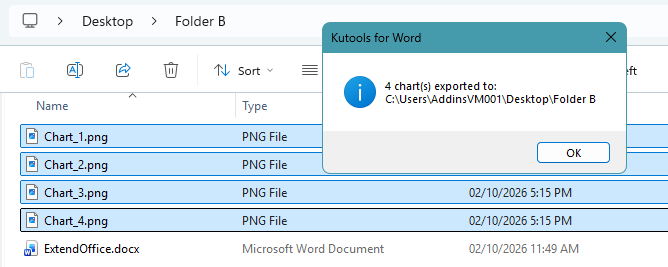
Примечания:
- Необходимо включить макросы.
- При необходимости PNG можно заменить на JPG или GIF.
Преимущества
- Полностью автоматизировано
- Лучше всего подходит для повторяющихся задач
Недостатки
- Требует знаний VBA
- Макросы могут быть заблокированы политикой безопасности
Сравнение методов
| Метод | Пакетный экспорт | Форматы | Примечания |
|---|---|---|---|
| Сохранить как изображение | ❌Нет | PNG, JPG, GIF, TIF, BMP, SVG | Одна диаграмма за раз |
| Сохранить как Веб-страница | ✔Да | Только PNG | Быстро, но с ограниченным контролем |
| Kutools для Word | ✔Да | BMP, EMF, EXIF, GIF, JPEG, PNG, TIFF, WMF | 👍Лучший баланс простоты и контроля |
| VBA | ✔Да | Пользовательский | Для продвинутых пользователей |
Заключение
Если вам нужна всего одна диаграмма, самый быстрый способ — воспользоваться опцией контекстного меню Сохранить как рисунок. Для массового экспорта сохранение документа в формате HTML подойдёт лишь в крайнем случае, но даёт минимальный контроль. Для чистого и надёжного пакетного решения самым простым вариантом станет Kutools для Word, а VBA идеально подойдёт, если требуется автоматизация и гибкая настройка.
Выберите метод, который соответствует частоте экспорта диаграмм и требуемому уровню контроля.
Надеемся, это руководство оказалось полезным! Хотите больше советов и практических решений для Word? Нажмите здесь, чтобы ознакомиться со всей нашей коллекцией обучающих материалов по Word.
Лучшие инструменты для повышения продуктивности в Office
Kutools для Word— Улучшите работу в Word
🤖Функции KUTOOLS AI: AI Ассистент / Ассистент в реальном времени / Супер полировка (сохранение формата) / Супер перевод (сохранение формата) / Искусственный интеллект для редактирования / Проверка с помощью ИИ…
📘Мастерство работы с документами: Разделение страниц / Объединение документов / Экспорт выделенного фрагмента в различных форматах (PDF, TXT, DOC, HTML и др.) / Пакетное преобразование в PDF…
✏Редактирование содержимого: Пакетный поиск и замена в нескольких файлах / Изменение размера всех изображений / Транспонировать таблицу строк и столбцов / Преобразовать таблицу в текст…
🧹Лёгкая очистка: Удалите лишние пробелы, разрывы разделов, текстовые поля и гиперссылки. Чтобы узнать больше об инструментах удаления, перейдите в группу Удалить…
➕Творческие вставки: вставляйте разделители тысяч, флажки, переключатели, QR-коды, штрихкоды и несколько изображений — узнайте больше в группе Вставка…
🔍Точные выделения: Точно указывайте на конкретные страницы, таблицы, фигуры и абзацы заголовков. Улучшите навигацию с помощью дополнительных функций выделения…
⭐Звёздные улучшения: Переход к любому месту / Автоматическая вставка повторяющегося текста / Переключение между документами Windows / 11…Инструменты преобразования…
🌍Поддержка более чем 40 языков: Используйте Kutools на предпочитаемом языке — доступны английский, испанский, немецкий, французский, китайский и ещё более чем 40 языков!

Office Tab -Tabs для Office, мощность для Вас
- Включите редактирование и чтение с вкладками в Word, Excel, PowerPoint, Publisher, Access, Visio и Project.
- Открывайте и создавайте несколько документов на новых вкладках одного окна, а не в отдельных окнах.
- Повышает продуктивность на 50 % и экономит сотни кликов мыши каждый день!

✨ Kutools for Office – одна установка, пять мощных инструментов!
Включает в себя Office Tab Pro·Kutools для Excel·Kutools для Outlook·Kutools для Word·Kutools for PowerPoint
📦 Все 5 инструменты в одном пакете | 🔗 Бесшовная интеграция с Microsoft Office | ⚡ Экономия времени и мгновенно повышайте продуктивность
Лучшие инструменты для повышения продуктивности в Office
Kutools для Word- Инструменты 100+ для Word
- 🤖KUTOOLS AI Функции:AI Ассистент/Ассистент в Реальном Времени/Супер Полировка/Супер Перевод/Искусственный интеллект для редактирования/Проверка с помощью ИИ
- 📘Мастерство работы с документами:Разделение страниц/Объединить документы/Пакетное преобразование в PDF
- ✏Редактирование содержимого:Пакетный поиск и замена/Изменение размера всех изображений
- 🧹Лёгкая очистка:Удаление лишних пробелов/Удаление Разрыв раздела
- ➕Творческие вставки:Вставка разделителей тысяч/Вставка Флажок/Создание QR-код
- 🌍Поддержка более чем 40 языков: Kutools говорит на вашем языке — доступно более 40 языков!
Оглавление
- Сохранить диаграмму как изображение (правый щелчок)
- Пакетный экспорт диаграмм путём сохранения документа Word как Веб-страница (HTML)
- Пакетный экспорт диаграмм с помощью Kutools для Word
- Пакетный экспорт диаграмм с использованием VBA
- Сравнение методов
- Заключение
- Лучшие инструменты для повышения продуктивности в Office
Kutools для Word
Добавляет 100+ расширенных функций в Word
- 🧩 Обзор
- 📥 Бесплатная загрузка
- 🛒 Купить сейчас
- 🎁 Доступна бесплатная пробная версия на 60 дней