Преобразование Преобразование из нижнего регистра в верхний в Word (массово) — английский и китайский
Нужно преобразовать числа в словесные суммы в Word — чтобы суммы отображались прописью в счетах, договорах или чеках? Вы не одиноки: Word не предлагает простого встроенного способа автоматически писать денежные значения прописью, особенно когда документ содержит множество сумм.
Ниже приведены два надёжных способа решения этой задачи: (1) автоматизированный рабочий процесс в Excel (VBA для генерации словесных сумм с последующим копированием в Word — требует настройки и занимает больше времени) и (2) более быстрый метод в Word за несколько кликов с использованием Kutools для Word (лучший выбор, если вы хотите остаться в Word и преобразовать сразу несколько сумм).

💡 Быстрая навигация:
Что означают «Словесные суммы» (с примерами)
«Валютные слова» — это преобразование числовых сумм в прописной формат, например: 1234,56 → «Одна тысяча двести тридцать четыре доллара и пятьдесят шесть центов». Такой формат часто используется в договорах, счётах, чеках, заказах на покупку и документах на возмещение расходов.
- 1000→ Одна тысяча долларов
- 105,2→ Сто пять долларов и двадцать центов
- 1234,56→ Одна тысяча двести тридцать четыре доллара и пятьдесят шесть центов
Способ 1 — В Excel: преобразование в валютные слова с помощью VBA с последующим копированием в Word
Этот рабочий процесс идеален, когда ваши суммы уже находятся в электронной таблице, и вы хотите всего за несколько секунд сгенерировать валютные словав Excel, а затем скопировать их в Word.
Шаг 1 — Подготовьте таблицу в Excel
- В Excel создайте таблицу следующего вида: Сумма (числа) и СуммаПрописью (будет сгенерировано).
- Убедитесь, что суммы представлены в виде чисел, а не текста. При необходимости сначала преобразуйте их с помощью функции «Текст в число».
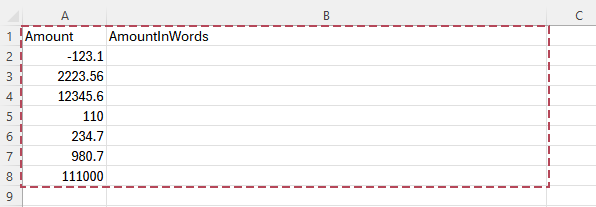
Шаг 2 — Добавьте функцию VBA (UDF) для преобразования Преобразование из нижнего регистра в верхний
- В Excel нажмите Alt + F11, чтобы открыть редактор VBA.
- Выберите Вставка > Модуль.
- Вставьте приведённый ниже код VBA в модуль.
- Сохраните файл как .xlsm (книгу с поддержкой макросов).
Option Explicit
'Updated by Extendoffice 2026/2/10
Public Function CurrencyWordsUSD(ByVal Amount As Double) As String
    Dim Dollars As Long
    Dim Cents As Long
    Dim sDollars As String
    Dim sCents As String

    If Amount < 0 Then
        CurrencyWordsUSD = "Minus " & CurrencyWordsUSD(Abs(Amount))
        Exit Function
    End If

    Dollars = Fix(Amount)
    Cents = Round((Amount - Dollars) * 100, 0)

    sDollars = NumberToWords(Dollars) & IIf(Dollars = 1, " Dollar", " Dollars")
    sCents = NumberToWords(Cents) & IIf(Cents = 1, " Cent", " Cents")

    If Cents = 0 Then
        CurrencyWordsUSD = sDollars
    Else
        CurrencyWordsUSD = sDollars & " and " & sCents
    End If
End Function

Private Function NumberToWords(ByVal n As Long) As String
    If n = 0 Then
        NumberToWords = "Zero"
        Exit Function
    End If

    NumberToWords = Trim_(ToWords(n))
End Function

Private Function ToWords(ByVal n As Long) As String
    Dim Units As Variant, Tens As Variant
    Units = Array("", "One", "Two", "Three", "Four", "Five", "Six", "Seven", "Eight", "Nine", _
                  "Ten", "Eleven", "Twelve", "Thirteen", "Fourteen", "Fifteen", "Sixteen", "Seventeen", "Eighteen", "Nineteen")
    Tens = Array("", "", "Twenty", "Thirty", "Forty", "Fifty", "Sixty", "Seventy", "Eighty", "Ninety")

    Select Case n
        Case 0 To 19
            ToWords = Units(n)
        Case 20 To 99
            ToWords = Tens(Int(n / 10)) & IIf(n Mod 10 > 0, "-" & Units(n Mod 10), "")
        Case 100 To 999
            ToWords = Units(Int(n / 100)) & " Hundred" & IIf(n Mod 100 > 0, " " & ToWords(n Mod 100), "")
        Case 1000 To 999999
            ToWords = ToWords(Int(n / 1000)) & " Thousand" & IIf(n Mod 1000 > 0, " " & ToWords(n Mod 1000), "")
        Case 1000000 To 999999999
            ToWords = ToWords(Int(n / 1000000)) & " Million" & IIf(n Mod 1000000 > 0, " " & ToWords(n Mod 1000000), "")
        Case Else
            ToWords = ToWords(Int(n / 1000000000)) & " Billion" & IIf(n Mod 1000000000 > 0, " " & ToWords(n Mod 1000000000), "")
    End Select
End Function

Private Function Trim_(ByVal s As String) As String
    Trim_ = Application.WorksheetFunction.Trim(s)
End Function
Шаг 3 — Заполните вниз для преобразования нескольких чисел (пакетно)
- В столбце СуммаПрописью введите: =CurrencyWordsUSD(A2) (адаптируйте ссылку на ячейку под свой лист).
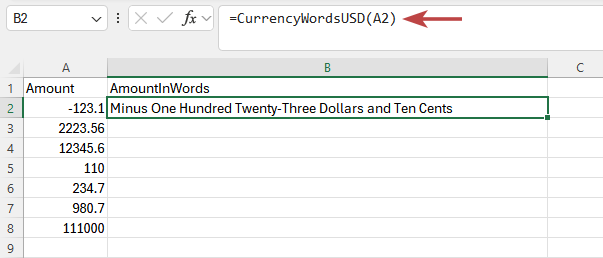
- Заполните вниз, чтобы преобразовать все строки.
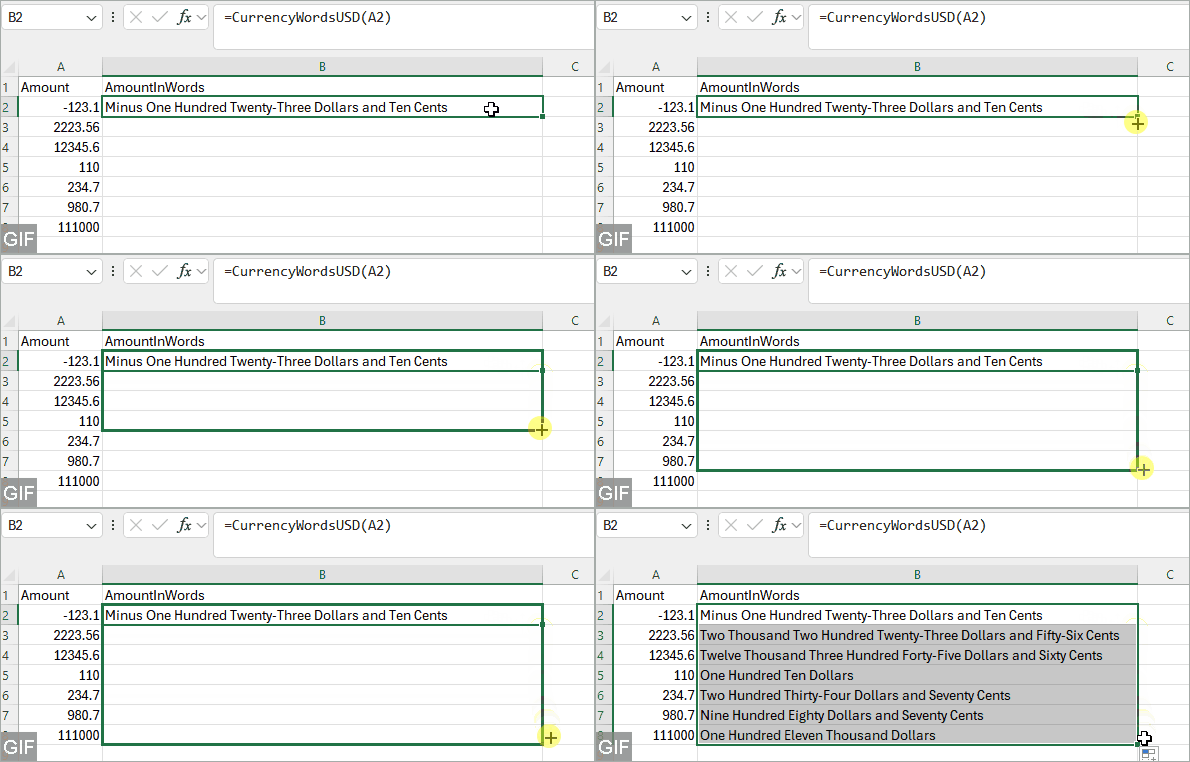
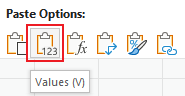
- Дополнительно (рекомендуется): скопируйте столбец СуммаПрописью и вставьте как Значения, чтобы зафиксировать результаты.
Шаг 4 — Перенесите результаты в Word (быстрое копирование и вставка)
- В Excel выделите нужные вам ячейки Сумма и СуммаПрописью, затем нажмите Ctrl + C.
- В Word щёлкните в том месте, куда нужно вставить результаты, затем нажмите Ctrl + V.
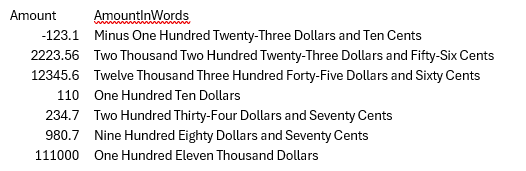
Совет: Если форматирование отображается некорректно, выберите Сохранить только текст(или воспользуйтесь командой)Вставить специально > Неструктурированный текст).
- Удобно для массового использования в Excel: Преобразуйте сразу множество сумм в денежные слова — просто протяните формулу вниз!
- Повторно используемый шаблон: Используйте одну и ту же книгу Excel повторно всякий раз, когда вам понадобится тот же формат Word.
- Требуются макросы:Используйте файл с поддержкой макросов ().xlsm) и разрешите выполнение VBA.
- Больше шагов, чем при использовании инструментов Word: Создайте лист, введите формулу, а затем перенесите результаты в Word.
- Не является истинным «в Word»: Копирование и вставка могут надоесть, если вы часто редактируете суммы.
- Особые случаи требуют доработки: Отрицательные значения, очень большие суммы или нестандартное написание валюты могут потребовать настройки кода VBA.
Способ 2 — В Word: преобразование в валютные слова одним щелчком с помощью Kutools для Word
Для самого простого рабочего процесса, начинающегося с Word, Kutools для Word предоставляет две специальные команды: Числа в английские валютные слова и Числа в китайские валютные слова. Одним щелчком вы можете мгновенно преобразовать числа прямо в документе.
- Массовое преобразование: преобразуйте сразу несколько чисел — выделенный фрагмент или весь документ.
- Два варианта языкового вывода: английские и китайские денежные термины.
- Быстрое редактирование: идеально подходит для контрактов, счетов и шаблонов, которые часто обновляются.
Преобразовать числа в английские денежные слова (массово)
После загрузки и установки Kutools для Wordс официального сайта выполните следующие действия:
- В Word выделите текст, содержащий числа, которые нужно преобразовать.
Совет: если вы ничего не выделили, инструмент можно применить ко всему документу.
- Выберите Kutools > Вставка > Числа в словесные суммы (англ.).
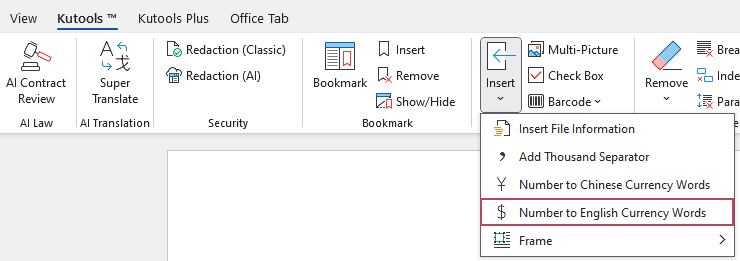
Результат: Kutools мгновенно заменяет числа на английские слова валюты в выделенном фрагменте (или во всём документе).
Преобразовать числа в китайские денежные слова (массово)
После загрузки и установки Kutools для Wordс официального сайта выполните следующие действия:
- В Word выделите текст с числами, которые нужно преобразовать в китайские словесные суммы.
Совет: если вы ничего не выделяете, инструмент преобразует числа во всем документе.
- Выберите Kutools > Вставка > Числа в китайские словесные суммы.
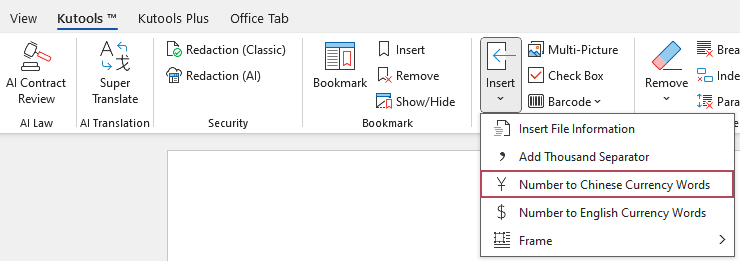
Результат: Kutools мгновенно заменяет числа на китайские валютные обозначения в выделенном фрагменте (или во всём документе).
- Один клик: мгновенно преобразует Преобразование из нижнего регистра в верхний
- Поддерживает выделение или Весь документ
- Без формул, VBA или ручного ввода
- Отлично подходит для счетов, контрактов и финансовых документов
- Единообразное форматирование в длинных документах
Сравнение Excel и Kutools
| Фактор | Метод 1: Excel (VBA + копирование и вставка) | Метод 2: Kutools для Word |
|---|---|---|
| Лучше всего подходит для | Суммы уже есть в Excel — хотите массово сгенерировать текст и вставить результаты в Word? | Сначала редактируйте в Word — преобразуйте сразу несколько сумм прямо внутри документа. |
| Настройка | Требуется книга с поддержкой макросов ().xlsm) и включение VBA. | Не требует настройки VBA — используйте встроенные команды Kutools для Word. |
| Принцип работы | Excel преобразует текст из нижнего регистра в верхний, а вы копируете и вставляете результаты в Word. | Word выполняет преобразование текста из нижнего регистра в верхний прямо на месте — будь то выделенный фрагмент или весь документ. |
| Скорость в Word | Медленнее, если суммы в вашем документе Word часто меняются — тогда вам придётся повторно генерировать данные в Excel и снова вставлять их. | Самый быстрый способ внести правки — повторно запускать команду при каждом изменении сумм. |
| Массовое преобразование | Да (заполните вниз по нескольким строкам в Excel). | Да (преобразуйте несколько сумм одновременно в Word). |
| Варианты вывода | Зависит от вашего кода VBA: обозначения валюты, правила округления, стиль написания «и», а также отображение отрицательных значений. | Два специализированных инструмента:Английские денежные словаи Китайские денежные слова. |
Итог: Для самого быстрого рабочего процесса, начинающегося с Word, используйте Kutools для Word, чтобы за несколько щелчков преобразовать несколько сумм в прописные валютные слова (в выделении или во всём документе). Применяйте VBA в Excel только если вы уже работаете в Excel и не возражаете против дополнительной настройки.
Устранение неполадок
- Неправильное отображение десятичных дробей: Убедитесь, что сумма является числом, а не текстом. При необходимости округлите значение в Excel (или в вашем коде VBA), чтобы количество знаков после запятой соответствовало вашему правилу — например, всегда два знака для отображения центов.
- Смешанное содержимое (идентификаторы, даты, номер телефона): В Word преобразуйте только фрагмент, содержащий денежные суммы. Если вы используете Kutools, сначала выделите нужный текст или ячейки таблицы.
- Пустые поля или отсутствие слов после вставки в Word: В Excel скопируйте столбец AmountInWords и используйте команду Вставить специальным образом > Значения, чтобы зафиксировать результаты перед вставкой.
Часто задаваемые вопросы
Может ли Word преобразовывать текст из нижнего регистра в верхний без надстроек?
В Word нет простой встроенной команды для массового преобразования текста из нижнего регистра в верхний. Альтернатива без надстроек — сначала сгенерировать нужные данные в Excel (с помощью VBA), а затем скопировать и вставитьрезультаты в Word.
Как одновременно преобразовать несколько чисел в Word?
Используйте инструмент для массового преобразования прямо в Word! С помощью Kutools для Word вы можете преобразовать выделенный контент (или весь документ) с помощью команд Числа в словесные суммы (англ.) или Числа в китайские словесные суммы.
Поддерживается ли преобразование валютных сумм как в английские, так и в китайские словесные обозначения?
Да! Kutools для Word включает две специализированные команды: одна преобразует числа в словесные суммы на английском, а другая — в китайские словесные суммы. Это особенно полезно при работе с двуязычными счетами, договорами и шаблонами.
Какой метод лучше всего подходит для работы со счетами и договорами?
Для большинства счетов и договоров Kutools для Word — это самый простой вариант: вы остаётесь в Word и завершаете задачу всего за несколько кликов. Просто выделите нужный контент (или примените ко всему документу), а затем воспользуйтесь командами Числа в словесные суммы (англ.) или Числа в китайские словесные суммы, чтобы мгновенно преобразовать сразу несколько сумм.
Если ваши суммы находятся в Excel и вы предпочитаете работать со структурой таблиц, подойдёт и метод с VBA — но он потребует использования макросов и дополнительного шага копирования.
Как избежать случайного преобразования дат, идентификаторов или номеров телефонов?
Чтобы избежать ошибок, преобразовывайте только выделенный фрагмент (конкретные абзацы, ячейки таблицы или разделы с денежными суммами). Если в документе много разных типов чисел, ограничение выделения минимизирует риск случайного преобразования.
Лучшие инструменты для повышения продуктивности в Office
Kutools для Word — улучшите свою работу в Word с помощью более чем 100 замечательных функций!
🤖Функции KUTOOLS AI: AI Ассистент / Ассистент в реальном времени / Супер полировка (сохранение формата) / Супер перевод (сохранение формата) / Искусственный интеллект для редактирования / Проверка с помощью ИИ…
📘Мастерство работы с документами: Разделение страниц / Объединение документов / Экспорт выделенного фрагмента в различных форматах (PDF, TXT, DOC, HTML и др.) / Пакетное преобразование в PDF…
✏Редактирование содержимого: Пакетный поиск и замена в нескольких файлах / Изменение размера всех изображений / Транспонирование строк и столбцов таблицы / Преобразование таблицы в текст…
🧹Легкая очистка: Уберите лишние пробелы, разрывы разделов, текстовые поля и гиперссылки. Чтобы узнать больше об инструментах удаления, перейдите в группу Удалить…
➕Креативные вставки: вставка разделителей тысяч, флажка, переключателя, QR-кода, штрихкода или нескольких изображений. Узнайте больше в группе Вставка…
🔍Точечное выделение: точно выделяйте определённые страницы, таблицы, фигуры и абзацы заголовков. Улучшите навигацию с помощью дополнительных функций выделения…Выделить…
⭐Звёздные улучшения: Переход к любому месту / Автоматическая вставка повторяющегося текста / Переключение между документами Windows / 11 инструментов преобразования…Инструменты преобразования…
🌍Поддержка более чем 40 языков: Используйте Kutools на предпочитаемом языке — английском, испанском, немецком, французском, китайском и ещё более чем 40 других языках!

Office Tab— Добавляет вкладки в Office и значительно упрощает вашу работу
- Включает редактирование и чтение с вкладками в Word, Excel, PowerPoint, Publisher, Access, Visio и Project.
- Открывайте и создавайте несколько документов на новых вкладках одного окна вместо открытия новых окон.
- Повышает продуктивность на 50 % и экономит сотни кликов мышью каждый день!
✨ Kutools for Office – Одна установка, пять мощных инструментов!
Включает в себя Office Tab Pro·Kutools для Excel·Kutools для Outlook·Kutools для Word·Kutools for PowerPoint
📦 Все 5 инструменты в одном пакете | 🔗 Бесшовная интеграция с Microsoft Office | ⚡ Экономия времени и мгновенно повышайте продуктивность
Лучшие инструменты для повышения продуктивности в Office
Kutools для Word— 100+ инструментов для Word
- 🤖KUTOOLS AI Функции:AI Ассистент/Ассистент в Реальном Времени/Супер Полировка/Супер Перевод/Искусственный интеллект для редактирования/Проверка с помощью ИИ
- 📘Мастерство работы с документами:Разделение страниц/Объединить документы/Пакетное преобразование в PDF
- ✏Редактирование содержимого:Пакетный поиск и замена/Изменение размера всех изображений
- 🧹Легкая очистка:Удаление лишних пробелов/Удалить Разрыв раздела
- ➕Креативные вставки:Вставка разделителей тысяч/Вставить Флажок/Создать QR-код
- 🌍Поддержка более чем 40 языков: Kutools говорит на вашем языке — доступно более чем 40 языков!
Оглавление
- Что означают «Словесные суммы» (с примерами)
- Способ 1 — В Excel: VBA + копирование
- Способ 2 — В Word: Kutools для Word
- Преобразовать числа в английские денежные слова (массово)
- Преобразовать числа в китайские денежные слова (массово)
- Сравнение Excel и Kutools
- Устранение неполадок
- Часто задаваемые вопросы
- Лучшие инструменты для повышения продуктивности в Office
Kutools для Word
Добавляет в Word 100+ расширенных функций
- ⬇️ Бесплатная загрузка
- 🛒 Купить сейчас
- 📘 Учебные материалы по функциям
- 🎁 60-дневная бесплатная пробная версия