Как выполнить пакетную печать Последняя страница нескольких документов Word
Во многих случаях вам может понадобиться распечатать только последнюю страницу документа Word — например, страницу с подписью или итоговое резюме. К сожалению, Word по умолчанию не поддерживает печать только последней страницы. Хорошая новость в том, что существует два рабочих способа решить эту задачу.
Пакетная печать Последняя страница каждого документа с помощью Kutools
Kutools для Word содержит специальную функцию Пакетная печать, которая позволяет легко применять одно и то же правило печати ко многим документам одновременно. С её помощью можно напечатать только последнюю страницу каждого документа, не открывая файлы по отдельности. Вы можете работать как с отдельными файлами, так и со всеми папками (включая подпапки).
Kutools для Word
Kutools для Word ускоряет решение повседневных задач с документами благодаря практичным инструментам, встроенным прямо в Microsoft Word — без программирования и сложной настройки.
- Написание, редактирование, перевод и суммаризация с ИИ
- Пакетный поиск и замена по всем документам
- Легко объединяйте и разделяйте документы Word
- Пакетное преобразование Word ↔ PDF
- Откройте Word. На ленте нажмите KUTOOLS PLUS > Пакетная печать.
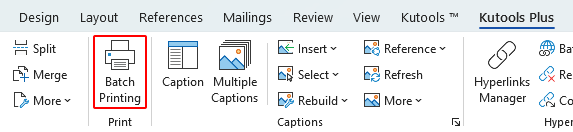
- В окне Печать определённых страницвыполните следующие действия:
- Добавьте документы, которые хотите распечатать:
- Нажмите Добавить файлы, чтобы выбрать нужные документы Word.
- Или нажмите Добавить папку, чтобы добавить все документы из папки и её подпапок.
- Выберите Последняя страница в разделе Диапазон печати.
- Нажмите Печать.
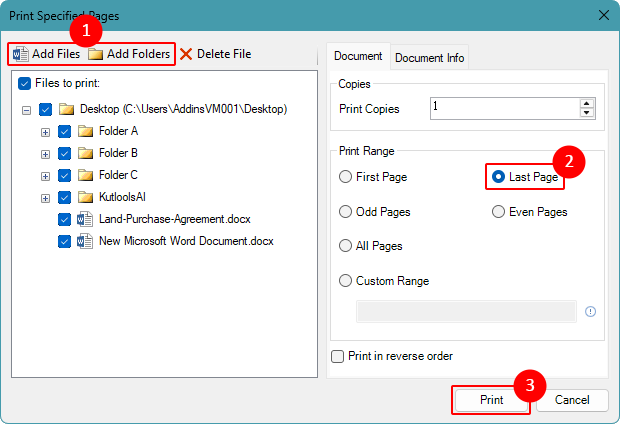 Советы:
- Другие параметры в Диапазон печати позволяют печатать первую страницу, все страницы, только нечётные или чётные, а также заданный диапазон страниц во всех документах.
- Включите Печать в обратном порядке, чтобы изменить порядок вывода страниц и правильно упорядочить распечатанные листы.
- Добавьте документы, которые хотите распечатать:
После завершения пакетной обработки Kutools для Word отображает окно сведений, в котором указано, сколько документов было успешно напечатано.
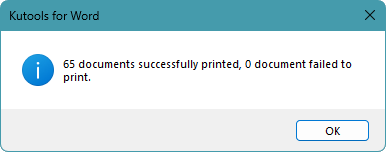
Примечание:
- Пакетная печать использует принтер, выбранный в данный момент в Word. Чтобы использовать другой принтер, сначала выберите его в меню Файл > Печать, а затем запустите пакетную обработку.
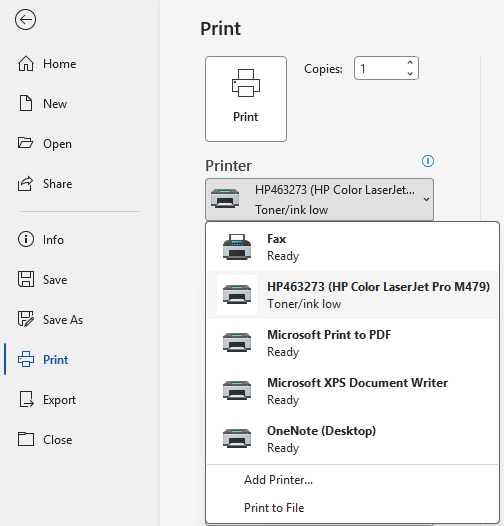
Преимущества
- Простой в использовании интерфейс с понятными параметрами печати
- Разработан специально для Пакетная печать
- Управление Диапазон печати для всех документов в одном месте
- Нет фиксированного ограничения на количество файлов
- Добавить файлы или целые папки быстро
- Отлично подходит для повторяющихся задач печати
Недостатки
- Требуется наличие Kutools для Word
Пакетная печать Последняя страница каждого документа с помощью VBA
Если вы предпочитаете встроенное решение без надстроек, воспользуйтесь макросом VBA для печати только последней страницы каждого документа Word из папки. Такой подход требует небольшой настройки, но после её завершения один и тот же макрос можно использовать повторно — всякий раз, когда это понадобится.
- В новом или отдельном документе Word, который вы не планируете печатать, нажмите Alt + F11, чтобы открыть редактор VBA.
- Нажмите Вставка>Модуль.

- Вставьте приведённый ниже макрос в окно модуля, затем замените
C:\YourFolder\путём к Вашей собственной папке.Sub BatchPrintLastPage() Dim folderPath As String Dim fileName As String Dim doc As Document Dim lastPage As Long ' Set your folder path here (must end with a backslash) folderPath = "C:\YourFolder\" If Right(folderPath, 1) <> "\" Then folderPath = folderPath & "\" fileName = Dir(folderPath & "*.doc*") Application.ScreenUpdating = False Do While fileName <> "" Set doc = Documents.Open( _ fileName:=folderPath & fileName, _ ReadOnly:=True, _ AddToRecentFiles:=False _ ) doc.Repaginate lastPage = doc.ComputeStatistics(wdStatisticPages) doc.PrintOut Range:=wdPrintRangeOfPages, Pages:=CStr(lastPage), Background:=False doc.Close SaveChanges:=wdDoNotSaveChanges fileName = Dir() Loop Application.ScreenUpdating = True End Sub - Нажмите F5, чтобы запустить макрос.
Макрос печатает только последнюю страницу каждого документа Word из указанной папки. Документы, расположенные в подпапках, не учитываются.
Примечания:
- Макрос следует запускать из отдельного документа Word, не участвующего в печати, — в противном случае пакетная обработка завершится с ошибкой.
- Макросы должны быть включены. Если ваша компания блокирует макросы, этот метод не сработает.
- Этот метод использует принтер, который в данный момент выбран в Word. Если вам нужно использовать другой принтер, сначала выберите его в меню Файл > Печать, а затем запускайте макрос.
Преимущества
- Один запуск печатает всю папку
- Нет фиксированного ограничения на количество файлов
- Можно настроить позже (фильтры, правила, журнал)
Недостатки
- Макросы могут быть отключены политикой безопасности
- Требуется базовое редактирование на VBA
- Большие пакеты могут временно замедлить работу Word
Заключение
Печать только последней страницы нескольких документов Word — функция, которую Word не поддерживает «из коробки». Если вам нужно быстрое и наглядное решение, воспользуйтесь пакетной печатью из Kutools — это самый простой и надёжный способ. А если вы предпочитаете встроенный подход и не против небольшой начальной настройки, макрос VBA отлично справится с задачей и пригодится снова, когда понадобится.
Надеемся, что этот учебник оказался для вас полезным! Хотите больше советов по работе с Word и практических решений? Пожалуйста, нажмите здесь, чтобы ознакомиться со всей нашей коллекцией руководств по Word.
Лучшие инструменты для повышения продуктивности в Office
Kutools для Word— Улучшите работу в Word
🤖Функции KUTOOLS AI: AI Ассистент / Ассистент в реальном времени / Супер полировка (сохранение формата) / Супер перевод (сохранение формата) / Искусственный интеллект для редактирования / Проверка с помощью ИИ…
📘Мастерство работы с документами: Разделение страниц / Объединение документов / Экспорт выделенного фрагмента в различных форматах (PDF, TXT, DOC, HTML и др.) / Пакетное преобразование в PDF…
✏Редактирование содержимого: Пакетный поиск и замена по нескольким файлам / Изменение размера всех изображений / Транспонирование строк и столбцов таблицы / Преобразование таблицы в текст…
🧹Лёгкая очистка: Удалите лишние пробелы, разрывы разделов, текстовые поля и гиперссылки. Чтобы узнать больше об инструментах удаления, перейдите в группу Удалить…
➕Креативные вставки: вставка разделителей тысяч, флажка, переключателя, QR-кода, штрихкодов и нескольких изображений. Дополнительные возможности доступны в группе Вставка…
🔍Точное выделение: выделяйте определённые страницы, таблицы, фигуры и абзацы заголовков. Расширьте возможности навигации с помощью дополнительных функций выделения…
⭐Избранные улучшения: Переход к любому месту / Автоматическая вставка повторяющегося текста / Переключение между окнами документа / 11 инструментов преобразования инструменты…
🌍Поддержка более чем 40 языков: Используйте Kutools на предпочитаемом языке — доступны английский, испанский, немецкий, французский, китайский и ещё более чем 40 языков!

Office Tab –Tabs для Office, сила для Вас
- Включите редактирование и чтение с вкладками в Word, Excel, PowerPoint, Publisher, Access, Visio и Project.
- Открывайте и создавайте несколько документов на новых вкладках одного окна, а не в отдельных окнах.
- Повышает продуктивность на 50 % и экономит сотни кликов мышью каждый день!

✨ Kutools for Office – одна установка, пять мощных инструментов!
Включает в себя Office Tab Pro·Kutools для Excel·Kutools для Outlook·Kutools для Word·Kutools for PowerPoint
📦 Все 5 инструменты в одном пакете | 🔗 Бесшовная интеграция с Microsoft Office | ⚡ Экономия времени и мгновенно повышайте продуктивность
Лучшие инструменты для повышения продуктивности в Office
Kutools для Word– 100+ инструменты для Word
- 🤖KUTOOLS AI функции:AI Ассистент/Ассистент в Реальном Времени/Супер Полировка/Супер Перевод/Искусственный интеллект для редактирования/Проверка с помощью ИИ
- 📘Мастерство работы с документами:Разделение страниц/Объединить документы/Пакетное преобразование в PDF
- ✏Редактирование содержимого:Пакетный поиск и замена/Изменение размера всех изображений
- 🧹Лёгкая очистка:Удаление лишних пробелов/Удаление Разрыв раздела
- ➕Креативные вставки:Вставка разделителей тысяч/Вставка Флажок/Создание QR-код
- 🌍Поддержка более чем 40 языков: Kutools говорит на вашем языке — доступно более чем 40 языков!
Оглавление
- Пакетная печать Последняя страница с помощью Kutools для Word
- Пакетная печать Последняя страница с использованием макроса VBA
- Заключение
- Лучшие инструменты для повышения продуктивности в Office
Kutools для Word
Предоставляет 100+ расширенных функций в Word
- 🧩 Обзор
- 📥 Бесплатная загрузка
- 🛒 Купить сейчас
- 🎁 Доступна 60-дневная бесплатная пробная версия