Как выполнить пакетную печать первой страницы нескольких документов Word
Печать только первой страницы сразу нескольких документов Word — распространённая задача при работе с титульными листами, счетами, резюме или заголовочными страницами. Однако Microsoft Word не предлагает встроенной функции для пакетной печати «только первой страницы». В зависимости от вашей конфигурации существует два практичных способа решить эту задачу.
Пакетная печать Печать первой страницы каждого документа с помощью Kutools
Kutools для Word предлагает мощный инструмент Пакетная печать, который позволяет применять одно и то же правило печати ко множеству документов — например, печатать только первую страницу каждого файла. Вы можете выбрать отдельные документы или целые папки для печати, включая файлы из подпапок.
Kutools для Word
Kutools для Word ускоряет решение повседневных задач с документами благодаря практичным инструментам, встроенным прямо в Microsoft Word — без программирования и сложной настройки.
- Написание, редактирование, перевод и суммаризация с ИИ
- Пакетный поиск и замена по всем документам
- Легко объединяйте и разделяйте документы Word
- Пакетное преобразование Word ↔ PDF
- Откройте Word. На ленте нажмите KUTOOLS PLUS > Пакетная печать.
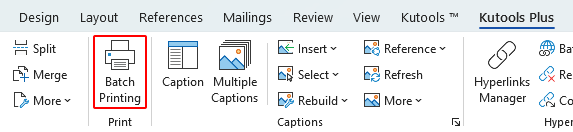
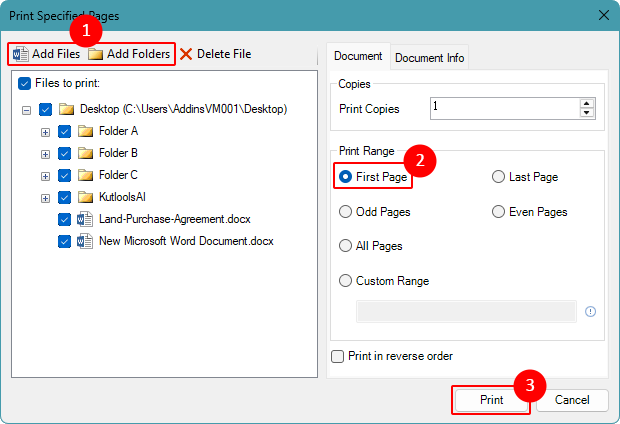
- В окне Печать определённых страницвыполните следующие действия:
- Добавьте документы для печати:
- Нажмите Добавить файлы, чтобы выбрать нужные документы Word.
- Или нажмите Добавить папку, чтобы добавить все документы из папки (и её подпапок).
- Выберите Первая страница в разделе Диапазон печати.
- Нажмите Печать.
 Советы:
- Другие параметры в Диапазон печатипозволяют печатать последнюю страницу, нечётные или чётные страницы, все страницы или заданный диапазон страниц во всех документах.
- Включите Печать в обратном порядке, чтобы изменить порядок вывода страниц и правильно упорядочить распечатанные листы.
- Добавьте документы для печати:
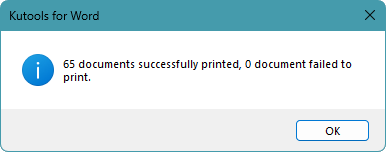
После завершения пакетной печати откроется окно с результатами, в котором будет указано количество успешно обработанных документов.
Примечание:
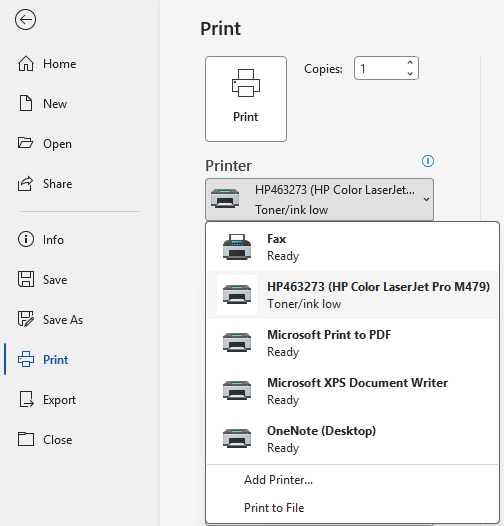
- Пакетная печать использует принтер по умолчанию, заданный в Word. Чтобы печатать на другом принтере, выберите его в Файл > Печать до запуска пакетной обработки.
Преимущества
- Простой в использовании интерфейс с понятными параметрами печати
- Создано для Пакетная печать (меньше ручной работы)
- Управление Диапазон печати для всех документов в одном месте
- Нет фиксированного ограничения на количество файлов
- Добавить файлы или целые папки быстро
- Улучшенный ежедневный рабочий процесс для повторяющейся печати
Недостатки
- Требуется наличие Kutools для Word
Пакетная печать Печать первой страницы каждого документа с помощью VBA
Если вы предпочитаете встроенное решение без надстроек, воспользуйтесь макросом VBA, чтобы печатать только первую страницу каждого документа в папке.
- В новом или отдельном документе Word, который вы не планируете печатать, нажмите Alt + F11, чтобы открыть редактор VBA.
- Нажмите Вставка>Модуль.

- Вставьте приведённый ниже макрос в окно модуля, затем замените
C:\YourFolder\на свой собственный Путь к файлу.Sub BatchPrintFirstPage() Dim folderPath As String Dim fileName As String Dim doc As Document ' Set your folder path here (must end with a backslash) folderPath = "C:\YourFolder\" If Right(folderPath, 1) <> "\" Then folderPath = folderPath & "\" fileName = Dir(folderPath & "*.doc*") Application.ScreenUpdating = False Do While fileName <> "" Set doc = Documents.Open( _ FileName:=folderPath & fileName, _ ReadOnly:=True, _ AddToRecentFiles:=False _ ) doc.PrintOut Range:=wdPrintRangeOfPages, Pages:="1", Background:=False doc.Close SaveChanges:=wdDoNotSaveChanges fileName = Dir() Loop Application.ScreenUpdating = True End Sub - Нажмите F5, чтобы запустить макрос.
Макрос печатает первую страницу каждого документа Word из указанной папки. Документы, расположенные в подпапках, не обрабатываются.
Примечания:
- Макрос следует запускать из отдельного документа Word, который не будет отправляться на печать, — в противном случае пакетная обработка завершится с ошибкой.
- Макросы должны быть включены. Если ваша компания блокирует макросы, этот метод не сработает.
- Этот метод использует принтер, выбранный в данный момент в Word. Если вам нужно использовать другой принтер, сначала выберите его в Файл > Печать, а затем запустите макрос.
Преимущества
- Одно выполнение распечатывает всю папку
- Нет фиксированного ограничения на количество файлов
- Можно настроить (фильтрация файлов, пропуск имён и т.д.)
Недостатки
- Макросы могут быть отключены политикой
- Требуется базовое редактирование VBA
- Большие пакеты могут замедлить работу Word или сделать его неотзывчивым
Заключение
Если вам нужен быстрый и удобный способ печати только первой страницы нескольких документов, пакетная печать в Kutools — самый простой вариант. А если вы предпочитаете встроенные средства и не против небольшой настройки, макрос VBA станет многоразовым и гибким решением.
Надеемся, что это руководство оказалось для вас полезным! Хотите больше советов и практических решений для Word? Нажмите здесь, чтобы открыть всю нашу коллекцию обучающих материалов по Word.
Лучшие инструменты для повышения продуктивности в Office
Kutools для Word— Улучшите работу с Word
🤖Функции KUTOOLS AI: AI Ассистент / Ассистент в реальном времени / Супер полировка (сохранение формата) / Супер перевод (сохранение формата) / Искусственный интеллект для редактирования / Проверка с помощью ИИ…
📘Мастерство работы с документами: Разделение страниц / Объединение документов / Экспорт выделенного фрагмента в различных форматах (PDF, TXT, DOC, HTML и др.) / Пакетное преобразование в PDF…
✏Редактирование содержимого: Пакетный поиск и замена в нескольких файлах / Изменение размера всех изображений / Транспонирование строк и столбцов таблицы / Преобразование таблицы в текст…
🧹Лёгкая очистка: Удалите лишние пробелы, разрывы разделов, текстовые поля и гиперссылки. Дополнительные инструменты удаления доступны в группе Удалить…
➕Творческие вставки: вставляйте разделители тысяч, флажки, переключатели, QR-коды, штрихкоды и несколько изображений — дополнительные возможности доступны в группе Вставка…
🔍Точное выделение: выделяйте конкретные страницы, таблицы, фигуры и абзацы заголовков. Улучшите навигацию с помощью дополнительных функций выделения…
⭐Улучшения из раздела «Избранное»: Переход в любое место / Автоматическая вставка повторяющегося текста / Переключение между документами Windows / 11…Инструменты преобразования…
🌍Поддержка более чем 40 языков: Используйте Kutools на предпочитаемом языке — доступны английский, испанский, немецкий, французский, китайский и ещё более чем 40 языков!

Office Tab -Tabs для Office, мощь для Вас
- Включите редактирование и чтение с вкладками в Word, Excel, PowerPoint, Publisher, Access, Visio и Project.
- Открывайте и создавайте несколько документов на новых вкладках одного окна вместо открытия новых окон.
- Повышает продуктивность на 50 % и экономит сотни кликов мышью каждый день!

✨ Kutools for Office – одна установка, пять мощных инструментов!
Включает:Office Tab Pro·Kutools для Excel·Kutools для Outlook·Kutools для Word·Kutools for PowerPoint
📦 Все 5 инструментов в одном пакете | 🔗 Бесшовная интеграция с Microsoft Office | ⚡ Экономия времени и мгновенно повышайте продуктивность
Лучшие инструменты для повышения продуктивности в Office
Kutools для Word- 100+ инструментов для Word
- 🤖KUTOOLS AI функции:AI Ассистент/Ассистент в Реальном Времени/Супер Полировка/Супер Перевод/Искусственный интеллект для редактирования/Проверка с помощью ИИ
- 📘Мастерство работы с документами:Разделение страниц/Объединить документы/Пакетное преобразование в PDF
- ✏Редактирование содержимого:Пакетный поиск и замена/Изменение размера всех изображений
- 🧹Лёгкая очистка:Удаление лишних пробелов/Удаление Разрыв раздела
- ➕Творческие вставки:Вставка разделителей тысяч/Вставка Флажок/Создание QR-код
- 🌍Поддержка более чем 40 языков: Kutools говорит на вашем языке — доступно более 40 языков!
Оглавление
- Пакетная печать Печать первой страницы с помощью Kutools для Word
- Пакетная печать Печать первой страницы с использованием макроса VBA
- Заключение
- Лучшие инструменты для повышения продуктивности в Office
Kutools для Word
Добавляет 100+ расширенных функций в Word
- 🧩 Обзор
- 📥 Бесплатная загрузка
- 🛒 Купить сейчас
- 🎁 Доступна 60-дневная бесплатная пробная версия