Преобразование документа Word или выделенного фрагмента в Формат HTML – Полное руководство
Преобразование содержимого Microsoft Word в HTML — распространённая задача при публикации статей на сайтах, в блогах, базах знаний или справочных центрах. HTML-файлы сохраняют структуру документа и обеспечивают корректное отображение контента во всех браузерах и на всех платформах. В этом руководстве описаны различные способы преобразования как целых документов, так и отдельных фрагментов в чистый HTML.

Преобразование документа Word в файл Формат HTML
Преобразование документа Word в файл Формат HTML
Microsoft Word содержит встроенную функцию, позволяющую преобразовать весь документ в HTML-файл без установки дополнительных инструментов. Этот метод идеален, когда нужно быстро опубликовать содержимое Word на сайте, в блоге или на платформе онлайн-документации.
При сохранении документа как «Веб-страница» Word автоматически преобразует текст, заголовки, списки, таблицы и изображения в элементы, совместимые с HTML, обеспечивая корректное отображение контента в веб-браузерах.
- Откройте документ Word, который нужно преобразовать. Нажмите Файл > Сохранить как.
- Выберите папку назначения.
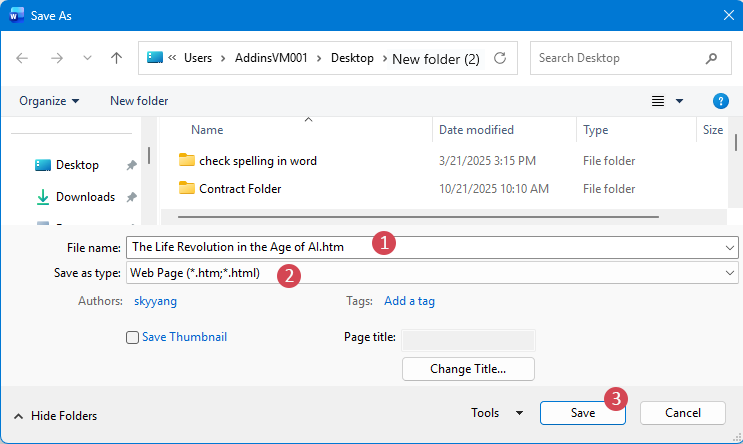
- В окне Сохранить как
- Введите имя файла в поле Имя файла;
- В раскрывающемся списке Указать формат сохранениявыберите Веб-страница (.htm; .html);
- Нажмите кнопку Сохранить.

- Встроено в Microsoft Word, дополнительные инструменты не требуются
- Очень прост в использовании и подходит даже новичкам
- Быстро преобразует весь документ
- Сохраняет базовое форматирование, такое как заголовки, списки, таблицы и изображения
- Экспортирует только весь документ (без частичного выделения)
- Генерирует относительно многословный и менее чистый HTML-код
Преобразование выделенного фрагмента в файл Формат HTML
Если вам нужна лишь часть документа Word — например, раздел, таблица или статья — вы можете преобразовать только выделенный фрагмент в HTML и получить чистый, сфокусированный результат без экспорта всего файла. В этом разделе описаны практические методы для эффективного выполнения такой задачи.
Преобразование выделенного фрагмента в Формат HTML с помощью кода VBA
VBA позволяет экспортировать в HTML-файл только выделенный фрагмент — особенно полезная возможность при автоматизации или пакетной обработке.
- Выделите в документе Word фрагмент, который требуется преобразовать.
- Удерживая клавиши Alt + F11, вы откроете окно Microsoft Visual Basic для приложений.
- Выберите Вставка>Модульи вставьте следующий код VBA в окно модуля
Sub ExportSelectedToHTML() Dim objDoc As Document Dim objSelectedRange As Range Dim strFilePath As String Dim fso As Object If Selection.Type = wdSelectionIP Then MsgBox "Please select a range of text or content to proceed.!", vbExclamation, "Kutools for word" Exit Sub End If strFilePath = CreateObject("WScript.Shell").SpecialFolders("Desktop") & "\WordExport.html" Set objSelectedRange = Selection.Range objSelectedRange.Copy Set objDoc = Documents.Add(Visible:=False) objDoc.Range.Paste On Error Resume Next objDoc.SaveAs2 FileName:=strFilePath, FileFormat:=wdFormatFilteredHTML objDoc.Close SaveChanges:=False On Error GoTo 0 MsgBox "Exported successfully! File saved to desktop:" & vbCrLf & strFilePath, vbInformation, "????" End Sub - Нажмите клавишу F5, чтобы запустить макрос. После преобразования появится окно с сообщением об успешном экспорте и укажет путь, по которому сохранён HTML-файл.
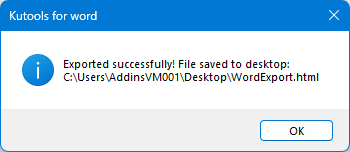
- Нажмите ОК, чтобы завершить.
- Позволяет точно экспортировать только выделенное содержимое
- Подходит для автоматизации и повторяющихся задач
- Оригинальный документ остаётся неизменным
- Требуются знания VBA
- Необходимо включить макросы, что может быть ограничено в некоторых средах
- Не подходит для начинающих пользователей
Преобразование выделенного фрагмента в Формат HTML с помощью Kutools для Word
Ищете быстрый и удобный способ экспортировать выделенный фрагмент из документа Word в HTML? Kutools для Word предлагает эффективное решение без программирования! Всего за несколько кликов вы преобразуете нужный раздел, таблицу или статью в HTML-файл, сохранив исходный документ нетронутым и идеально отформатированным.
После установки Kutools для Word выполните следующие шаги для экспорта контента:
- Выделите фрагмент содержимого или весь документ, который требуется преобразовать.
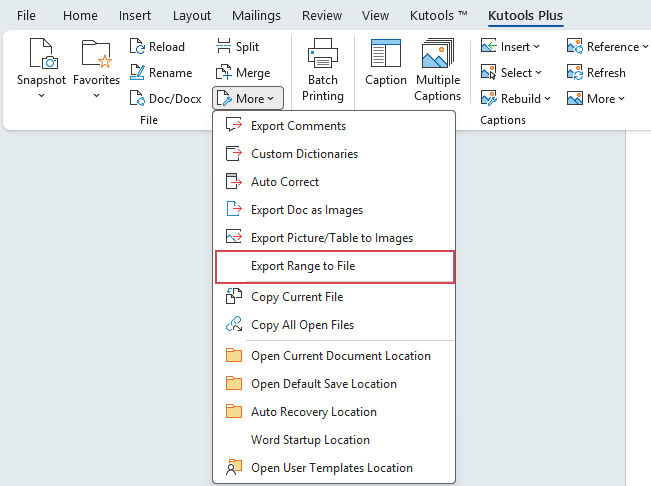
- Затем нажмите KUTOOLS PLUS > Дополнительно > Экспорт диапазона в файл. См. снимок экрана:
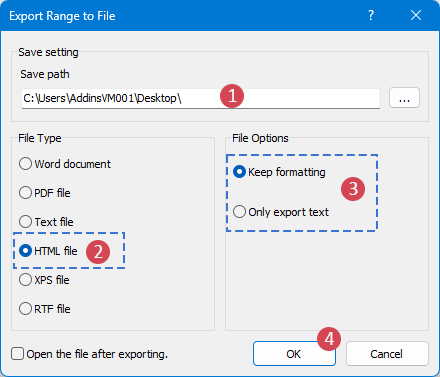
- В диалоговом окне Экспорт диапазона в файлвыполните следующие действия:
- Нажмите кнопку Обзор, чтобы выбрать место для сохранения.
- В разделе Файл выберите тип HTML файл.
- В разделе Параметры файла выберите Сохранить форматирование, чтобы сохранить исходное оформление и стили, или выберите Экспортировать только текст, если вы хотите экспортировать обычный текст без какого-либо форматирования.
- Нажмите ОК, чтобы начать экспорт.
- В появившемся диалоговом окне введите имя для созданного файла.
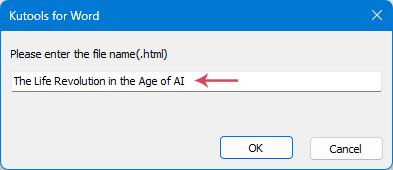
- Не требует навыков программирования или технических знаний
- Поддерживает экспорт выделенного фрагмента или всего документа
- Чистый и хорошо структурированный HTML-код на выходе
- Сохранить форматирование с высокой точностью
- Быстро и эффективно, идеально подходит для частого использования
Подробнее
Заключение
- Встроенная функция «Сохранить как» идеально подходит для мгновенного преобразования всего документа целиком.
- Код VBA обеспечивает точность и автоматизацию при работе с выделенным фрагментом.
- Kutools для Word предлагает самый быстрый и удобный способ — особенно для экспорта отдельных разделов без написания кода.
Лучшие инструменты для повышения продуктивности в Office
Kutools для Word — раскройте весь потенциал Word с помощью более чем 100 потрясающих функций!
🤖Функции KUTOOLS AI: AI Ассистент / Ассистент в реальном времени / Супер полировка (сохранение формата) / Супер перевод (сохранение формата) / Искусственный интеллект для редактирования / Проверка с помощью ИИ…
📘Работа с документами: Разделение страниц / Объединение документов / Экспорт выделенного фрагмента в различных форматах (PDF, TXT, DOC, HTML и др.) / Пакетное преобразование в PDF…
✏Редактирование содержимого: Пакетный поиск и замена в нескольких файлах / Изменение размера всех изображений / Транспонирование строк и столбцов таблицы / Преобразование таблицы в текст…
🧹Лёгкая очистка: Удалите лишние пробелы, разрывы разделов, текстовые поля и гиперссылки. Дополнительные инструменты удаления находятся в группе Удалить…
➕Креативные вставки: вставляйте разделители тысяч, флажки, переключатели, QR-коды, штрихкоды, несколько изображений и многое другое — все эти возможности доступны на вкладке Вставка…
🔍Точное выделение: выделяйте отдельные страницы, таблицы, фигуры, абзацы и заголовки и другие элементы — улучшите навигацию с помощью функций выделения «Выделить»в разделе…
⭐Избранные улучшения: Переход в любое место / Автоматическая вставка повторяющегося текста / Переключение между документами Windows / 11 инструментов преобразования…Инструменты преобразования…
🌍Поддержка более чем 40 языков: Используйте Kutools на предпочитаемом языке — доступны английский, испанский, немецкий, французский, китайский и ещё более чем 40 языков!

Office Tab— Добавляет в Office интерфейс с вкладками и значительно упрощает вашу работу
- Включите редактирование и чтение с вкладками в Word, Excel, PowerPoint, Publisher, Access, Visio и Project.
- Открывайте и создавайте несколько документов на новых вкладках одного окна, а не в отдельных окнах.
- Повышает продуктивность на 50 % и экономит сотни кликов мыши каждый день!
✨ Kutools for Office – Одна установка, пять мощных инструментов!
Включает в себя Office Tab Pro·Kutools для Excel·Kutools для Outlook·Kutools для Word·Kutools for PowerPoint
📦 Все 5 инструментов в одном пакете | 🔗 Бесшовная интеграция с Microsoft Office | ⚡ Экономия времени и мгновенно повышайте продуктивность
Лучшие инструменты для повышения продуктивности в Office
Kutools для Word- 100+ инструментов для Word
- 🤖KUTOOLS AI функции:AI Ассистент/Ассистент в Реальном Времени/Супер Полировка/Супер Перевод/Искусственный интеллект для редактирования/Проверка с помощью ИИ
- 📘Работа с документами:Разделение страниц/Объединить документы/Пакетное преобразование в PDF
- ✏Редактирование содержимого:Пакетный поиск и замена/Изменение размера всех изображений
- 🧹Лёгкая очистка:Удаление лишних пробелов/Удаление Разрыв раздела
- ➕Креативные вставки:Вставка разделителей тысяч/Вставка Флажок/Создание QR-код
- 🌍Поддержка более чем 40 языков: Kutools говорит на вашем языке — доступно более 40 языков!
Оглавление
- Преобразование документа Word в HTML
- Преобразование выделенного фрагмента в HTML
- С помощью кода VBA
- С помощью Kutools для Word
- Заключение
- Лучшие инструменты для повышения продуктивности в Office
Kutools для Word
Добавляет в Word 100+ расширенных функций
- ⬇️ Бесплатная загрузка
- 🛒 Купить сейчас
- 📘 Руководства по функциям
- 🎁 60-дневная бесплатная пробная версия