Руководство по Word: массовое удаление разделителя разрядов (запятой) из чисел
Если ваш документ Word содержит числа вроде 1,234 или 1,234,567, запятые выступают в роли разделителей разрядов. В большинстве англоязычных форматов (США/Великобритания) для разделения разрядов используется запятая, и её часто удаляют при подготовке чистых данных, импорте текста в другую систему или стандартизации отчётов.
Ниже приведены два надёжных способа массового удаления разделителей разрядов (запятых) из чисел: (1) встроенная функция Word «Поиск и замена» с опцией «Использовать подстановочные знаки», а также однощелчковая команда и (2) Kutools для Word: Удалить все разделители тысяч в выбранном диапазоне.

💡 Быстрая навигация:
Что такое разделитель разрядов в Word?
Разделитель разрядов — это символ, используемый для группировки цифр в больших числах, чтобы сделать их легче читаемыми: 1,234, 12,345, 1,234,567. В форматах США и Великобритании это обычно запятая, но в некоторых регионах в качестве разделителя могут использоваться точка или пробел. В этом руководстве рассматривается именно запятая — самый распространённый разделитель разрядов в англоязычных документах.
⚠️ Перед началом (чтобы избежать ошибок)
- Определите область действия: Хотите исправить только выделенный фрагмент или таблицу — или весь документ целиком?
- Сначала просмотрите: Перед тем как нажать «Заменить все», несколько раз используйте «Найти далее», чтобы убедиться, что находятся только числовые запятые.
- Остерегайтесь нечисловых запятых: даты (1 января 2026 г.), адреса и обычные знаки препинания в предложениях.
- Десятичные дроби и отрицательные числа:такие числа, как 1,234,56 и -1,234, должны корректно обрабатываться приведёнными ниже шаблонами.
Способ 1 (встроенный): Поиск и замена в Word с использованием подстановочных знаков
Этот способ использует встроенную функцию Word «Поиск и замена» с опцией «Использовать подстановочные знаки», чтобы удалять запятые только тогда, когда они выступают в роли разделителей разрядов(например,)1,234 → 1234).
- Выделите диапазон, который необходимо обработать (раздел, абзац или таблицу).Совет:Чтобы обработать весь документ, сначала нажмите Ctrl + A.
- Нажмите Ctrl + H, чтобы открыть диалоговое окно Поиск и замена.
- Нажмите Дополнительно >>, затем установите флажок Использовать подстановочные знаки.
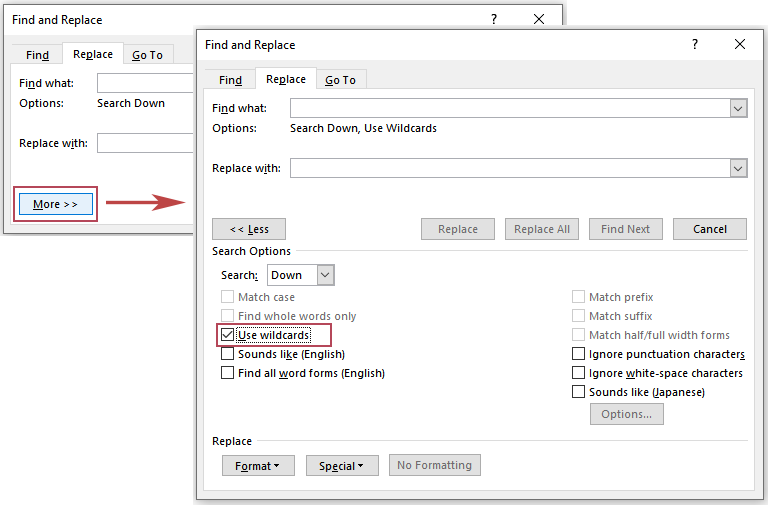 Совет: Если опция «Использовать подстановочные знаки» не включена, приведённые ниже шаблоны не будут работать должным образом.
 - В диалоговом окне Поиск и замена используйте следующий шаблон (его можно скопировать и вставить):
- Что искать:
([0-9{1,3}),([0-9{3}) - Заменить на:
\1\2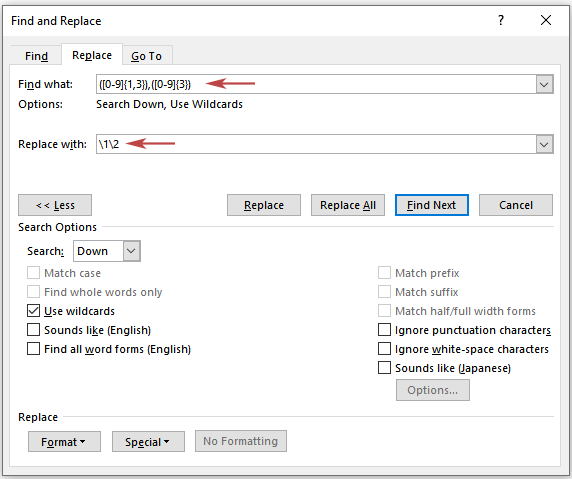
- Что искать:
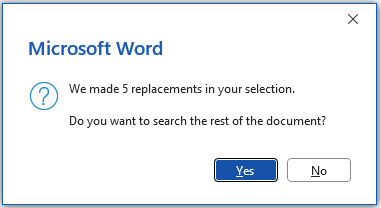
- Нажмите Заменить все. Затем Word предложит выполнить поиск по оставшейся части документа. Нажмите Нет, чтобы применить изменения только к текущему выделению, или Да, чтобы продолжить просмотр всего документа.
 Советы:
- Если ваш документ содержит числа вроде 1,234,567, выполните команду Заменить все повторно (и повторяйте по мере необходимости), пока Word не сообщит о 0 заменах.
Почему: Шаблон удаляет одну запятую-разделитель тысяч за проход (например, 1,234,567 превращается в 1234,567 после первого прохода, а затем в 1234567 после второго). - При необходимости перед тем, как нажать Заменить все, вы можете несколько раз нажать Найти далее, чтобы заранее увидеть, что найдёт Word.
- Если ваш документ содержит числа вроде 1,234,567, выполните команду Заменить все повторно (и повторяйте по мере необходимости), пока Word не сообщит о 0 заменах.
Результат:Word удаляет запятые-разделители разрядов из чисел в выбранном диапазоне (например,)1,234 → 1234 и 1,234,567 → 1234567).
- Без надстроек: Работает в стандартном Microsoft Word.
- Контроль выделения: Вы можете ограничить изменения определённым фрагментом или таблицей.
- Гибкость: Шаблон с подстановочными знаками можно легко адаптировать — например, если в качестве разделителя у вас используется точка.
- Не для новичков: Необходимо включить параметр Использовать подстановочные знаки и правильно ввести шаблон.
- Может потребоваться несколько проходов: Числа вроде 1,234,567 часто требуют повторного выполнения команды Заменить все.
- Легко ошибиться при применении в смешанном тексте: Используйте предварительный просмотр с помощью команды Найти далее, чтобы избежать неожиданных совпадений.
- Как работает подстановочный знак:
([0-9]{1,3}),([0-9]{3})находит запятую только тогда, когда она расположена между группами цифр (например,)1,234).\1\2сохраняет цифры и удаляет запятую. - Быстрая проверка: Оставьте флажок Использовать подстановочные знаки включённым и выполните поиск по запросу
[0-9],[0-9, чтобы найти оставшиеся случаи «цифра-запятая-цифра». Если что-то покажется неправильным, нажмите Ctrl + Z и повторите попытку на меньшем выделении. - Другой региональный формат:Если вашим разделителем тысяч является точка (например,)1,234), используйте параметр «Что искать» =
([0-9{1,3})\.([0-9{3})· «Заменить на» =\1\2
Способ 2 (самый быстрый): Kutools для Word — удалите все разделители разрядов одним щелчком
Если вы работаете с большими документами или предпочитаете решение в один клик, в состав Kutools для Word входит специальная команда: Удалить все разделители тысяч в выбранном диапазоне.
Удаление разделителей разрядов из Выберите диапазон
После загрузки и установки Kutools для Wordс официального сайта выполните следующие действия:
- Выделите текст или диапазон таблицы с числами, которые нужно исправить.
- Перейдите в меню Kutools > Удалить > Удалить все разделители тысяч в выбранном диапазоне.
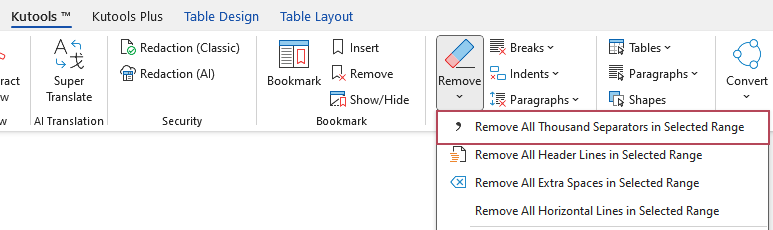
Результат: Kutools мгновенно удаляет все разделители тысяч из выбранного диапазона.
Удалить разделители тысяч из всего документа
После загрузки и установки Kutools для Wordс официального сайта выполните следующие действия:
- Щелкните в любом месте документа, ничего не выделяя.
- Выполните ту же команду: Kutools > Удалить > Удалить все разделители тысяч в выбранном диапазоне.
- Подтвердите запрос на применение изменений ко всему документу.
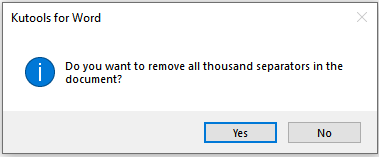
Результат: С помощью одного щелчка Kutools удаляет все разделители тысяч по всему документу.
- Один клик: мгновенно удаляет разделители тысяч
- Работает с выделением или во всём Весь документ
- Не нужно запоминать подстановочные знаки или шаблоны
- Быстро и последовательно обрабатывает длинные документы
Устранение неполадок
- Опция «Использовать подстановочные знаки» не отображается: нажмите Дополнительно >> в диалоговом окне Поиск и замена.
- В 1,234,567 была удалена всего одна запятая: повторно нажмите Заменить все, пока совпадения не исчезнут полностью.
- Были удалены запятые, которые вы хотели сохранить: отмените действие (Ctrl+Z), выделите только числовой фрагмент или таблицу и повторите попытку.
- Ваш разделитель разрядов — не запятая:В некоторых числовых форматах в качестве разделителя разрядов используется точка (например,)1,234). Используйте Что искать =
([0-9]{1,3})\.([0-9]{3})· Заменить на =\1\2.
Часто задаваемые вопросы
Будут ли запятые удалены из обычных предложений?
Если вы используете рекомендуемый шаблон подстановочных знаков в Word, он нацелен только на запятые, расположенные между группами цифр (например,)1,234), а не на пунктуационные запятые в обычных предложениях. Тем не менее, перед тем как нажать Найти далее несколько раз, лучше убедиться — особенно в текстах смешанного типа. Заменить все
Если вам нужен самый быстрый и простой способ, Kutools для Word справится с этим всего за один щелчок: выделите нужный фрагмент (или примените ко всему документу) — и разделители тысяч исчезнут мгновенно, без необходимости запоминать шаблоны.
Работает ли это с десятичными числами, например 1 234,56?
Да. Шаблон удаляет запятую как разделитель тысяч, оставляя дробную часть без изменений.
Всегда ли разделитель тысяч — это запятая?
Не всегда. В форматах США и Великобритании в качестве разделителя тысяч обычно используется запятая, однако в некоторых локализациях применяются точка или пробел. В данной статье рассматривается именно запятая — наиболее распространённый вариант в англоязычных документах Word.
Лучшие инструменты для повышения продуктивности в Office
Kutools для Word — раскройте весь потенциал Word с более чем 100 удивительными функциями!
🤖Функции KUTOOLS AI: AI Ассистент / Ассистент в реальном времени / Супер полировка (сохранение формата) / Супер перевод (сохранение формата) / Искусственный интеллект для редактирования / Проверка с помощью ИИ…
📘Мастерство работы с документами: Разделение страниц / Объединение документов / Экспорт выделенного фрагмента в различных форматах (PDF, TXT, DOC, HTML и др.) / Пакетное преобразование в PDF…
✏Редактирование содержимого: Пакетный поиск и замена в нескольких файлах / Изменение размера всех изображений / Транспонировать таблицу строк и столбцов / Преобразовать таблицу в текст…
🧹Лёгкая очистка: Удалите лишние пробелы, разрывы разделов, текстовые поля и гиперссылки. Дополнительные инструменты удаления доступны в группе Удалить…
➕Креативные вставки: вставляйте разделители тысяч, флажки, переключатели, QR-коды, штрихкоды и несколько изображений — дополнительные возможности доступны в группе Вставка…
🔍Точные выделения: Точно указывайте на конкретные страницы, таблицы, фигуры и абзацы заголовков. Улучшите навигацию с помощью дополнительных функций выделения…
⭐Улучшения со звёздочкой: Переход к любому месту / Автоматическая вставка повторяющегося текста / Переключение между документами Windows / 11…Инструменты преобразования…
🌍Поддержка более чем 40 языков: Используйте Kutools на предпочитаемом языке — доступны английский, испанский, немецкий, французский, китайский и ещё более чем 40 языков!

Office Tab— Добавляет вкладки в Office и значительно упрощает вашу работу
- Включите редактирование и чтение с вкладками в Word, Excel, PowerPoint, Publisher, Access, Visio и Project.
- Открывайте и создавайте несколько документов на новых вкладках одного окна, а не в отдельных окнах.
- Повышает продуктивность на 50 % и экономит сотни кликов мыши каждый день!
✨ Kutools for Office — одна установка, пять мощных инструментов!
В комплект входят Office Tab Pro·Kutools для Excel·Kutools для Outlook·Kutools для Word·Kutools for PowerPoint
📦 Все 5 инструментов в одном пакете | 🔗 Бесшовная интеграция с Microsoft Office | ⚡ Экономия времени и мгновенно повышайте продуктивность
Лучшие инструменты для повышения продуктивности в Office
Kutools для Word— 100+ инструментов для Word
- 🤖KUTOOLS AI функции:AI Ассистент/Ассистент в Реальном Времени/Супер Полировка/Супер Перевод/Искусственный интеллект для редактирования/Проверка с помощью ИИ
- 📘Мастерство работы с документами:Разделение страниц/Объединить документы/Пакетное преобразование в PDF
- ✏Редактирование содержимого:Пакетный поиск и замена/Изменение размера всех изображений
- 🧹Лёгкая очистка:Удаление лишних пробелов/Удаление Разрыв раздела
- ➕Креативные вставки:Вставка разделителей тысяч/Вставка Флажок/Создание QR-код
- 🌍Поддержка более чем 40 языков: Kutools говорит на вашем языке — доступно более 40 языков!
Оглавление
- Что такое разделитель разрядов в Word?
- Способ 1 (встроенный): Поиск и замена в Word с использованием подстановочных знаков
- Способ 2 (самый быстрый): Kutools для Word
- Удаление разделителей разрядов из Выберите диапазон
- Удалить разделители тысяч из всего документа
- Устранение неполадок
- Часто задаваемые вопросы
- Лучшие инструменты для повышения продуктивности в Office
Kutools для Word
Добавляет в Word 100+ расширенных функций
- ⬇️ Бесплатная загрузка
- 🛒 Купить сейчас
- 📘 Обучающие материалы по функциям
- 🎁 60-дневная бесплатная пробная версия