Как управлять несколькими связанными документами в Word
Если вы работаете над проектами, клиентами или отчётами в Microsoft Word, у вас наверняка есть набор связанных документов, к которым вы регулярно возвращаетесь. Хотя Word позволяет легко открывать файлы, он не предлагает встроенного инструмента для «управления группами документов», с помощью которого можно было бы создавать именованные группы и поддерживать их на протяжении длительного времени.
В этом руководстве вы познакомитесь с практическими способами управления несколькими связанными документами Word. Мы покажем, как Kutools для Word помогает объединять документы в повторно используемые группы прямо внутри Word, а также рассмотрим простое встроенное решение с использованием Проводника Windows для базового управления документами.
Управляйте группами документов в Word с помощью Kutools
Если вам нужно настоящее «управление группами документов» прямо в Word — когда группы работают как папки и могут использоваться многократно, — Kutools для Word предлагает специальную функцию для этого: Организовать группу документов.
С помощью Kutools вы можете создавать именованные группы, добавлять в них документы или удалять их оттуда, а также всегда иметь под рукой свои проектные наборы прямо из ленты Word.
Kutools для Word
Kutools для Word ускоряет выполнение повседневных задач по работе с документами благодаря практичным инструментам, встроенным прямо в Microsoft Word — без программирования и сложной настройки.
- Написание, редактирование, перевод и создание кратких изложений с помощью ИИ
- Пакетный поиск и замена в документах
- Легко объединяйте и разделяйте документы Word
- Пакетное преобразование Word ↔ PDF
Шаг 1: Создание группы документов
- Откройте Word, затем щелкните KUTOOLS PLUS>Избранное>Организовать группу документов.
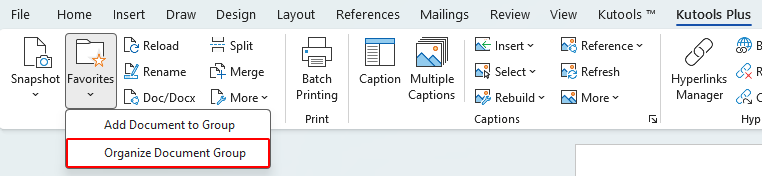
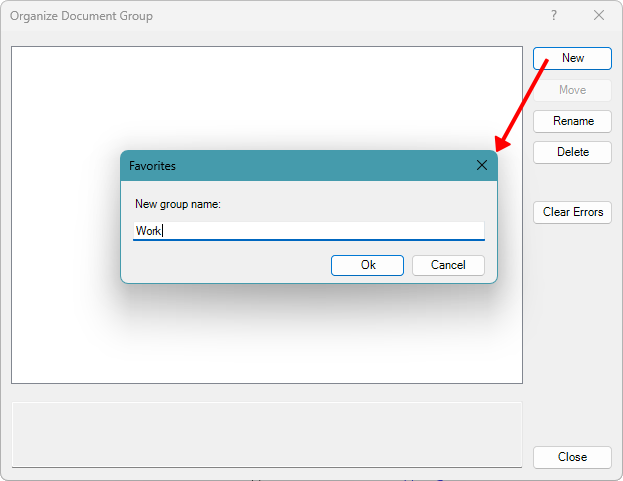
- В диалоговом окне Организовать группу документов нажмите Создать.
- В появившемся диалоговом окне Избранноевведите имя для Новая группа, затем нажмите ОК.
Шаг 2: Добавление документов в группу
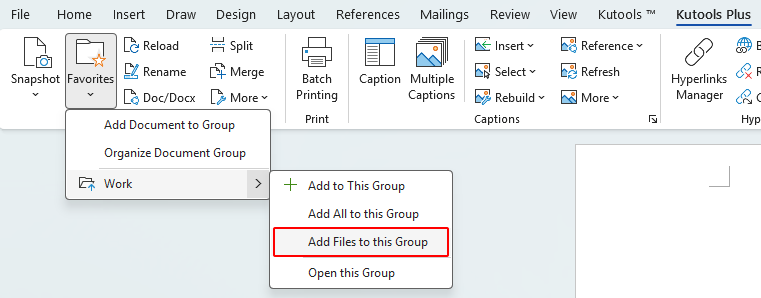
- Щелкните KUTOOLS PLUS > Избранное, затем разверните свою группу в меню.
- Щелкните Добавить файлы в эту группу, чтобы просмотреть файлы на компьютере и выбрать документы для добавления в группу.
Примечание:
Вы также можете добавить текущий документ, выбрав Добавить в эту группу, или добавить все открытые в данный момент документы, выбрав Добавить все в эту группу.
Шаг 3: Управление и поддержка групп документов
После создания групп документов и добавления файлов вы можете поддерживать их в актуальном состоянии: перемещать документы между группами, переименовывать группы или документы, а также удалять элементы, которые больше не нужны. Все эти действия выполняются в диалоговом окне Организовать группу документов Избранное
Перемещение документов между различными группами
- Щелкните KUTOOLS PLUS > Избранное > Организовать группу документов.
- В диалоговом окне Организовать группу документоввыберите документ, который хотите переместить, щелкните по нему правой кнопкой мыши и выберите Вырезать.
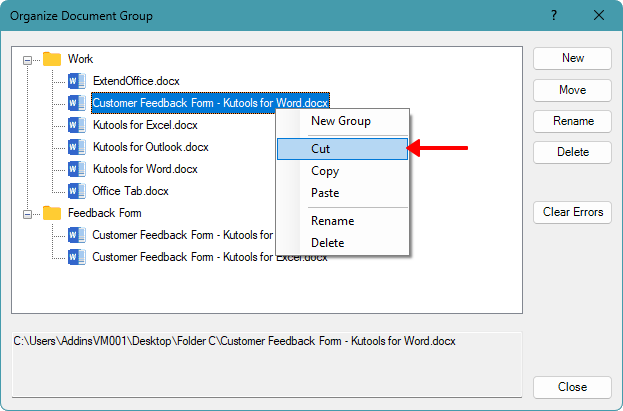
- Выберите целевую группу, щелкните по ней правой кнопкой мыши и выберите Вставить.
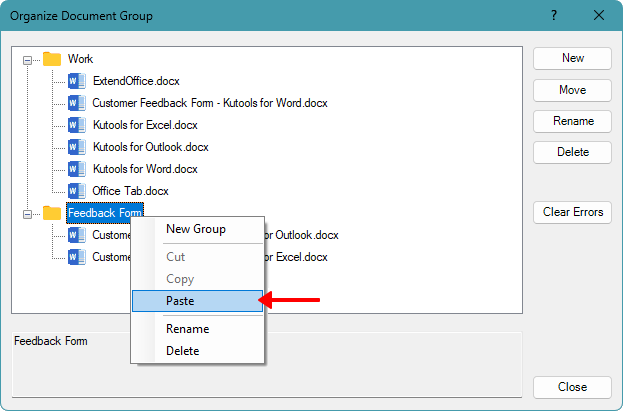
Примечание:
Вы также можете копировать документ в другую группу, если хотите, чтобы один и тот же документ отображался в нескольких группах.
Переименование групп документов и документов
- Щелкните KUTOOLS PLUS>Избранное>Организовать группу документов.
- В диалоговом окне Организовать группу документов выберите группу или документ, которые хотите переименовать.
- Щелкните Переименовать.
- Введите Новое имя и нажмите клавишу Enter.
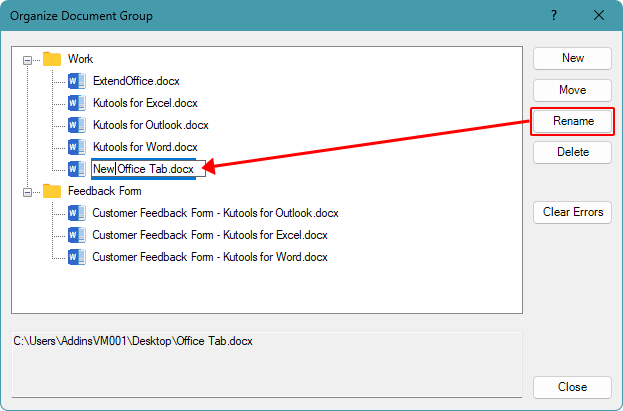
Примечания:
- Это действие изменяет только имя, отображаемое в списке групп; оно не переименовывает сам файл на вашем компьютере.
- Вы также можете щёлкнуть правой кнопкой мыши по документу или группе и выбрать Переименовать в контекстном меню.
Удаление групп документов и документов
Вы можете удалять документы или целые группы из списка в любое время, не удаляя исходные файлы на компьютере.
- Щелкните KUTOOLS PLUS>Избранное>Организовать группу документов.
- В диалоговом окне Организовать группу документов выберите документ или группу, которые хотите удалить.
- Нажмите кнопку Удалитьна правой панели.
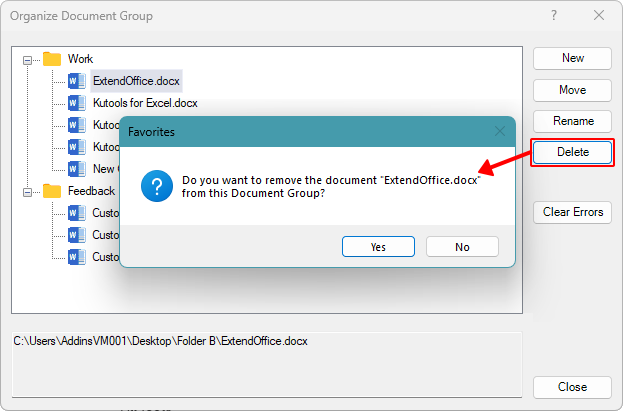
Примечание:
Удаление документа или группы отсюда приведёт лишь к их исчезновению из списка групп — исходный файл документа останется на вашем компьютере без изменений.
Преимущества
- Создавайте повторно используемые группы документов прямо в Word
- Быстро добавляйте или удаляйте документы по мере изменения проекта
- Группы могут включать документы из разных папок и расположений
- Открывайте все документы в группе одним щелчком мыши — идеально для пользователей, регулярно работающих с одним и тем же набором документов
Недостатки
- Требуется установка Kutools для Word
- Если файлы перемещены или переименованы, сохранённые пути могут потребовать обновления
Обходное решение: управляйте связанными документами с помощью Проводника Windows
Если вы предпочитаете не использовать надстройки, наиболее практичным встроенным решением станет организация связанных документов в виде набора папок в Проводнике Windows — здесь сама папка выполняет роль «группы».
- Создайте отдельную папку для каждого проекта или задачи.
- Поместите все связанные документы Word в эту папку.
- Используйте подпапки или чёткие соглашения об именовании, чтобы всегда поддерживать порядок в документах.
Преимущества
- Полностью встроенное решение без необходимости установки надстроек
- Легко делитесь или перемещайте весь проект как единый файл Одна папка
Недостатки
- Отсутствует управление группами документов внутри Word
- Нет именованных групп и действий с группами в один клик
- Менее гибко, если связанные файлы хранятся в разных местах
- Если документ скопирован в другую папку, изменения, внесённые в одну копию, не влияют на другую
Заключение
Управление несколькими связанными документами — распространённая задача для пользователей Word, однако сам Word не предлагает встроенного способа создания и управления группами документов непосредственно в приложении. Использование Проводника Windows в качестве обходного решения помогает организовать файлы на уровне папок, но лишено гибкости и возможностей управления группами внутри Word.
Если вы регулярно работаете с одним и тем же набором документов и ищете более эффективное решение, специально разработанное для Word, Kutools для Word даёт вам очевидное преимущество. Благодаря функции Организовать группу документов вы можете создавать повторно используемые группы, удобно управлять документами и открывать все файлы группы одним щелчком — особенно полезно для тех, кто часто редактирует одни и те же наборы документов.
Выбрав подход, который лучше всего соответствует вашему рабочему процессу — будь то простое решение на основе папок или специализированный инструмент группировки документов, — вы сможете значительно улучшить управление связанными документами Word и работу с ними.
Надеемся, это руководство оказалось полезным! Хотите освоить ещё больше советов по Word и готовых решений? Щелкните здесь, чтобы открыть всю нашу коллекцию обучающих материалов по Word.
Лучшие инструменты для повышения продуктивности в Office
Kutools для Word— Расширьте возможности Word
🤖Функции KUTOOLS AI: AI Ассистент / Ассистент в реальном времени / Супер полировка (сохранение формата) / Супер перевод (сохранение формата) / Искусственный интеллект для редактирования / Проверка с помощью ИИ…
📘Мастерство работы с документами: Разделение страниц / Объединение документов / Экспорт выделенного фрагмента в различных форматах (PDF, TXT, DOC, HTML и др.) / Пакетное преобразование в PDF…
✏Редактирование содержимого: Пакетный поиск и замена в нескольких файлах / Изменение размера всех изображений / Транспонировать строки и столбцы таблицы / Преобразовать таблицу в текст…
🧹Лёгкая очистка: Удалите лишние пробелы, разрывы разделов, текстовые поля, гиперссылки. Дополнительные инструменты удаления доступны в группе Удалить…
➕Творческие вставки: вставляйте разделители тысяч, флажки, переключатели, QR-коды, штрихкоды и несколько изображений — все эти и другие возможности доступны в группе Вставка…
🔍Точное выделение: выделяйте определённые страницы, таблицы, фигуры и абзацы заголовков. Улучшите навигацию с помощью дополнительных функций выделения …в группе
⭐Звёздные улучшения: Переход к любому месту / Автоматическая вставка повторяющегося текста / Переключение между документами Windows / 11 инструментов преобразования инструменты…
🌍Поддержка более чем 40 языков: Используйте Kutools на предпочитаемом языке — доступны английский, испанский, немецкий, французский, китайский и ещё более чем 40 языков!

Office Tab –Tabs для Office, мощность для вас
- Включите редактирование и чтение с вкладками в Word, Excel, PowerPoint, Publisher, Access, Visio и Project.
- Открывайте и создавайте несколько документов во вкладках одного окна — без необходимости запускать новые окна.
- Повышает продуктивность на 50 % и экономит сотни кликов мышью каждый день!

✨ Kutools for Office — Одна установка, пять мощных инструментов!
Включает Office Tab Pro·Kutools для Excel·Kutools для Outlook·Kutools для Word·Kutools for PowerPoint
📦 Получите все инструменты 5 в одном пакете | 🔗 Бесшовная интеграция с Microsoft Office | ⚡ Экономия времени и мгновенно повышайте продуктивность
Лучшие инструменты для повышения продуктивности в Office
Kutools для Word— инструменты 100+ для Word
- 🤖KUTOOLS AI функции:AI Ассистент/Ассистент в Реальном Времени/Супер Полировка/Супер Перевод/Искусственный интеллект для редактирования/Проверка с помощью ИИ
- 📘Мастерство работы с документами:Разделение страниц/Объединить документы/Пакетное преобразование в PDF
- ✏Редактирование содержимого:Пакетный поиск и замена/Изменение размера всех изображений
- 🧹Лёгкая очистка:Удаление лишних пробелов/Удаление Разрыв раздела
- ➕Творческие вставки:Вставка разделителей тысяч/Вставка Флажок/Создание QR-код
- 🌍Поддержка более чем 40 языков: Kutools говорит на вашем языке — доступно более 40 языков!
Оглавление
- Управляйте группами документов в Word с помощью Kutools
- Обходное решение: управляйте связанными документами с помощью Проводника Windows
- Лучшие инструменты для повышения продуктивности в Office
Kutools для Word
Добавляет в Word 100+ расширенных функций
- 🧩 Обзор
- 📥 Бесплатная загрузка
- 🛒 Купить сейчас
- 🎁 Доступна бесплатная пробная версия на 60 дней