Как группировать и открывать несколько документов Word одновременно
Если вы регулярно работаете над проектами, отчётами или клиентскими документами в Word, вероятно, вам приходится постоянно открывать одни и те же файлы. Поочерёдное их открытие быстро утомляет и мешает сосредоточиться. Хотя Word легко позволяет повторно открывать недавние файлы, он не предлагает встроенной функции для группировки связанных документов и их одновременного запуска.
В этом руководстве мы рассмотрим несколько практичных способов одновременного открытия нескольких документов Word. Начнём с самого простого встроенного метода — через Проводник, затем покажем, как с помощью Kutools для Word можно объединять документы в многоразовые группы, работающие как папки прямо внутри Word. Вы также узнаете, как макрос VBA автоматизирует открытие фиксированных наборов документов, и познакомитесь с простым лайфхаком для закрепления важных файлов, чтобы они всегда были под рукой.
Откройте сразу несколько документов с помощью Проводника
Это самый простой встроенный способ: поместите связанные документы Word в одну папку и откройте их все сразу.
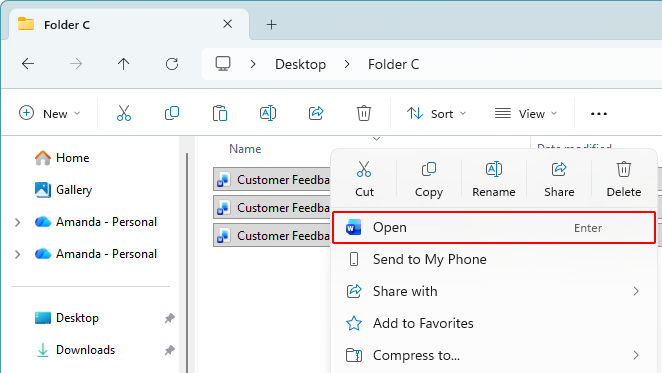
- В Проводнике сохраните все связанные документы Word в одной папке.
- Выберите все документы, которые хотите открыть (при необходимости удерживайте)Ctrl или Shift).
- Щёлкните правой кнопкой мыши по выделению и выберите Открыть, чтобы открыть все документы одновременно.
Примечание:
После выбора всех документов вы можете нажать Enter, чтобы открыть их все.
Преимущества
- Встроенная функция Windows (без надстроек)
- Быстро открывает несколько выбранных документов одним действием
- Работает с любым набором выбранных файлов
Недостатки
- You must reselect the files each time (no saved groups)
- Работает только если документы находятся в одной папке
Группируйте и открывайте документы с помощью Kutools для Word
Kutools для Word включает функцию группировки документов под названием Избранное. С её помощью вы можете организовывать документы в группы, работающие как папки в Word: открывайте отдельный документ из группы так же легко, как файл из папки, или открывайте сразу все документы в группе одним щелчком.
Kutools для Word
Kutools для Word ускоряет выполнение повседневных задач с документами благодаря практичным инструментам, встроенным прямо в Microsoft Word — без программирования и сложной настройки.
- Написание, редактирование, перевод и суммаризация с ИИ
- Пакетный поиск и замена между документами
- Легко объединяйте и разделяйте документы Word
- Пакетное преобразование Word ↔ PDF
Шаг 1: Создание группы
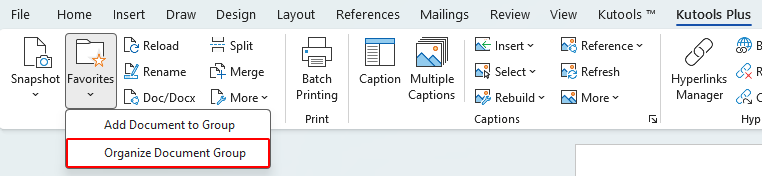
- Откройте Word и нажмите KUTOOLS PLUS>Избранное>Организовать группу документов.
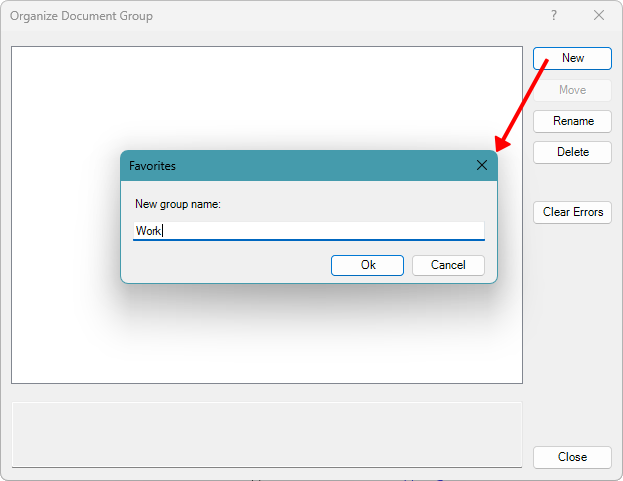
- В диалоговом окне Организовать группу документов нажмите Создать.
- В появившемся диалоговом окне Избранноевведите имя для Новая группа и нажмите ОК.
Шаг 2: Добавление документов в группу
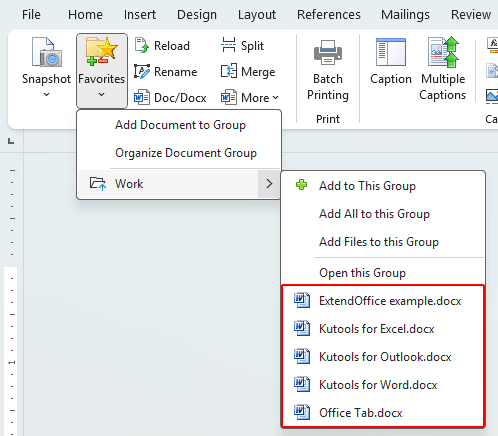
- После создания группы нажмите KUTOOLS PLUS>Избранное, затем щёлкните значок стрелки рядом с созданной группой Имя группы, чтобы развернуть подменю.

- Выберите один из вариантов в подменю:
- Добавить в эту группу — добавить текущий документ в группу.
- Добавить все в эту группу — добавьте все документы, открытые в данный момент. Документы, уже находящиеся в группе, будут автоматически пропущены.
- Добавить файлы в эту группу — выберите и добавьте документы в группу, просматривая файлы на вашем компьютере.

После добавления документов они появятся под Имя группы в меню Избранное:
Шаг 3: Откройте все документы в группе одним щелчком
- Нажмите KUTOOLS PLUS > Избранное.
- Чтобы открыть все документы в группе одновременно, щёлкните непосредственно по Имя группы или выберите Открыть эту группуиз её подменю (как показано на скриншоте, выделено красным).


Этот метод идеален, если вам нужна настоящая «группировка документов» в Word: ваши группы всегда остаются доступными и готовы к повторному использованию в любое время.
Преимущества
- Позволяет организовывать документы в многоразовые группы (как папки в Word)
- Открывайте всю группу одним щелчком или отдельные документы по мере необходимости
- Удобное управление группами (добавление/удаление/изменение порядка документов)
Недостатки
- Требуется установка Kutools для Word
- Если файлы перемещены или переименованы, необходимо обновить сохранённые пути
Откройте набор документов с помощью VBA
Если вы регулярно открываете один и тот же фиксированный набор файлов, макрос VBA может открыть их все одним запуском — достаточно лишь поддерживать актуальность путей к файлам.

Office Tab
Вкладочная навигация для Word, Excel, PowerPoint и других приложений — как в веб-браузере: плавное переключение между документами в одном окне.
- Нажмите Alt + F11, чтобы открыть редактор VBA.
- В редакторе VBA выберите Вставка > Модуль, чтобы добавить новый модуль.
- Вставьте следующий макрос в модуль и замените Путь к файлу на свои данные:
Sub OpenMultipleDocsAtOnce() Dim docList As Variant Dim fn As Variant docList = Array( _ "C:\YourFolder\Doc1.docx", _ "C:\YourFolder\Doc2.docx", _ "C:\YourFolder\Doc3.docx" _ ) For Each fn In docList If Len(Dir(fn)) > 0 Then Documents.Open FileName:=fn End If Next fn End SubСовет:Замените Путь к файлу на фактические пути к вашим документам и добавьте дополнительные пути, если нужно открыть больше файлов. - Нажмите F5, чтобы запустить макрос и открыть все перечисленные документы.
Примечания:
- Если вы переместите или переименуете файлы, не забудьте обновить путь к файлу в макросе — это поможет избежать ошибок из-за отсутствующих файлов.
- Вы можете создавать дополнительные модули для хранения различных наборов документов, соответствующих разным проектам или задачам.
Преимущества
- Открывает заранее определённый набор документов одним запуском
- Высокая степень настройки (можно создавать несколько наборов для разных проектов)
- Не требует надстроек
Недостатки
- Требуется вручную указать каждый Путь к файлу в макросе
- Требуется включить макросы (может быть заблокировано корпоративной политикой)
- Путь к файлу необходимо поддерживать в актуальном состоянии при перемещении или переименовании файлов
- Менее удобно для нетехнических пользователей
Обходное решение: Закрепите часто используемые документы в избранном Word
Если вам не нужны «группы», но вы хотите быстро получать доступ к определённым документам, просто добавьте их в избранное (или закрепите) в Word — они всегда будут оставаться сверху.
- В Word нажмите Файл.
- Найдите документ, который всегда нужно открывать (обычно он находится в разделе)Недавние или Открыть).
- Наведите курсор на него и нажмите значок звезды (или значок закрепления), чтобы добавить его в Избранное.
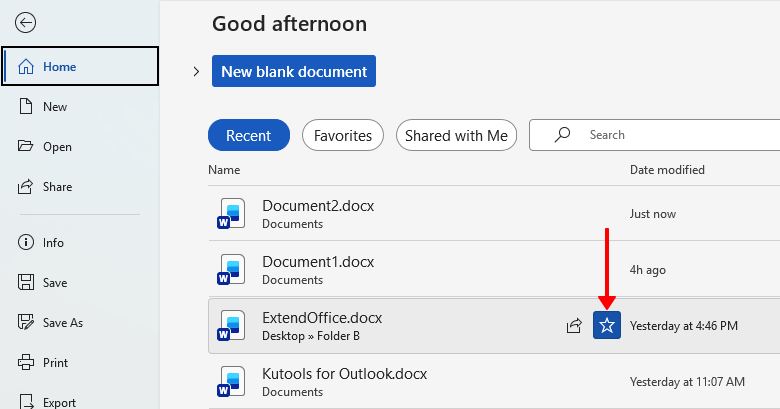
Закреплённые в избранном документы будут закреплены в верхней части списка, обеспечивая быстрый доступ к ним. Однако такой подход лучше подходит для нескольких ключевых файлов, а не для одновременного открытия целого набора.
Преимущества
- Встроено в Word и легко настраивается
- Сохраняет часто используемые документы вверху списка для быстрого доступа
- Отлично подходит для нескольких ключевых файлов, которые вы открываете регулярно
Недостатки
- Не поддерживает именованные группы или функцию «открыть всё сразу»
- Вам всё ещё нужно открывать документы по одному
- Лучше подходит для избранных отдельных документов, чем для наборов проектных документов
Какой метод подходит вам лучше всего?
| Метод | Лучше всего подходит для | Ограничения |
|---|---|---|
| Проводник Windows (открытие нескольких файлов) | Быстрое открытие документов, хранящихся в одной папке | Нет сохранённых групп; файлы нужно выбирать заново каждый раз |
| Kutools для Word (Избранное) | Управление многоразовыми группами документов и их открытие одним щелчком | Требуется установка Kutools для Word |
| Макрос VBA | Повторное открытие фиксированного, заранее определённого набора документов | Требуется включить макросы и вручную поддерживать пути к файлам |
| Избранное Word (закрепление) | Быстрый доступ к нескольким часто используемым отдельным документам | Нет поддержки группировки или функции «открыть всё сразу» |
Заключение
Если вам время от времени нужно открывать несколько документов Word, самый быстрый и простой способ — воспользоваться Проводником. Этот метод не требует дополнительных инструментов, но идеально подходит для разового выбора файлов, а не для регулярных рабочих процессов.
Для пользователей, которые регулярно работают с одними и теми же наборами документов, Kutools для Word предлагает наиболее эффективное решение. Благодаря функции Избранное вы можете организовывать документы в многократно используемые группы, открывать отдельные файлы по мере необходимости или запускать всю группу одним щелчком мыши.
Макросы VBA — мощная альтернатива для опытных пользователей, выбирающих гибкий, код-ориентированный подход, в то время как закрепление документов в Избранном Word идеально подходит для быстрого доступа к нескольким важным файлам.
Выбрав метод, который наилучшим образом соответствует вашему стилю работы — будь то быстрый доступ, многократно используемые группы или автоматизация, — вы сможете сэкономить время и значительно повысить эффективность работы с несколькими документами Word.
Надеемся, что этот учебник оказался для вас полезным! Если вы хотите узнать больше советов по работе с Word и практических решений, пожалуйста, нажмите здесь, чтобы ознакомиться со всей нашей коллекцией руководств по Word.
Лучшие инструменты для повышения продуктивности в Office
Kutools для Word– Улучшите работу с Word
🤖Функции KUTOOLS AI: AI Ассистент / Ассистент в реальном времени / Супер полировка (сохранение формата) / Супер перевод (сохранение формата) / Искусственный интеллект для редактирования / Проверка с помощью ИИ…
📘Мастерство работы с документами: Разделение страниц / Объединение документов / Экспорт выделенного фрагмента в различных форматах (PDF, TXT, DOC, HTML и др.) / Пакетное преобразование в PDF…
✏Редактирование содержимого: Пакетный поиск и замена в нескольких файлах / Изменение размера всех изображений / Транспонирование строк и столбцов таблицы / Преобразование таблицы в текст…
🧹Лёгкая очистка: Удалите лишние пробелы, разрывы разделов, текстовые поля и гиперссылки. Чтобы узнать больше об инструментах удаления, перейдите в группу Удалить…
➕Креативные вставки: вставка разделителей тысяч, флажка, переключателя, QR-кода, штрихкода или нескольких изображений. Дополнительные возможности см. в группе Вставка…
🔍Точные выделения: Точно указывайте конкретные страницы, таблицы, фигуры и абзацы заголовков. Улучшите навигацию с помощью дополнительных функций выделения…
⭐Звёздные улучшения: Переход к любому месту / Автоматическая вставка повторяющегося текста / Переключение между документами Windows / 11преобразования Инструменты…
🌍Поддержка более чем 40 языков: Используйте Kutools на предпочитаемом языке — доступны английский, испанский, немецкий, французский, китайский и ещё более чем 40 языков!

Office Tab -Tabs для Office, мощность для Вас
- Включите вкладочное редактирование и чтение в Word, Excel, PowerPoint, Publisher, Access, Visio и Project.
- Открывайте и создавайте несколько документов на новых вкладках одного окна, а не в отдельных окнах.
- Повышает продуктивность на 50 % и экономит сотни кликов мыши каждый день!

✨ Kutools for Office – Одна установка, пять мощных инструментов!
Включает в себя Office Tab Pro·Kutools для Excel·Kutools для Outlook·Kutools для Word·Kutools for PowerPoint
📦 Все 5 инструменты в одном пакете | 🔗 Бесшовная интеграция с Microsoft Office | ⚡ Экономия времени и мгновенно повышайте продуктивность
Лучшие инструменты для повышения продуктивности в Office
Kutools для Word- 100+ инструментов для Word
- 🤖Функции KUTOOLS AI:AI Ассистент/Ассистент в Реальном Времени/Супер Полировка/Супер Перевод/Искусственный интеллект для редактирования/Проверка с помощью ИИ
- 📘Мастерство работы с документами:Разделение страниц/Объединить документы/Пакетное преобразование в PDF
- ✏Редактирование содержимого:Пакетный поиск и замена/Изменение размера всех изображений
- 🧹Лёгкая очистка:Удаление лишних пробелов/Удаление Разрыв раздела
- ➕Креативные вставки:Вставка разделителей тысяч/Вставка Флажок/Создание QR-код
- 🌍Поддержка более чем 40 языков: Kutools говорит на вашем языке — доступно более 40 языков!
Оглавление
- Откройте сразу несколько документов Word с помощью Проводника
- Группируйте и открывайте документы с помощью Kutools для Word
- Откройте набор документов с помощью VBA
- Обходное решение: Закрепите часто используемые документы в Word
- Какой метод подходит вам лучше всего?
- Лучшие инструменты для повышения продуктивности в Office
Kutools для Word
Добавляет в Word 100+ расширенных функций
- 🧩 Обзор
- 📥 Бесплатная загрузка
- 🛒 Купить сейчас
- 🎁 Доступна 60-дневная бесплатная пробная версия