Лучшие способы создания резервной копии документа Word для лёгкого восстановления
Редактирование документа Word зачастую превращается в процесс проб и ошибок: вы вносите правки в содержимое, макет или форматирование, пока всё не примет идеальный вид. Чтобы не потерять достигнутый прогресс и избежать необратимых изменений, настоятельно рекомендуется создавать временные резервные копии по ходу работы. В этом руководстве мы рассмотрим несколько эффективных способов резервного копирования и восстановления документа Word прямо во время редактирования — от встроенных инструментов, таких как «Сохранить как» и «Отменить», до ещё более удобной альтернативы с помощью Kutools для Word.
Создайте несколько резервных копий с помощью функции «Сохранить как» в Word
Этот встроенный метод доступен во всех версиях Microsoft Word и позволяет вручную создавать различные резервные копии документа для быстрого и удобного восстановления в будущем. Несмотря на свою эффективность, он требует ручного вмешательства и может прерывать рабочий процесс.
- В документе Word, для которого вы хотите создать резервную копию, нажмите Файл > Сохранить как.
- Сохраните копию документа под другим именем, например:
- Example_v1.docx
- Example_before_revision.docx
- Укажите место сохранения над полем имени файла. Рекомендуется хранить все резервные копии одного и того же документа в одной папке для удобства управления.
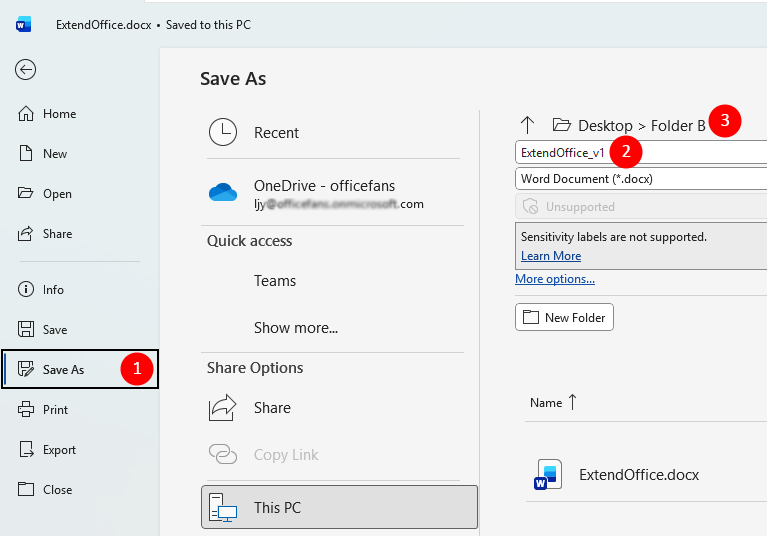
После сохранения резервной копии вы сможете продолжить редактирование исходного документа и при необходимости создать дополнительные резервные копии позже.
Преимущества и недостатки
Преимущества
- Работает во всех версиях Word
- Создаёт чёткую точку восстановления
Недостатки
- Прерывает рабочий процесс
- Создаёт несколько файлов для управления
- Легко забыть сохранить в нужный момент
Создайте временную резервную копию одним щелчком с помощью функции «Снимок» (Snapshot) от Kutools
Если вы ищете более эффективный и бесперебойный способ резервного копирования без создания множества файлов, Kutools для Word предлагает мощную функцию «Снимок». С её помощью вы можете одним щелчком зафиксировать текущее состояние документа и восстановить его в любой момент текущего сеанса. Это избавляет от необходимости управлять несколькими копиями и обеспечивает быстрые, точные точки восстановления прямо в Word.
Kutools для Word
Kutools для Word ускоряет выполнение повседневных задач с документами благодаря практичным инструментам, встроенным прямо в Microsoft Word — без программирования и сложной настройки.
- Написание, редактирование, перевод и суммаризация с ИИ
- Пакетный поиск и замена по всем документам
- Легко объединяйте и разделяйте документы Word
- Пакетное преобразование Word ↔ PDF
- В документе Word, для которого вы хотите создать резервную копию, нажмите KUTOOLS PLUS > Снимок > Сделать снимок документа.

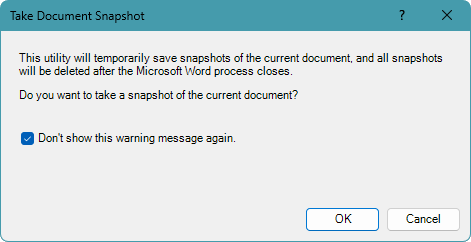
- Когда появится предупреждающее диалоговое окно, подтвердите действие, нажав ОК, чтобы сделать снимок.
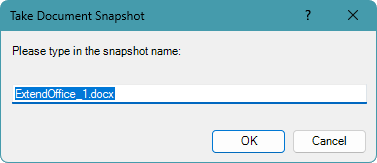
- Затем введите имя снимка в поле ввода и нажмите ОК, чтобы сохранить его.
- Снимок появится в раскрывающемся списке Снимокс указанием имени и временной метки, что позволит восстановить его в любой момент текущего сеанса.
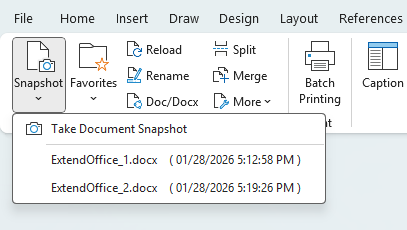
В течение всего сеанса редактирования вы можете создавать новые снимки, чтобы фиксировать различные точки восстановления.Чтобы восстановить предыдущую версию, просто выберите нужный снимок из раскрывающегося списка — и ваш документ мгновенно вернётся в это состояние.
Преимущества и недостатки
Преимущества
- Не создаются дополнительные файлы
- Снимки создаются мгновенно одним щелчком
- В течение одного сеанса можно сделать несколько снимков
- Восстановление выполняется одним щелчком — не нужно искать файлы или версии
Недостатки
- Снимки привязаны к сеансу и исчезают после закрытия Word
- Требуется Kutools для Word
Другие распространённые (но ограниченные) обходные решения
Прежде чем выбрать метод, важно понять сильные и слабые стороны встроенных функций Word. Эти удобные инструменты отлично справляются в определённых ситуациях, но не обеспечивают надёжного резервного копирования или полного восстановления документа.
Отменить Ctrl + Z
Функция «Отменить» отлично подходит для отмены недавних действий, таких как удаление текста, применение форматирования или внесение небольших изменений. Однако она имеет ограниченную историю и сбрасывается при закрытии документа. Кроме того, вы не можете выборочно отменить конкретное изменение без отмены всех последующих шагов.
Копирование и вставка содержимого в другое место
Этот метод предполагает ручное копирование фрагментов документа в другой файл, письмо или приложение для заметок перед внесением изменений. Несмотря на кажущуюся простоту и скорость, он не обеспечивает структурированности и чреват ошибками: форматирование, стили и структура не сохраняются, а резервные копии легко потерять или случайно перезаписать.
Отслеживание изменений
«Отслеживание изменений» выделяет все правки, что делает его незаменимым при совместной работе и проверке документов. Однако это не полноценный инструмент резервного копирования: вы не можете вернуться к определённой точке времени — доступно лишь принятие или отклонение каждого изменения в отдельности. Функция отлично подходит для проверки, но не для восстановления данных.
Какой метод резервного копирования подходит именно вам?
| Метод | Лучше всего подходит для | Ограничения |
|---|---|---|
| Сохранить как (несколько копий) | Долгосрочное резервное копирование | Захламление файлами, прерывание рабочего процесса |
| Kutools Snapshot | Быстрые точки восстановления | Требуется Kutools для Word |
| Отмена | Небольшие недавние правки | Ограниченные и временные |
| Копировать и вставить | Быстрое ручное резервное копирование | Легко потерять, отсутствует структура |
Заключение
При работе с документами Word выбор подходящего метода резервного копирования зависит от частоты и масштаба ваших правок. Для редких изменений ручное сохранение нескольких копий с помощью «Сохранить как»может оказаться достаточным — даже несмотря на то, что это прерывает рабочий процесс и создаёт дополнительные файлы.
Если вы часто экспериментируете с содержимым, форматированием или структурой документа, подход на основе снимков окажется гораздо эффективнее. Функция «Снимок» в Kutools для Word позволяет одним щелчком зафиксировать и восстановить точное состояние документа — без необходимости управлять отдельными файлами резервных копий.
Выбрав метод, который лучше всего соответствует вашим привычкам редактирования — будь то ручное создание резервных копий или снимки в рамках сеанса, — вы сможете работать увереннее, зная, что при необходимости легко восстановите все изменения.
Надеемся, это руководство оказалось полезным! Если вы хотите узнать ещё больше советов по работе с Word и практических решений, пожалуйста, нажмите здесь, чтобы ознакомиться со всей нашей коллекцией обучающих материалов по Word.
Лучшие инструменты для повышения продуктивности в Office
Kutools для Word— Улучшите свой опыт работы с Word
🤖Функции KUTOOLS AI: AI Ассистент / Ассистент в реальном времени / Супер полировка (сохранение формата) / Супер перевод (сохранение формата) / Искусственный интеллект для редактирования / Проверка с помощью ИИ…
📘Мастерство работы с документами: Разделение страниц / Объединение документов / Экспорт выделенного фрагмента в различных форматах (PDF, TXT, DOC, HTML и др.) / Пакетное преобразование в PDF…
✏Редактирование содержимого: Пакетный поиск и замена в нескольких файлах / Изменение размера всех изображений / Транспонирование строк и столбцов таблицы / Преобразование таблицы в текст…
🧹Лёгкая очистка: Удалите лишние пробелы, разрывы разделов, текстовые поля и гиперссылки. Чтобы узнать больше об инструментах удаления, перейдите в группу Удалить…
➕Креативные вставки: вставка разделителей тысяч, флажка, переключателя, QR-кода, штрихкода или нескольких изображений. Узнайте больше в группе Вставка…
🔍Точное выделение: точно выделяйте определённые страницы, таблицы, фигуры и абзацы заголовков. Улучшите навигацию с помощью дополнительных функций выделения…
⭐Особые улучшения: Переход к любому месту / Автоматическая вставка повторяющегося текста / Переключение между документами Windows / 11 инструментов преобразования инструменты…
🌍Поддержка более чем 40 языков: Используйте Kutools на предпочитаемом языке — доступны английский, испанский, немецкий, французский, китайский и ещё более 40 языков!

Office Tab –Tabs для Office, мощность для вас
- Включите вкладки для редактирования и чтения в Word, Excel, PowerPoint, Publisher, Access, Visio и Project.
- Открывайте и создавайте несколько документов на новых вкладках одного окна, а не в отдельных окнах.
- Повышает продуктивность на 50 % и экономит сотни кликов мышью каждый день!

✨ Kutools for Office — одна установка, пять мощных инструментов!
Включает Office Tab Pro·Kutools для Excel·Kutools для Outlook·Kutools для Word·Kutools for PowerPoint
📦 Получите все инструменты 5 в одном комплекте | 🔗 Бесшовная интеграция с Microsoft Office | ⚡ Экономия времени и мгновенно повышайте продуктивность
Лучшие инструменты для повышения продуктивности в Office
Kutools для Word— Инструменты 100+ для Word
- 🤖KUTOOLS AI функции:AI Ассистент/Ассистент в Реальном Времени/Супер Полировка/Супер Перевод/Искусственный интеллект для редактирования/Проверка с помощью ИИ
- 📘Мастерство работы с документами:Разделение страниц/Объединить документы/Пакетное преобразование в PDF
- ✏Редактирование содержимого:Пакетный поиск и замена/Изменение размера всех изображений
- 🧹Лёгкая очистка:Удаление лишних пробелов/Удаление Разрыв раздела
- ➕Креативные вставки:Вставка разделителей тысяч/Вставка Флажок/Создание QR-код
- 🌍Поддержка более чем 40 языков: Kutools говорит на вашем языке — доступно более 40 языков!
Оглавление
- Создайте резервную копию документов Word
- Использование функции «Сохранить как»
- Использование Kutools для Word
- Использование других обходных решений
- Какой метод резервного копирования подходит именно вам?
- Лучшие инструменты для повышения продуктивности в Office
Kutools для Word
Добавляет 100+ расширенных функций в Word
- 🧩 Обзор
- 📥 Бесплатная загрузка
- 🛒 Купить сейчас
- 🎁 Доступна 60-дневная бесплатная пробная версия