Копирование текущей или определённых страниц из документа Word (полное руководство)
Копирование отдельных страниц или диапазона страниц из документа Word — распространённая задача при редактировании, повторном использовании контента или создании выдержек. Хотя Microsoft Word не предлагает специальной кнопки «Копировать страницу», существует несколько эффективных способов выполнить эту операцию — будь то быстрое копирование одной страницы или надёжное извлечение сразу нескольких страниц.
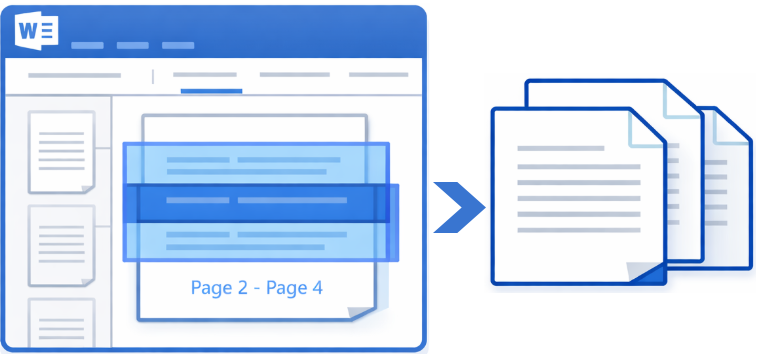
Копирование текущей страницы в документе Word
Копирование определённых или нескольких страниц в документе Word
Копирование текущей страницы в документе Word
Если вы работаете с длинным документом и хотите скопировать только ту страницу, которую просматриваете в данный момент, воспользуйтесь одним из двух следующих методов.
Метод 1: Копирование текущей страницы с помощью сочетания клавиш
- Поместите курсор в начало страницы, которую вы хотите скопировать.
- Нажмите и перетащите курсор вниз, чтобы выделить всё содержимое на этой странице.
- Отпустите кнопку мыши внизу страницы, как только всё выделится.
- Нажмите Ctrl + C на клавиатуре, чтобы скопировать выделенное содержимое.
- Затем нажмите Ctrl + V, чтобы вставить скопированное содержимое в любое место.
- Работает во всех версиях Microsoft Word
- Подходит для редкого копирования одной страницы
- Ручное выделение может быть неточным
- Легко пропустить содержимое в верхней или нижней части страницы
- Можно случайно включить содержимое из Следующая страница
- Менее эффективно для сложных макетов с таблицами или изображениями
Метод 2: Копирование текущей страницы с помощью Kutools для Word (быстро и точно)
Kutools для Word предлагает команду в один клик, которая мгновенно копирует текущую страницу — без ручного выделения содержимого и риска упустить текст, изображения или форматирование.
- Щёлкните в любом месте страницы, которую хотите скопировать.
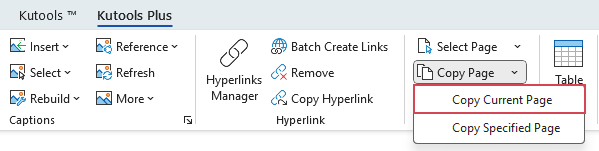
- Затем нажмите KUTOOLS PLUS > Копировать страницу > Копировать текущую копию. См. снимок экрана:
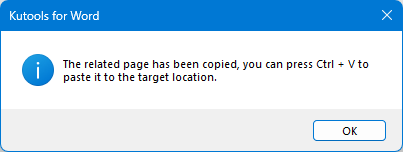
- Появится окно подтверждения о том, что текущая страница скопирована. После этого вы можете нажать Ctrl + V, чтобы вставить содержимое в любое нужное место.
Текущая страница копируется точно и безупречно — без лишнего содержимого и предположений.
- Операция в один клик без ручного выделения
- Точно копирует всю текущую страницу
- Сохранить форматирование, изображения и таблицы
- Идеально подходит для частых или повторяющихся задач
Копирование определённых или нескольких страниц в документе Word
Когда вам нужно извлечь непрерывный диапазон (например, страницы 5–10) или конкретные несмежные страницы, следующие методы обеспечивают точное сохранение каждой строки текста, каждого изображения и всех деталей форматирования — без пропусков и постороннего содержимого.
Метод 1: Копирование непрерывного диапазона страниц с помощью функции «Перейти к»
Функция «Перейти к» — самый эффективный встроенный способ выделения большого блока страниц в Word: она позволяет точно задать диапазон без ручной прокрутки и риска неточного выделения.
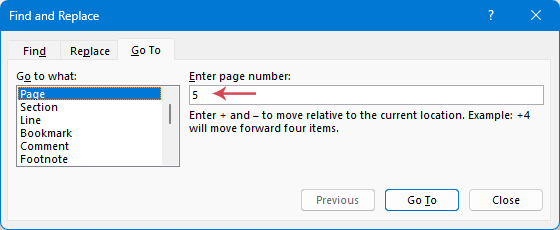
- Нажмите Ctrl + G, чтобы открыть диалоговое окно Поиск и замена, перейдите на вкладку Перейти к, введите номер первой страницы, которую хотите скопировать (например, 5), и нажмите Enter. Теперь курсор точно установлен в самом верху этой страницы.
- Закройте диалоговое окно и нажмите F8. Это зафиксирует курсор и укажет Word, что всё от этой точки должно быть выделено.
- Снова нажмите Ctrl + G. Чтобы убедиться, что вы выделили весь диапазон до последней страницы, введите номер страницы, следующей сразу после нужного диапазона (например, если вам нужны страницы до 10-й, введите 11). Нажмите Enter — и Word мгновенно выделит все символы, изображения и таблицы между этими двумя точками.
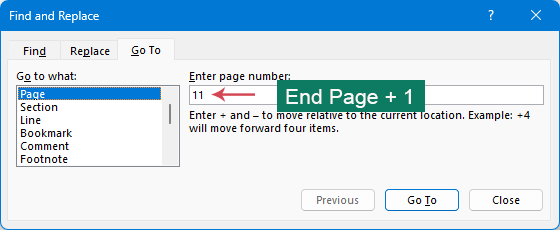
- Затем закройте диалоговое окно и нажмите Ctrl + C, чтобы скопировать содержимое на этих страницах.
- Наконец, нажмите Ctrl + V, чтобы вставить содержимое в любое нужное место.
- После завершения нажмите Esc, чтобы выйти из режима расширенного выделения.
- Встроенная функция Word
- Точнее, чем ручное выделение мышью
- Подходит для копирования непрерывных диапазонов страниц
- В некоторых случаях не обрабатывает Последняя страница надёжно
- Требует дополнительных шагов для точного контроля
Метод 2: Копирование непрерывного диапазона страниц с помощью кода VBA
Для пользователей, которым часто приходится извлекать определённые разделы из объёмных документов, макрос VBA — идеальное решение для экономии времени. Вместо того чтобы вручную пролистывать сотни страниц, вы можете автоматически копировать нужный фрагмент, просто указав начальную и конечную страницы, — и каждый раз получать точное, безошибочное выделение.
- Удерживайте Alt + F11, чтобы открыть окно Microsoft Visual Basic для приложений.
- Щёлкните Вставка>Модульи вставьте следующий код VBA в окно модуля:
Sub CopyPages_BySingleRangeInput()
    Dim PageInput As String
    Dim StartPage As Long
    Dim EndPage As Long
    Dim TotalPages As Long
    Dim Parts() As String
    Dim StartRange As Range
    Dim EndRange As Range
    Dim CopyRange As Range
    TotalPages = ActiveDocument.ComputeStatistics(wdStatisticPages)
    PageInput = InputBox( _
        "Enter page range (for example: 2-5 or 3)." & vbCrLf & _
        "Total pages: " & TotalPages, _
        "Copy Pages")

    If Trim(PageInput) = "" Then Exit Sub
    If InStr(PageInput, "-") > 0 Then
        Parts = Split(PageInput, "-")
        If UBound(Parts) <> 1 Or _
           Not IsNumeric(Trim(Parts(0))) Or _
           Not IsNumeric(Trim(Parts(1))) Then
            MsgBox "Invalid format. Use: 2-5 or 3", vbCritical
            Exit Sub
        End If
        StartPage = CLng(Trim(Parts(0)))
        EndPage = CLng(Trim(Parts(1)))
    Else
        If Not IsNumeric(PageInput) Then
            MsgBox "Invalid page number.", vbCritical
            Exit Sub
        End If
        StartPage = CLng(PageInput)
        EndPage = StartPage
    End If
    If StartPage < 1 Or EndPage < StartPage Or EndPage > TotalPages Then
        MsgBox "Page range is out of bounds.", vbCritical
        Exit Sub
    End If
    Set StartRange = ActiveDocument.GoTo( _
        What:=wdGoToPage, _
        Which:=wdGoToAbsolute, _
        Count:=StartPage)
    If EndPage >= TotalPages Then
        Set EndRange = ActiveDocument.Content
        EndRange.Collapse wdCollapseEnd
    Else
        Set EndRange = ActiveDocument.GoTo( _
            What:=wdGoToPage, _
            Which:=wdGoToAbsolute, _
            Count:=EndPage + 1)
    End If
    Set CopyRange = ActiveDocument.Range(StartRange.Start, EndRange.Start)
    CopyRange.Copy

    MsgBox "Pages " & StartPage & " to " & EndPage & _
           " have been copied to the clipboard.", vbInformation
End Sub
- Нажмите F5, чтобы запустить код. Появится окно с запросом на ввод диапазона страниц или конкретной страницы, которую нужно скопировать. См. снимок экрана:
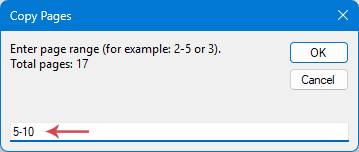
- Нажмите кнопку OK, и появится диалоговое окно с подтверждением, что выбранные страницы скопированы в буфер обмена. Нажмите OK, чтобы закрыть его.

- Теперь вы можете нажать Ctrl + V, чтобы вставить скопированное содержимое в любое нужное место.
Метод 3: Копирование определённых или непрерывного диапазона страниц с помощью Kutools для Word
Kutools для Word упрощает копирование страниц — будь то непрерывный диапазон или отдельные страницы, разбросанные по всему документу. Вместо ручного выделения или написания кода VBA Kutools предлагает интуитивно понятный интерфейс, с помощью которого вы легко укажете нужные диапазоны или отдельные страницы и скопируете их точно и быстро всего за несколько кликов.
- Перейдите на вкладку KUTOOLS PLUS и щёлкните Копировать страницу > Копировать указанную страницу. См. снимок экрана:
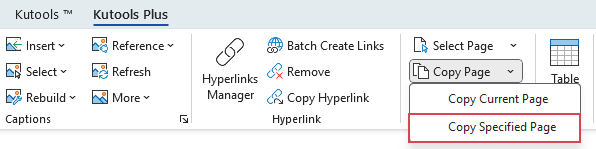
- В диалоговом окне укажите номер страницы (например, 10) или непрерывный диапазон страниц (например, 10–15), которые вы хотите скопировать.
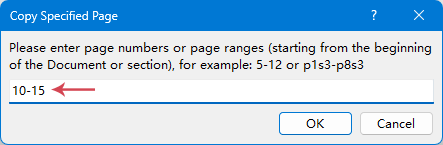
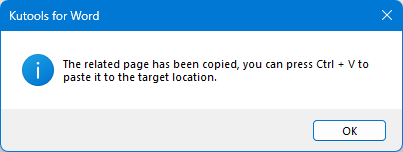
- После нажатия OK появится окно подтверждения о том, что указанные страницы скопированы. Затем вы можете нажать Ctrl + V, чтобы вставить содержимое в любое нужное место.
- Простой интерфейс с вводом диапазона страниц
- Нет риска пропустить содержимое или форматирование
- Быстро и надёжно для длинных или сложных документов
Заключение
Копирование страниц в Word может быть как простым, так и сложным — всё зависит от ваших задач. Сочетания клавиш и встроенные функции отлично справляются с базовыми операциями, а VBA обеспечивает мощную автоматизацию для продвинутых пользователей. Однако если вам часто приходится копировать целые страницы — особенно несколько или несмежных — Kutools для Word предлагает наиболее эффективное, точное и удобное решение. Правильный выбор метода позволит сэкономить время, снизить количество ошибок и значительно повысить продуктивность при работе с документами Word.
Лучшие инструменты для повышения продуктивности в Office
Kutools для Word — улучшите работу в Word с помощью более чем 100 замечательных функций!
🤖Функции KUTOOLS AI: AI Ассистент / Ассистент в реальном времени / Супер полировка (с сохранением формата) / Супер перевод (с сохранением формата) / Искусственный интеллект для редактирования / Проверка с помощью ИИ…
📘Мастерство работы с документами: Разделение страниц / Объединение документов / Экспорт выделенного фрагмента в различных форматах (PDF, TXT, DOC, HTML и др.) / Пакетное преобразование в PDF…
✏Редактирование содержимого: Пакетный поиск и замена в нескольких файлах / Изменение размера всех изображений / Транспонирование строк и столбцов таблицы / Преобразование таблицы в текст…
🧹Лёгкая очистка: Удалите лишние пробелы, разрывы разделов, текстовые поля и гиперссылки. Чтобы узнать больше об инструментах удаления, перейдите в группу Удалить…
➕Креативные вставки: вставка разделителей тысяч, флажка, переключателя, QR-кода, штрихкода, нескольких изображений и других элементов — подробнее см. в группе Вставка…
🔍Точное выделение: Выделяйте именно то, что нужно — определённые страницы, таблицы, фигуры или абзацы заголовков. Улучшите навигацию с помощью дополнительных функций выделения…
⭐Избранные улучшения: Переход к любому месту / Автоматическая вставка повторяющегося текста / Переключение между документами Windows / 11 инструментов преобразования инструменты…
🌍Поддержка более чем 40 языков: Используйте Kutools на предпочитаемом языке — доступны английский, испанский, немецкий, французский, китайский и ещё более чем 40 языков!

Office Tab– Добавляет вкладки в Office и значительно упрощает вашу работу
- Включите вкладки для редактирования и чтения в Word, Excel, PowerPoint, Publisher, Access, Visio и Project.
- Открывайте и создавайте несколько документов на новых вкладках одного окна вместо открытия новых окон.
- Повышает продуктивность на 50 % и экономит сотни кликов мышью каждый день!
✨ Kutools for Office – Одна установка, пять мощных инструментов!
Включает Office Tab Pro·Kutools для Excel·Kutools для Outlook·Kutools для Word·Kutools for PowerPoint
📦 Все 5 инструменты в одном пакете | 🔗 Бесшовная интеграция с Microsoft Office | ⚡ Экономия времени и мгновенно повышайте продуктивность
Лучшие инструменты для повышения продуктивности в Office
Kutools для Word– 100+ Инструменты для Word
- 🤖KUTOOLS AI Функции:AI Ассистент/Ассистент в Реальном Времени/Супер Полировка/Супер Перевод/Искусственный интеллект для редактирования/Проверка с помощью ИИ
- 📘Мастерство работы с документами:Разделение страниц/Объединить документы/Пакетное преобразование в PDF
- ✏Редактирование содержимого:Пакетный поиск и замена/Изменение размера всех изображений
- 🧹Лёгкая очистка:Удаление лишних пробелов/Удаление Разрыв раздела
- ➕Креативные вставки:Вставка разделителей тысяч/Вставка Флажок/Создание QR-код
- 🌍Поддержка более чем 40 языков: Kutools говорит на вашем языке — доступно более чем 40 языков!
Оглавление
- Копирование текущей страницы в документе Word
- С помощью сочетания клавиш
- С помощью Kutools для Word
- Копирование определённых или нескольких страниц в документе Word
- С помощью функции «Перейти к»
- С помощью кода VBA
- С помощью Kutools для Word
- Заключение
- Лучшие инструменты для повышения продуктивности в Office
Kutools для Word
Добавляет 100+ расширенные функции в Word
- ⬇️ Бесплатная загрузка
- 🛒 Купить сейчас
- 📘 Обучающие материалы по функциям
- 🎁 60-дневная бесплатная пробная версия