Разделение документа Word на несколько файлов по заголовкам уровня 1 (пошаговое руководство)
При работе с длинными документами Word — такими как отчёты, учебники, руководства или проектные документы — может возникнуть необходимость разделить файл на более мелкие части, например, по одной главе на файл. Если в вашем документе уже используются заголовки уровня 1 в качестве основных разделов, то разделение становится гораздо проще. Ниже приведено подробное руководство по эффективному выполнению этой задачи.

Подготовьте документ Word
Прежде чем использовать любой из способов, убедитесь, что ваш документ правильно структурирован: Word распознает точки разделения только при корректном применении заголовков первого уровня.
Применение стилей:
Последовательно применяйте стили заголовков: для заголовков первого уровня используйте стиль «Заголовок 1», для второго — «Заголовок 2» и так далее.
Выделите заголовок → Перейдите на вкладку «Главная» → В коллекции стилей нажмите «Заголовок 1».

Создание резервной копии:
Всегда сохраняйте копию исходного документа перед разделением — некоторые методы, например режим «Структура», отменить бывает непросто.
Способ 1: Разделение документа Word по заголовкам уровня 1 с помощью функции «Структура»
На самом деле встроенный в Word режим «Структура» делает эту задачу невероятно простой. Он автоматически определяет разделы с заголовками уровня 1, позволяя организовать структуру документа и экспортировать каждую главу в отдельный файл — без надстроек и сложных действий.
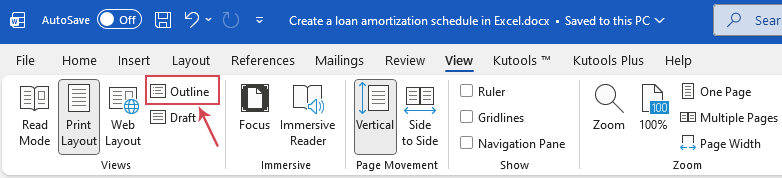
- Откройте документ Word, перейдите на вкладку Вид и нажмите Структура. См. скриншот:
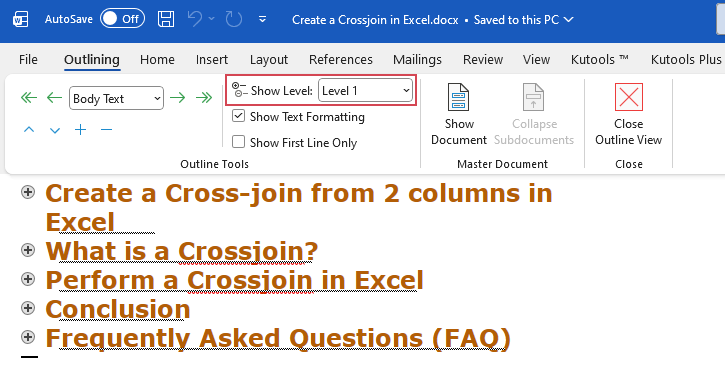
- На появившейся вкладке Структура установите в раскрывающемся списке Уровень отображения значение Уровень 1. В результате всё содержимое, кроме заголовков уровня 1, будет свёрнуто.
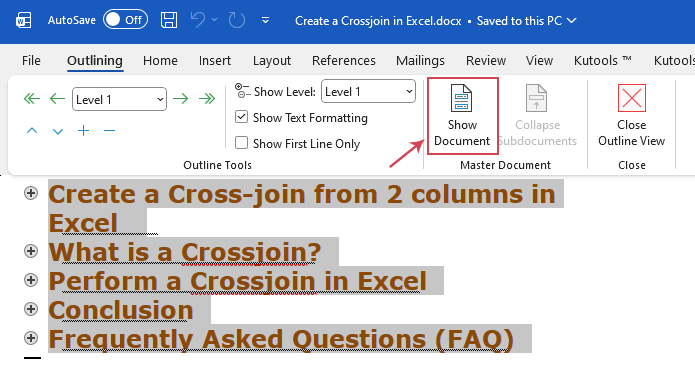
- Сначала нажмите Ctrl + A, чтобы выделить весь текст. Затем в группе Основной документ нажмите Показать документ.
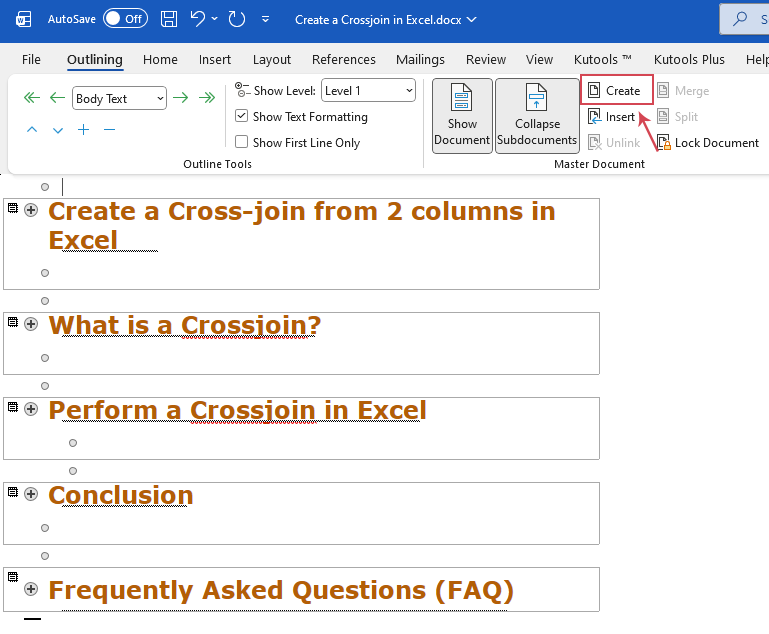
- Нажмите кнопку Создать. Word поместит каждый раздел в тонкую рамку.
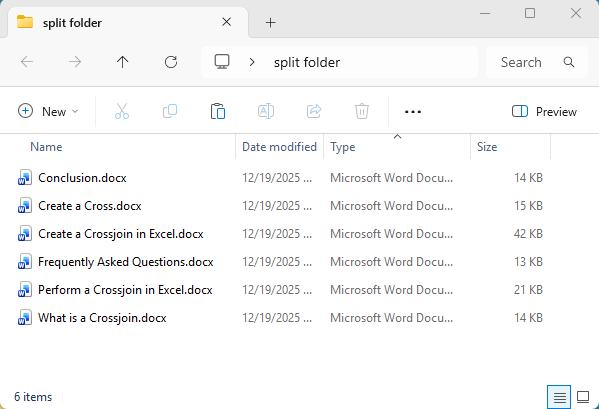
- Перейдите в меню Файл > Сохранить как. Выберите папку «Новая папка». Word автоматически создаст отдельные файлы с расширением .docx для каждого заголовка уровня 1, используя текст заголовка в качестве имени файла. Также будет создан отдельный индексный документ со ссылками на все разделённые файлы, позволяющий открывать любой из них одним щелчком мыши.
Способ 2: Разделение документа Word по заголовкам уровня 1 с помощью кода VBA
Если ваш документ очень длинный, метод «Структура» иногда может нарушать форматирование. В таких случаях сценарий VBA обеспечивает более чистый и быстрый результат.
- Нажмите Alt + F11, чтобы открыть окно Visual Basic for Applications.
- Выберите пункт Вставка>Модуль. Скопируйте и вставьте следующий код в пустой модуль:
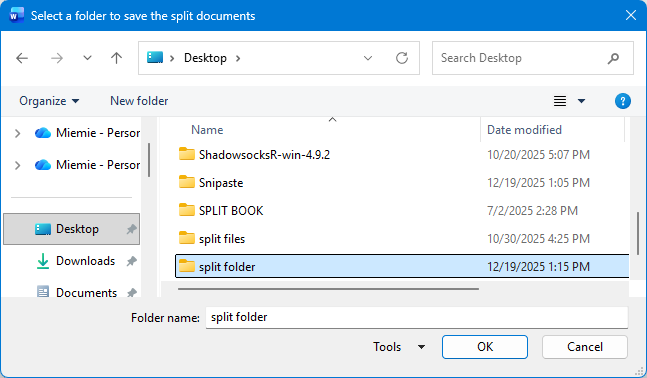
Sub SplitDocByHeading1() Dim StrTmplt As String Dim StrPath As String Dim StrFlNm As String Dim Rng As Range Dim i As Long Dim Doc As Document Dim fDialog As FileDialog Const StrNoChr As String = """*./\:?|" Application.ScreenUpdating = False Set fDialog = Application.FileDialog(msoFileDialogFolderPicker) With fDialog .Title = "Select a folder to save the split documents" .AllowMultiSelect = False If .Show <> -1 Then MsgBox "Operation cancelled.", vbInformation, "Split by Heading 1" Application.ScreenUpdating = True Exit Sub End If StrPath = .SelectedItems(1) End With If Right(StrPath, 1) <> "\" Then StrPath = StrPath & "\" End If With ActiveDocument StrTmplt = .AttachedTemplate.FullName With .Range With .Find .ClearFormatting .Replacement.ClearFormatting .Text = "" .Replacement.Text = "" .Style = wdStyleHeading1 .Format = True .Forward = True .Wrap = wdFindStop .Execute End With Do While .Find.Found Set Rng = .Duplicate StrFlNm = Split(Rng.Paragraphs(1).Range.Text, vbCr)(0) For i = 1 To Len(StrNoChr) StrFlNm = Replace(StrFlNm, Mid(StrNoChr, i, 1), "_") Next i StrFlNm = StrFlNm & ".docx" Set Rng = Rng.GoTo(What:=wdGoToBookmark, Name:="\HeadingLevel") Set Doc = Documents.Add(Template:=StrTmplt, Visible:=False) With Doc .Range.FormattedText = Rng.FormattedText .SaveAs2 FileName:=StrPath & StrFlNm, _ FileFormat:=wdFormatXMLDocument, _ AddToRecentFiles:=False .Close SaveChanges:=False End With .Collapse wdCollapseEnd .Find.Execute Loop End With End With Set Doc = Nothing Set Rng = Nothing Application.ScreenUpdating = True MsgBox "Split completed successfully.", vbInformation, "Split by Heading 1" End Sub - Нажмите F5 или выберите пункт Выполнить, чтобы запустить код. Появится окно с запросом выбора папки. Выберите папку для сохранения разделённых файлов. См. скриншот:
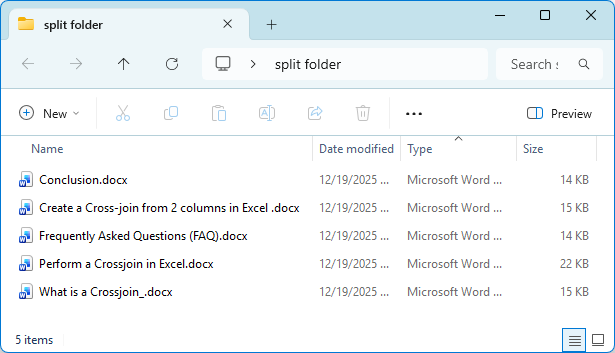
- Нажмите ОК, и Word немедленно создаст файл .docx для каждого раздела с заголовком первого уровня. Откройте папку, чтобы увидеть результат.
Способ 3: Разделение документа Word по заголовкам уровня 1 с помощью Kutools для Word
Хотя встроенные средства Word и VBA позволяют разделять документы, они требуют множества шагов, технических навыков и могут привести к потере форматирования. Kutools для Word предлагает более простое и эффективное решение. Благодаря функции «Разделить документ» вы можете мгновенно разделить файл по заголовкам уровня 1, разрывам страниц, разрывам разделов, отдельным страницам и другим критериям — одним щелчком мыши, без программирования, ручной работы и риска потери форматирования. Kutools сохраняет стили, макет, изображения, колонтитулы и верхние/нижние колонтитулы, делая его идеальным инструментом для всех, кто работает с большими документами.
После загрузки и установки Kutools для Wordвыполните следующие действия:
- Перейдите в меню KUTOOLS PLUS > Разделить.
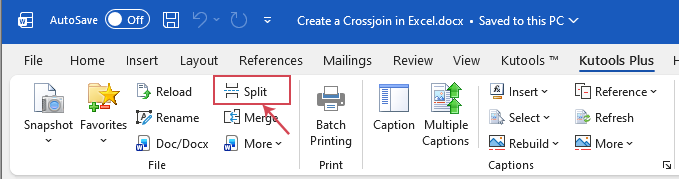
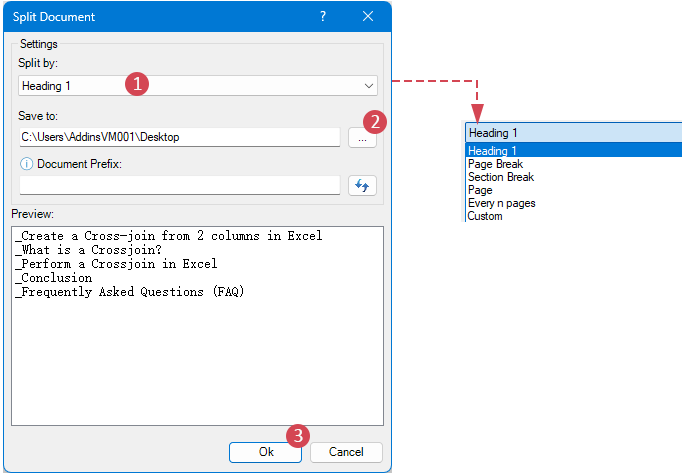
- В диалоговом окне Разделить документукажите следующие параметры:
2,1Выберите Заголовок 1в поле Разделить по(Вы также можете выбрать другие правила разделения, например Разрыв страницы, Разрыв раздела, страница, Каждые n страниц и другие.)
2,2 Укажите папку для сохранения новых разделённых файлов.
2,3 Нажмите кнопку ОК.
Совет: Вы также можете добавить префикс к названию каждого разделённого файла, введя текст в поле Префикс документа.
Результат:
Kutools мгновенно создаст несколько файлов Word на основе структуры заголовков первого уровня, полностью сохранив колонтитулы.
Преимущества Kutools
- ⚡Операция одним щелчком для максимальной эффективности
Не требуется сложная настройка или навыки работы с VBA — Kutools выполняет множество трудоёмких задач в Word всего одним щелчком мыши. - 📝Сохраняет всё форматирование
Все стили, колонтитулы, таблицы, изображения и другие элементы остаются полностью неизменными при обработке или разделении документов. - 📚Множество гибких правил разделения
Разделение по заголовкам, Разрыв страницы, Разрыв раздела, номерам страниц, Каждые n страниц и другим критериям. - 🔒Стабильность и надёжность при работе с большими документами
Легко справляется с документами объёмом в десятки или сотни страниц — быстро и без сбоев.
Повысьте продуктивность в Word с помощью Kutools для Word
Упростите сложные задачи в Word одним щелчком мыши! Kutools для Word позволяет разделять документы по заголовкам, объединять файлы и управлять содержимым — всё с сохранением форматирования, колонтитулов и верхних/нижних колонтитулов, экономя ваше время и усилия каждый день.
- Инструменты одним щелчком для выполнения утомительных операций в Word
- Разделение документов по заголовкам уровня 1, Разрыв раздела, страницам и другим критериям
- Сохранение стилей, макета, колонтитулов, таблиц и изображений без изменений
Заключение
Разделить длинный документ Word на несколько файлов становится намного проще, если он правильно структурирован с использованием заголовков уровня 1. В зависимости от ваших задач вы можете выбрать один из нескольких способов:
- Функция «Структура»: Функция структуры предлагает встроенное решение, идеально подходящее для простых и нерегулярных задач.
- Метод VBA: Метод VBA предлагает более автоматизированное решение для пользователей, знакомых с макросами и которым нужно обрабатывать сразу множество разделов.
- Kutools для Word: Для самого быстрого, надёжного и удобного опыта Kutools для Word предлагает решение в один клик, которое сохраняет всё форматирование, колонтитулы и макет, а также поддерживает множество гибких правил разделения.
Независимо от выбранного способа, эти инструменты позволят вам эффективнее управлять длинными документами и поддерживать чётко организованный рабочий процесс.
Связанные статьи:
- Разделение документа Word на отдельные файлы каждые 5 или n страниц
- При работе с большими документами Word часто возникает необходимость разбить их на более мелкие отдельные файлы — это упрощает обработку, передачу и редактирование. Практичным решением для эффективного управления объёмным контентом станет автоматическое разделение документа каждые 5, 10 или любое заданное вами количество страниц.
- Разделение документа Word на несколько документов
- Если вам нужно разделить большой документ Word на несколько более мелких, это руководство предложит три эффективных способа. Независимо от того, предпочитаете ли вы использовать VBA для разделения по заданному разделителю или по страницам, или же воспользоваться удобной функцией Kutools для Word, — вы обязательно найдёте подходящее решение.
- Разделение страницы на 4 части в Word
- В некоторых случаях может потребоваться разделить страницу на четыре части, чтобы расположить текст, как показано на приведённом ниже снимке экрана. Поскольку Word не предоставляет встроенной функции для такого разделения страницы, этого можно добиться с помощью таблицы.
Лучшие инструменты для повышения продуктивности в Office
Kutools для Word — Улучшите работу в Word с помощью более чем 100 замечательных функций!
🤖Функции KUTOOLS AI: AI Ассистент / Ассистент в реальном времени / Супер полировка (сохранение формата) / Супер перевод (сохранение формата) / Искусственный интеллект для редактирования / Проверка с помощью ИИ…
📘Управление документами: Разделение страниц / Объединение документов / Экспорт выделенного фрагмента в различных форматах (PDF, TXT, DOC, HTML и др.) / Пакетное преобразование в PDF…
✏Редактирование содержимого: Пакетный поиск и замена в нескольких файлах / Изменение размера всех изображений / Транспонирование строк и столбцов таблицы / Преобразование таблицы в текст…
🧹Лёгкая очистка: Удалите лишние пробелы, разрывы разделов, текстовые поля и гиперссылки. Дополнительные инструменты удаления доступны в группе Удалить…
➕Креативные вставки: вставляйте разделители разрядов, флажки, переключатели, QR-коды, штрихкоды и несколько изображений — все эти и другие возможности доступны в группе Вставка…
🔍Точное выделение: выделяйте определённые страницы, таблицы, фигуры и абзацы заголовков. Улучшите навигацию с помощью расширенных возможностей команды «Выделить»…
⭐Избранные улучшения: Переход в любое место / Автоматическая вставка повторяющегося текста / Переключение между документами Windows / 11 инструментов преобразования…Инструменты преобразования…
🌍Поддержка более чем 40 языков: Используйте Kutools на предпочитаемом языке — доступны английский, испанский, немецкий, французский, китайский и ещё более чем 40 языков!

Office Tab– Добавляет вкладки в Office и значительно упрощает вашу работу
- Включите редактирование и чтение с вкладками в Word, Excel, PowerPoint, Publisher, Access, Visio и Project.
- Открывайте и создавайте несколько документов на новых вкладках одного окна, а не в отдельных окнах.
- Повышает вашу продуктивность на 50 % и экономит сотни щелчков мышью каждый день!
✨ Kutools for Office – Одна установка, пять мощных инструментов!
Включает в себя Office Tab Pro·Kutools для Excel·Kutools для Outlook·Kutools для Word·Kutools for PowerPoint
📦 Все 5 инструментов в одном пакете | 🔗 Бесшовная интеграция с Microsoft Office | ⚡ Экономия времени и мгновенно повышайте продуктивность
Лучшие инструменты для повышения продуктивности в Office
Kutools для Word– 100+ инструментов для Word
- 🤖KUTOOLS AI Функции:AI Ассистент/Ассистент в Реальном Времени/Супер Полировка/Супер Перевод/Искусственный интеллект для редактирования/Проверка с помощью ИИ
- 📘Управление документами:Разделение страниц/Объединить документы/Пакетное преобразование в PDF
- ✏Редактирование содержимого:Пакетный поиск и замена/Изменение размера всех изображений
- 🧹Лёгкая очистка:Удаление лишних пробелов/Удаление Разрыв раздела
- ➕Креативные вставки:Вставка разделителей разрядов/Вставка Флажок/Создание QR-код
- 🌍Поддержка более чем 40 языков: Kutools говорит на вашем языке — доступно более 40 языков!
Оглавление
- Подготовка документа Word
- Способ 1: Разделение документа Word по заголовкам уровня 1 с помощью функции «Структура»
- Способ 2: Разделение документа Word по заголовкам уровня 1 с помощью кода VBA
- Способ 3: Разделение документа Word по заголовкам уровня 1 с помощью Kutools для Word
- Заключение
Kutools для Word
Добавляет в Word 100+ расширенных функций
- ⬇️ Бесплатная загрузка
- 🛒 Купить сейчас
- 📘 Обучающие материалы по функциям
- 🎁 60-дневная бесплатная пробная версия