Как изменить Цвет фона в Word (не утомляя глаза)
Длительная работа с ярко-белым документом быстро вызывает утомление глаз, усталость и головные боли. Хорошая новость: Microsoft Word предлагает простой встроенный способ изменить цвет фона страницы. А если вы работаете в Word подолгу, вы можете пойти дальше — воспользуйтесь режимом комфорта в Kutools для Word, чтобы создать более профессиональное и удобное для глаз рабочее пространство. В этом руководстве пошагово описаны оба подхода, чтобы вы могли выбрать тот, что лучше подходит вашему стилю работы.

💡 Быстрая навигация:
- Добавление или изменение Цвет фона в Word
- Удаление или сброс Цвет фона
- Часто задаваемые вопросы: печать, тёмный режим и совместное использование
Добавление или изменение Цвет фона в Word
Вы можете изменить фон двумя основными способами в зависимости от ваших задач:
- «Цвет страницы» (встроенный):Задайте цвет фона, который сохранится только в текущем документе.
- Режим комфорта в Kutools для Word: Применяйте фоны, удобные для глаз, с помощью предустановленных и пользовательских цветов, которые можно мгновенно повторно использовать в любых документах одним щелчком мыши.

Office Tab
Вкладки для навигации в Word, Excel, PowerPoint и других приложениях — как в веб-браузере: плавное переключение между документами в одном окне.
Способ 1 – Используйте встроенный параметр «Цвет страницы» в Word
Воспользуйтесь функцией «Цвет страницы», чтобы оформить конкретный документ — например, учебные материалы, рабочие листы или просто добавить цветные страницы.
- Откройте документ в Word.
- Перейдите на вкладку «Конструктор» на ленте, затем нажмите «Цвет страницы» в группе «Фон страницы».

- Выберите цвет из палитры или нажмите «Другие цвета», чтобы задать пользовательский цвет.
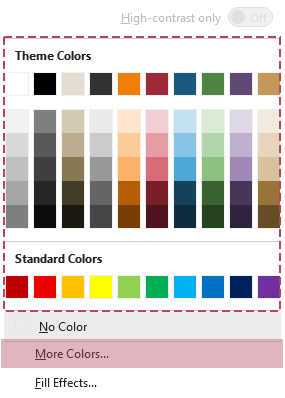
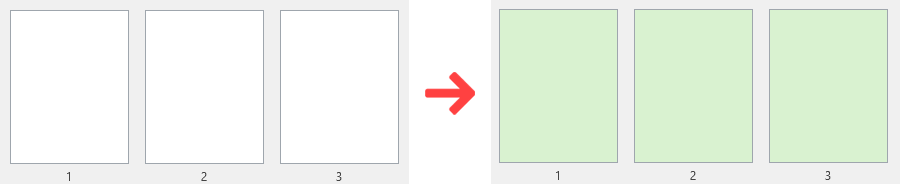
- Результат: Выбранный цвет применяется ко всем страницам в текущем документе и сохраняется вместе с файлом.
📌 Важно помнить:
- Ограниченная гибкость: Цвет фона применяется только к текущему документу и сохраняется вместе с файлом. При открытии другого документа цвет страницы придётся задавать заново.
- Печать: По умолчанию Word не печатает цвет фона. Чтобы включить печать цвета фона, активируйте параметр Файл > Параметры > Экран > Печатать фоновые цвета и изображения. Это приведёт к увеличенному расходу чернил или тонера.
- Совместное использование: Цвет фона сохраняется в файле, поэтому получатели увидят его при открытии документа (в зависимости от их настроек).
Способ 2 – Используйте режим комфорта в Kutools для Word
Если вы работаете в Word ежедневно, изменение цвета страницы в каждом документе быстро становится утомительным. Режим комфорта в Kutools для Word создан именно для этого: он позволяет использовать готовые и пользовательские комфортные темы, которые можно применять, повторно использовать и отключать одним щелчком мыши.
После загрузки и установки Kutools для Wordс официального сайта выполните следующие действия:
- Откройте документ в Word. Перейдите на вкладку «Kutools» на ленте и нажмите «Режим комфорта». Мягкий фон будет применён мгновенно по умолчанию.

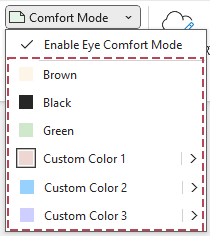
- После включения «Режима комфорта» нажмите стрелку раскрывающегося списка ⌄, расположенную рядом с кнопкой «Режим комфорта». В появившемся меню воспользуйтесь доступными опциями:
- Выберите одну из трёх встроенных тем для защиты зрения и примените её мгновенно.
- Или нажмите «Пользовательский цвет» 1, 2 или 3, чтобы настроить и сохранить собственный цвет фона для быстрого повторного использования, а затем выберите любой сохранённый цвет для немедленного применения.
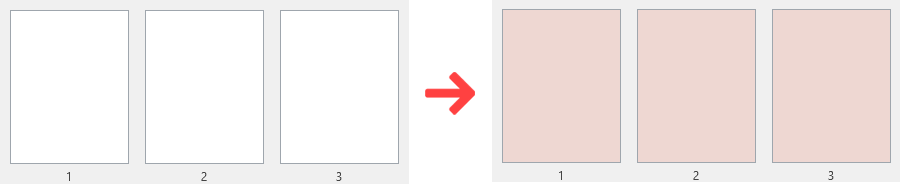
- Результат: Выбранный цвет применяется ко всем страницам открытых документов и будет автоматически использоваться в будущих документах.
✨ Основные преимущества Режима комфорта:
- Переключение одним щелчком: Включайте и отключайте фон для комфорта с вкладки Kutools — больше не нужно каждый раз вручную выбирать цвет.
- Настройка один раз — пользуйтесь повсюду: Вместо того чтобы каждый раз заново оформлять файлы с помощью «Цвета страницы», вы сохраняете привычное и удобное для глаз рабочее пространство — где бы вы ни работали.
- Встроенные темы для комфорта: Используйте тщательно подобранные мягкие темы, которые уменьшают блики и снижают усталость глаз при длительной работе.
- Многократно используемые пользовательские цвета: Сохраняйте любимые фоны — для дня, ночи или разных мониторов — и мгновенно применяйте их в других документах.
- Для активных пользователей Word: Идеально подходит авторам, редакторам, юристам, студентам и офисным сотрудникам, которые проводят часы за работой в Word.
Примечания:
- В следующий раз, когда вы включите режим комфорта, ранее использованную тему для него можно будет применить одним щелчком мыши.
- Чтобы вернуться к стандартному белому фону, нажмите ещё раз «Режим комфорта», чтобы отключить его.
📌 Важно помнить:
- Активация без проблем: Режим комфорта не запустится, если задан «Цвет страницы». Выберите Конструктор > Цвет страницы > Без цвета, затем повторите попытку.
- Печать: Если включена опция «Печатать фоновые цвета и изображения», фон для комфорта также будет напечатан. Отключите эту опцию, если вам не нужны цветные страницы.
- Совместное использование: Чтобы получатели видели стандартный фон при официальном обмене документами, отключите режим комфорта. Позже вы сможете снова включить его для собственного редактирования.
Рекомендации: какой метод выбрать?
- Используйте «Цвет страницы», если:
- Вам нужно изменить фон только для одного конкретного документа.
- Вы предпочитаете быстрое встроенное решение и готовы вручную задавать цвет для каждого документа.
- Используйте режим комфорта в Kutools для Word, если:
- Вы проводите в Word много часов подряд и заботитесь о долгосрочном комфорте своих глаз.
- Вы хотите использовать многократно применимые темы и пользовательские цвета, которые можно применить ко всем документам одним щелчком мыши.
- Вам важно иметь возможность включать фон для комфортной работы и отключать его при отправке или печати — без необходимости каждый раз заново переделывать документ.
Коротко: используйте Цвет страницы для простых разовых настроек, а Режим комфорта — как повседневное гибкое решение для удобного чтения и редактирования.
- Быстрые инструменты для работы со страницами: Удалите, скопируйте или выделите текущую или выбранные страницы всего за один шаг.
- Быстро упорядочьте макеты: Удаляйте пустые страницы и исправляйте типичные проблемы форматирования — без утомительного ручного поиска.
- Вставка символов и эмодзи: Быстро добавляйте символы, значки и эмодзи с помощью удобного встроенного селектора.
- Преобразование между PDF и Word: Массово конвертируйте документы между PDF и Word, сохраняя исходное оформление.
- Искусственный интеллект прямо в Word: Создавайте черновики, переписывайте, резюмируйте и переводите текст прямо в Word — без переключения между приложениями.
- Проверка в реальном времени с помощью ИИ: Автоматически находите грамматические, пунктуационные и стилистические ошибки прямо во время редактирования — принимайте или отклоняйте исправления одним щелчком мыши.
Удалить или сбросить Цвет фона
❗ Важно: Удаляйте фон тем же способом, которым вы его добавили.
- Если вы использовали функцию «Цвет страницы», выберите: Конструктор > Цвет страницы > Без цвета.
- Если вы использовали режим комфорта (Kutools), отключите «Режим комфорта».
Вариант 1 – Удалить цвет страницы
- Перейдите на вкладку «Конструктор».
- Нажмите «Цвет страницы».
- Выберите «Без цвета», чтобы вернуть стандартный белый фон.
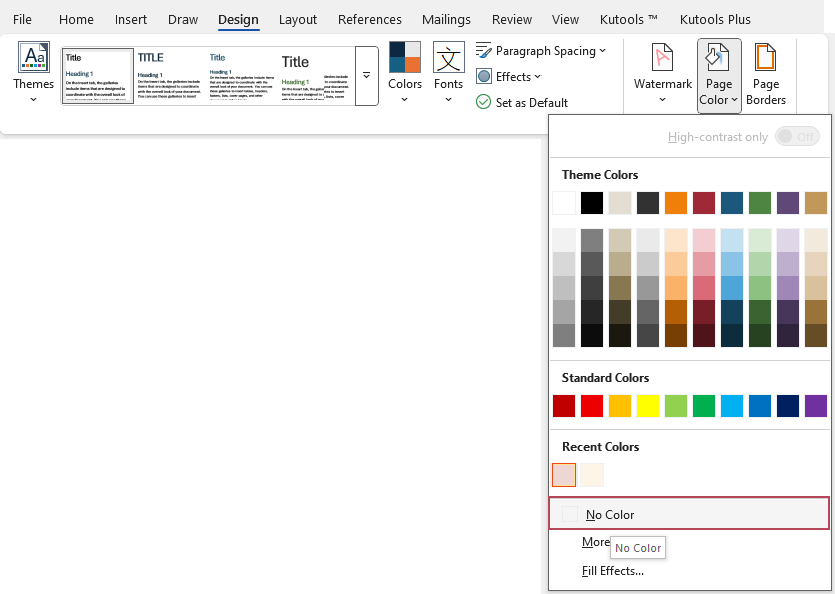
Вариант 2 – Отключить Режим комфорта
- Перейдите на вкладку «Kutools».
- Нажмите «Режим комфорта», чтобы отключить его — документ вернётся к обычному фону.
Часто задаваемые вопросы: печать, тёмный режим и совместное использование
Будет ли мой Цвет фона напечатан?
Это то же самое, что тёмный режим Word?
Увидят ли другие пользователи мой Цвет фона?
Достаточно ли изменить Цвет фона, чтобы защитить глаза?
Почему я не могу включить Режим комфорта?
Лучшие инструменты для повышения продуктивности в Office
Kutools для Word — раскройте весь потенциал Word с помощью более чем 100 мощных функций!
🤖Функции KUTOOLS AI: AI Ассистент / Ассистент в реальном времени / Супер полировка (сохранить формат) / Супер перевод (сохранить формат) / Искусственный интеллект для редактирования / Проверка с помощью ИИ…
📘Мастерство работы с документами: Разделение страниц / Объединение документов / Экспорт выделенного фрагмента в различных форматах (PDF, TXT, DOC, HTML и др.) / Пакетное преобразование в PDF…
✏Редактирование содержимого: Пакетный поиск и замена в нескольких файлах / Изменение размера всех изображений / Транспонировать таблицу строк и столбцов / Преобразовать таблицу в текст…
🧹Легкая очистка: удалите лишние пробелы, разрывы разделов, текстовые поля и гиперссылки. Чтобы узнать больше об инструментах удаления, перейдите в группу Удалить…
➕Креативные вставки: вставляйте разделители разрядов, флажки, переключатели, QR-коды, штрихкоды и несколько изображений. Узнайте больше в группе Вставка…
🔍Точное выделение: выделяйте определённые страницы, таблицы, фигуры и абзацы заголовков — улучшите навигацию с помощью расширенных функций выделенияfeatures ……
⭐Звёздные улучшения: Переход к любому месту / Автоматическая вставка повторяющегося текста / Переключение между документами Windows / 11преобразования Инструменты…
🌍Поддержка более чем 40 языков: Используйте Kutools на предпочитаемом языке — доступны английский, испанский, немецкий, французский, китайский и ещё более 40 языков!

Office Tab– Добавляет вкладки в Office и значительно упрощает вашу работу
- Включите редактирование и чтение с вкладками в Word, Excel, PowerPoint, Publisher, Access, Visio и Project.
- Открывайте и создавайте несколько документов на новых вкладках одного окна, а не в отдельных окнах.
- Повышает продуктивность на 50 % и экономит сотни кликов мышью каждый день!
✨ Kutools for Office – Одна установка, пять мощных инструментов!
Включает в себя Office Tab Pro·Kutools для Excel·Kutools для Outlook·Kutools для Word·Kutools for PowerPoint
📦 Получите все 5 инструментов в одном пакете | 🔗 Бесшовная интеграция с Microsoft Office | ⚡ Экономия времени и мгновенно повысьте продуктивность
Лучшие инструменты для повышения продуктивности в Office
Kutools для Word– 100+ инструментов для Word
- 🤖KUTOOLS AI функции:AI Ассистент/Ассистент в Реальном Времени/Супер Полировка/Супер Перевод/Искусственный интеллект для редактирования/Проверка с помощью ИИ
- 📘Мастерство работы с документами:Разделение страниц/Объединить документы/Пакетное преобразование в PDF
- ✏Редактирование содержимого:Пакетный поиск и замена/Изменение размера всех изображений
- 🧹Легкая очистка:Удаление лишних пробелов/Удалить Разрыв раздела
- ➕Креативные вставки:Вставка разделителей разрядов/Вставить Флажок/Создать QR-код
- 🌍Поддержка более чем 40 языков: Kutools говорит на вашем языке — доступно более 40 языков!