Продолжайте работу в Word с места остановки: Возобновить чтение легко
При работе с длинными документами в Word — будь то договоры, научные статьи, отчёты или книги — легко потерять место, где вы остановились. Пролистывание десятков страниц в поисках последней точки остановки отнимает драгоценное время и нарушает рабочий процесс. К счастью, Microsoft Word предлагает функцию «Возобновить чтение», которая мгновенно возвращает вас к нужному месту.
А что делать, если встроенная функция работает нестабильно или вовсе не отображается? Именно здесь на помощь приходит Kutools для Word с усовершенствованным инструментом «Возобновить чтение», который автоматически активируется при каждом открытии документа — без необходимости нажимать кнопки или использовать сочетания клавиш.
В этом руководстве мы рассмотрим:
- Используйте встроенную кнопку «Возобновить чтение»
- Используйте сочетание клавиш: Shift + F5
- Ограничения стандартного поведения Word
Почему важно «продолжать с места остановки»

Office Tab
Вкладки для навигации в Word, Excel, PowerPoint и других приложениях — как в веб-браузере: плавное переключение между документами в одном окне.
Независимо от того, редактируете ли вы многостраничный юридический документ или погружаетесь в объёмную рукопись, точное знание места последней остановки позволяет мгновенно и без потерь возобновить работу. Без этой функции приходится полагаться на память или ставить временные закладки — а это чревато ошибками и неудобствами.
Функция «Продолжить с места остановки» гарантирует, что при повторном открытии документа Word вы мгновенно вернётесь именно туда, где остановились, — это экономит время и усилия, особенно при длительной и нелинейной работе с документом.
Ручной способ вернуться к месту остановки в Word
Microsoft Word предлагает два ручных способа вернуться к предыдущей позиции в документе: значок «Возобновить чтение» и сочетание клавиш Shift + F5. Хотя эти методы полезны, они требуют участия пользователя и не всегда заметны или работают стабильно.
Использование встроенной кнопки «Возобновить чтение»
При повторном открытии документа в Word (Microsoft 365, Word 2016 или новее) справа в документе может появиться небольшая подсказка со следующим текстом:
С возвращением! Продолжайте с того места, где остановились.

Эта кликабельная подсказка появляется ненадолго и переносит вас к последнему месту редактирования или чтения.
Шаги:
- Откройте документ, с которым вы работали ранее.
- Справа на экране появится подсказка со словами «Продолжить с места остановки».
- Щёлкните по этой подсказке.
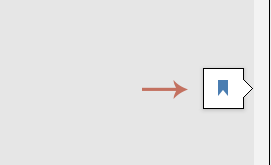
Затем Word мгновенно прокрутит документ к последнему месту, где вы редактировали или читали его.
Использование сочетания клавиш: Shift + F5
Если подсказка о возобновлении не появляется, вы также можете вернуться к последнему месту редактирования или чтения в Word с помощью сочетания клавиш.
Сочетание клавиш:
- После открытия документа нажмите Shift+F5.
- Word переместит вас к последнему месту, где вы редактировали или читали документ в прошлый раз.
Это работает даже тогда, когда подсказка «Продолжить с места остановки» не отображается.
Ограничения стандартного поведения Word
Несмотря на свою полезность, встроенные инструменты Word для функции Возобновить чтение имеют несколько ограничений:
- ❌Отсутствие настоящего автоматического переходаВам всегда нужно нажимать на подсказку или использовать сочетание клавиш — полностью автоматического возобновления работы нет.
- ❌Подсказка ненадёжнаСообщение «С возвращением!» появляется не всегда — оно может быть скрыто:
- Если вы сохранили файл под новым именем.
- Если вы открыли файл на другом устройстве.
- Если произошёл сбой Word или автоматическое сохранение не сработало.
- ❌Не работает между копиями файловЕсли вы отправите файл себе по электронной почте или переместите его в другую папку, сохранённая позиция чтения будет утеряна.
Автоматическое возвращение к месту остановки с помощью Kutools для Word
Kutools для Word улучшает читаемость, автоматически включая встроенную функцию Word «Продолжить с места остановки». После активации Kutools мгновенно переносит вас к последней позиции чтения при каждом открытии документа — без необходимости вручную нажимать кнопки или использовать сочетания клавиш.
Как использовать функцию Возобновить чтение в Kutools
После загрузки и установки Kutools для Word.
- Откройте любой документ Word.
- Перейдите на вкладку Kutoolsна ленте Лента и нажмите Возобновить чтение, чтобы включить эту функцию.

Теперь Kutools будет автоматически отслеживать вашу позицию чтения.
В следующий раз, когда вы откроете тот же документ, он мгновенно прокрутится к месту, где вы остановились — никаких нажатий или ввода не потребуется.
Попробуйте Kutools для Word уже сегодня и обеспечьте по-настоящему бесперебойную работу в Word.
Заключение
Функция «Продолжить с места остановки» в Word — мощный инструмент для экономии времени, но лишь тогда, когда она действительно работает. Встроенные средства Word полезны, однако их работа нестабильна и зачастую требует ручного вмешательства.
Если вам нужно более надёжное, автоматическое и ориентированное на чтение решение, функция «Возобновить чтение» от Kutools для Word станет идеальным обновлением. Без единого щелчка или сочетания клавиш она гарантирует, что вы всегда окажетесь именно там, где остановились, — независимо от длины документа.
Лучшие инструменты для повышения продуктивности в Office
Kutools для Word — раскройте весь потенциал Word с помощью более чем 100 мощных функций!
🤖Функции KUTOOLS AI: AI Ассистент / Ассистент в реальном времени / Супер полировка (сохранить формат) / Супер перевод (сохранить формат) / Искусственный интеллект для редактирования / Проверка с помощью ИИ…
📘Мастерство работы с документами: Разделение страниц / Объединение документов / Экспорт выделенного фрагмента в различных форматах (PDF, TXT, DOC, HTML и др.) / Пакетное преобразование в PDF…
✏Редактирование содержимого: Пакетный поиск и замена в нескольких файлах / Изменение размера всех изображений / Транспонировать таблицу строк и столбцов / Преобразовать таблицу в текст…
🧹Легкая очистка: удалите лишние пробелы, разрывы разделов, текстовые поля и гиперссылки. Чтобы узнать больше об инструментах удаления, перейдите в группу Удалить…
➕Креативные вставки: вставляйте разделители разрядов, флажки, переключатели, QR-коды, штрихкоды и несколько изображений. Узнайте больше в группе Вставка…
🔍Точное выделение: выделяйте определённые страницы, таблицы, фигуры и абзацы заголовков — улучшите навигацию с помощью расширенных функций выделенияfeatures ……
⭐Звёздные улучшения: Переход к любому месту / Автоматическая вставка повторяющегося текста / Переключение между документами Windows / 11преобразования Инструменты…
🌍Поддержка более чем 40 языков: Используйте Kutools на предпочитаемом языке — доступны английский, испанский, немецкий, французский, китайский и ещё более 40 языков!

Office Tab– Добавляет вкладки в Office и значительно упрощает вашу работу
- Включите редактирование и чтение с вкладками в Word, Excel, PowerPoint, Publisher, Access, Visio и Project.
- Открывайте и создавайте несколько документов на новых вкладках одного окна, а не в отдельных окнах.
- Повышает продуктивность на 50 % и экономит сотни кликов мышью каждый день!
✨ Kutools for Office – Одна установка, пять мощных инструментов!
Включает в себя Office Tab Pro·Kutools для Excel·Kutools для Outlook·Kutools для Word·Kutools for PowerPoint
📦 Получите все 5 инструментов в одном пакете | 🔗 Бесшовная интеграция с Microsoft Office | ⚡ Экономия времени и мгновенно повысьте продуктивность
Лучшие инструменты для повышения продуктивности в Office
Kutools для Word– 100+ инструментов для Word
- 🤖KUTOOLS AI функции:AI Ассистент/Ассистент в Реальном Времени/Супер Полировка/Супер Перевод/Искусственный интеллект для редактирования/Проверка с помощью ИИ
- 📘Мастерство работы с документами:Разделение страниц/Объединить документы/Пакетное преобразование в PDF
- ✏Редактирование содержимого:Пакетный поиск и замена/Изменение размера всех изображений
- 🧹Легкая очистка:Удаление лишних пробелов/Удалить Разрыв раздела
- ➕Креативные вставки:Вставка разделителей разрядов/Вставить Флажок/Создать QR-код
- 🌍Поддержка более чем 40 языков: Kutools говорит на вашем языке — доступно более 40 языков!