Полное руководство по вставке символов и специальных знаков в Word
При создании документов в Microsoft Word вам нередко требуется вставлять символы, специальные знаки или даже эмодзи — от знака авторского права © и символа евро € до математических обозначений, таких как ≤ и ≠, и смайликов 😊. Эти элементы делают текст более выразительным, подчёркивают ключевые моменты и придают документу профессиональный вид. К счастью, Word предлагает несколько простых способов их добавления — и в этом руководстве пошагово описаны все самые удобные методы.

🔹 Способ 1: Вставка символов с помощью Лента
Самый простой и удобный для новичков способ вставки символов в Word — это встроенная вкладка «Вставка», с помощью которой можно быстро находить и добавлять разнообразные символы, специальные знаки и математические обозначения без необходимости запоминать их коды.
- Откройте документ Word и установите курсор в то место, где должен появиться символ.
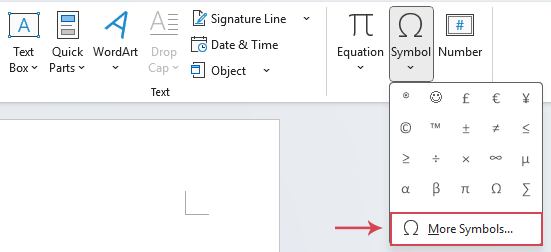
- Перейдите на вкладку «Вставка» на ленте и нажмите «Символ» > «Другие символы».
- В диалоговом окне «Символ»выберите:
- Шрифт: Разные шрифты включают разные наборы символов. Например, обычный текст содержит распространённые латинские символы и базовые знаки; шрифты вроде Wingdings и Webdings — это специализированные символические шрифты; а Segoe UI Emoji охватывает широкий спектр эмодзи и графических значков.
- Подмножество: Когда выбран (обычный текст), воспользуйтесь выпадающим меню «Подмножество», чтобы быстро найти нужные категории символов — например, «Математические операторы», «Стрелки», «Валютные символы» и другие.
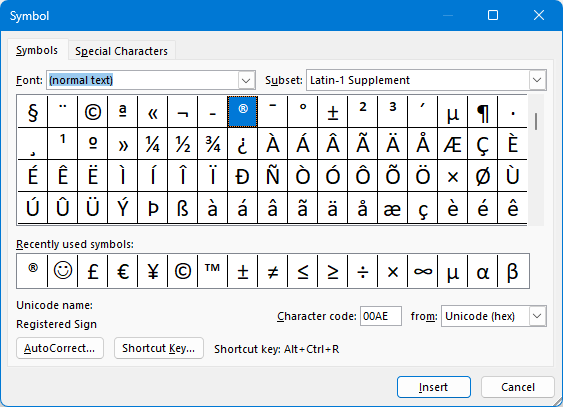
- Выберите нужный символ и нажмите кнопку «Вставить».
✅Советы:
- После однократного использования символ появится в разделе «Недавно использованные символы» для быстрого доступа в следующий раз.
- Часто используемые символы, такие как «°» (градус) и «™» (товарный знак), легко найти в подмножестве «Latin-1 Supplement».
Преимущества: Наглядный и интуитивно понятный интерфейс; удобный просмотр и поиск символов.
Недостатки: Многоэтапный процесс неэффективен при частом использовании.
🔹 Способ 2: Вставка символов или эмодзи с помощью Kutools для Word
Для пользователей, часто вставляющих специальные символы, математические операторы или эмодзи, стандартное диалоговое окно «Символ» в Word быстро теряет свою эффективность. Kutools для Word — продвинутая надстройка для повышения продуктивности — предлагает более быстрое и интуитивное решение. Встроенные инструменты «Символ» и «Эмодзи» содержат удобно категоризированные коллекции: валюта, стрелки, математические символы, смайлики и другие, обеспечивая мгновенную вставку нужного элемента. Независимо от того, создаёте ли вы техническую документацию или креативный контент, Kutools делает работу со спецсимволами простой и удобной.
После загрузки и установки Kutools для Wordвыполните следующие действия:
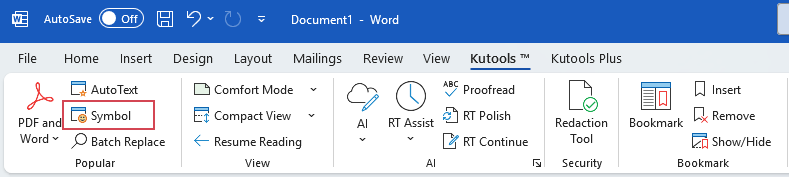
- Перейдите на вкладку Kutools, затем нажмите Символ в группе Популярные.
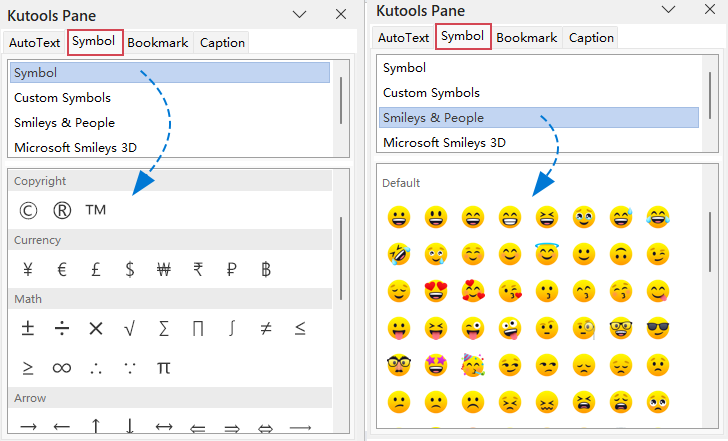
- Слева от документа Word появится удобная и интуитивно понятная панель символов.
- Затем просто выберите нужную категорию символов или эмодзи — например, «Валюта», «Математика», «Стрелки» или «Смайлики и люди» — и кликните по любому элементу, чтобы мгновенно вставить его в документ. См. скриншот:
✅Советы:
Помимо встроенных коллекций символов и эмодзи, Kutools для Word позволяет создавать и сохранять собственные символы, чтобы вы могли мгновенно использовать любимые знаки без необходимости искать их заново.
✅ Преимущества Kutools:
- ✔️ Вставляйте часто используемые символы одним щелчком мыши.
- 😊 Встроенная панель эмодзи для современного общения.
- 💾 Сохраняйте и повторно используйте свои любимые символы.
- ❌ Запоминать коды Alt не нужно.
💡 Kutools для Word
Легко вставляйте символы и эмодзи, а также выполняйте расширенные задачи в Word — всё это в одной мощной надстройке.
⬇️ Скачать бесплатную пробную версию (60 дней)📘 Подробнее🔹 Способ 3: Вставка символов с помощью сочетаний клавиш (коды Alt)
Для продвинутых пользователей, которые ценят скорость, коды Alt — самый быстрый способ вставки специальных символов прямо с клавиатуры.
✅Совет: Коды Alt работают только с цифровой клавиатурой, а не с верхним рядом цифр.
- Включите Num Lock на клавиатуре. (Этот метод требует использования цифровой клавиатуры, расположенной справа на вашей клавиатуре.)
- Нажмите и удерживайте клавишу Alt.
- На цифровой клавиатуре введите числовой код нужного символа (например, 0169 — для символа авторского права ©).
- Как только вы отпустите клавишу Alt, символ тут же появится в вашем документе.
Примеры полезных кодов Alt:
Распространённые математические символы и единицы измерения
| Символ | Код Alt | Описание на английском языке |
|---|---|---|
| ± | Alt + 0177 | Знак плюс-минус |
| × | Alt + 0215 | Знак умножения |
| ÷ | Alt + 0247 | Знак деления |
| ° | Alt + 0176 | Знак градуса (Цельсий/угол) |
| ½ | Alt + 0189 | Одна вторая |
| ¼ | Alt + 0188 | Одна четвертая |
| ¾ | Alt + 0190 | Три четверти |
| ∞ | Alt + 236 | Бесконечность |
| √ | Alt + 251 | Квадратный корень |
| ≈ | Alt + 247 | Примерно равно |
| ≠ | Alt + 8800 | Не равно |
| ≤ | Alt + 243 | Меньше или равно |
| ≥ | Alt + 242 | Больше или равно |
Типографские и текстовые символы
| Символ | Код Alt | Описание на английском языке |
|---|---|---|
| • | Alt + 0149 | Маркер списка |
| · | Alt + 0183 | Средняя точка (интерпункт) |
| – | Alt + 0150 | Короткое тире |
| — | Alt + 0151 | Длинное тире |
| ‐ | Alt + 8208 | Дефис |
| ™ | Alt + 0153 | Знак товарного знака |
| © | Alt + 0169 | Знак авторского права |
| ® | Alt + 0174 | Знак зарегистрированного товарного знака |
| § | Alt + 0167 | Знак параграфа |
| ¶ | Alt + 0182 | Параграф (знак абзаца) |
| ¬ | Alt + 0172 | Знак отрицания |
| ° | Alt + 0176 | Знак градуса |
| † | Alt + 0134 | Крестик |
| ‡ | Alt + 0135 | Двойной крестик |
Валютные символы
| Символ | Код Alt | Описание на английском языке |
|---|---|---|
| ¢ | Alt + 0162 | Знак цента |
| £ | Alt + 156 | Фунт стерлингов |
| ¥ | Alt + 0165 | Знак иены/юаня |
| € | Alt + 0128 | Знак евро |
| ₩ | Alt + 8361 | Знак вон (корейская вона) |
Стрелки и символы направления
| Символ | Код Alt | Описание на английском языке |
|---|---|---|
| ↑ | Alt + 24 | Стрелка вверх |
| ↓ | Alt + 25 | Стрелка вниз |
| → | Alt + 26 | Стрелка вправо |
| ← | Alt + 27 | Стрелка влево |
| ↔ | Alt + 29 | Двунаправленная горизонтальная стрелка |
| ↕ | Alt + 18 | Двунаправленная вертикальная стрелка |
Преимущества: Непревзойдённая скорость и эффективность, исключающие зависимость от мыши. Это предпочтительный метод для пользователей, которые предпочитают работать с клавиатурой.
Недостатки: Необходимо запоминать коды и использовать цифровую клавиатуру, что может быть неудобно на ноутбуках (часто требуется дополнительно нажимать клавишу Fn).
🔹 Заключение
Нужны ли вам математические символы, знаки валюты или забавные эмодзи — Word предлагает несколько удобных и гибких способов их вставки.
- Метод «Лента» идеально подходит для редкого использования.
- Коды Alt идеально подходят быстрым печатающим пользователям, запоминающим числовые сочетания.
- Однако для повседневных пользователей, ценящих скорость, удобство и полный набор символов с эмодзи, Kutools для Word предлагает самое мощное и экономящее время решение.
| Метод | Лучше всего подходит для | Преимущества | Недостатки |
|---|---|---|---|
| Вкладка «Вставка» | Единичного или ознакомительного использования | Наглядный, полный, с возможностью предварительного просмотра | Больше шагов, медленнее в использовании |
| Сочетания клавиш | Частого использования фиксированных символов | Очень быстро, не требуется мышь | Требуется запоминание кодов |
| Kutools для Word | Интенсивной или многократной вставки символов | Вставка одним щелчком; символы удобно распределены по категориям — математика, валюта, греческий алфавит и другие; возможность добавить папку; полная интеграция с Word; идеальное решение для профессионалов. | Требуется установка надстройки; платная версия после пробного периода |
Лучшие инструменты для повышения продуктивности в Office
Kutools для Word — раскройте весь потенциал Word с помощью более чем 100 мощных функций!
🤖Функции KUTOOLS AI: AI Ассистент / Ассистент в реальном времени / Супер полировка (сохранить формат) / Супер перевод (сохранить формат) / Искусственный интеллект для редактирования / Проверка с помощью ИИ…
📘Мастерство работы с документами: Разделение страниц / Объединение документов / Экспорт выделенного фрагмента в различных форматах (PDF, TXT, DOC, HTML и др.) / Пакетное преобразование в PDF…
✏Редактирование содержимого: Пакетный поиск и замена в нескольких файлах / Изменение размера всех изображений / Транспонировать таблицу строк и столбцов / Преобразовать таблицу в текст…
🧹Легкая очистка: удалите лишние пробелы, разрывы разделов, текстовые поля и гиперссылки. Чтобы узнать больше об инструментах удаления, перейдите в группу Удалить…
➕Креативные вставки: вставляйте разделители разрядов, флажки, переключатели, QR-коды, штрихкоды и несколько изображений. Узнайте больше в группе Вставка…
🔍Точное выделение: выделяйте определённые страницы, таблицы, фигуры и абзацы заголовков — улучшите навигацию с помощью расширенных функций выделенияfeatures ……
⭐Звёздные улучшения: Переход к любому месту / Автоматическая вставка повторяющегося текста / Переключение между документами Windows / 11преобразования Инструменты…
🌍Поддержка более чем 40 языков: Используйте Kutools на предпочитаемом языке — доступны английский, испанский, немецкий, французский, китайский и ещё более 40 языков!

Office Tab– Добавляет вкладки в Office и значительно упрощает вашу работу
- Включите редактирование и чтение с вкладками в Word, Excel, PowerPoint, Publisher, Access, Visio и Project.
- Открывайте и создавайте несколько документов на новых вкладках одного окна, а не в отдельных окнах.
- Повышает продуктивность на 50 % и экономит сотни кликов мышью каждый день!
✨ Kutools for Office – Одна установка, пять мощных инструментов!
Включает в себя Office Tab Pro·Kutools для Excel·Kutools для Outlook·Kutools для Word·Kutools for PowerPoint
📦 Получите все 5 инструментов в одном пакете | 🔗 Бесшовная интеграция с Microsoft Office | ⚡ Экономия времени и мгновенно повысьте продуктивность
Лучшие инструменты для повышения продуктивности в Office
Kutools для Word– 100+ инструментов для Word
- 🤖KUTOOLS AI функции:AI Ассистент/Ассистент в Реальном Времени/Супер Полировка/Супер Перевод/Искусственный интеллект для редактирования/Проверка с помощью ИИ
- 📘Мастерство работы с документами:Разделение страниц/Объединить документы/Пакетное преобразование в PDF
- ✏Редактирование содержимого:Пакетный поиск и замена/Изменение размера всех изображений
- 🧹Легкая очистка:Удаление лишних пробелов/Удалить Разрыв раздела
- ➕Креативные вставки:Вставка разделителей разрядов/Вставить Флажок/Создать QR-код
- 🌍Поддержка более чем 40 языков: Kutools говорит на вашем языке — доступно более 40 языков!