Как удалить текущую или определённые страницы в документе Word
Быстрые и надёжные способы удаления текущей страницы, конкретной страницы по номеру, диапазонов страниц и пустых страниц — а также инструменты для этого в один клик в Kutools для Word.
Удаление страниц в Word может показаться сложным, ведь программа работает с абзацами, разделами и разрывами, а не с буквальными «страницами». Ниже — несколько надёжных способов удалить текущую страницу, конкретную страницу (по номеру), диапазон страниц или пустые страницы. Вы также узнаете, как Kutools для Word упрощает эти задачи до одного щелчка, предлагая дополнительные инструменты и AI-ассистента для ускорения работы с текстом.
- Удалить текущую страницу
- Word (встроенные средства): удаление текущей страницы путём прямого выделения
- Kutools для Word: Удалить текущую страницу (одним щелчком)
- Удалить указанные страницы
- Word (встроенные средства): удаление конкретной страницы по номеру
- Kutools для Word: Удалить указанные страницы (несколько страниц или диапазонов сразу)
- Удаление пустых страниц
- Дополнительно — удаление пустых страниц с помощью Kutools для Word (одним щелчком)
Удалить текущую страницу
Метод 1 — Word (встроенные средства): удаление текущей страницы путём прямого выделения
Если вам нужно просто удалить текущую страницу, самый надёжный способ — вручную выделить всё её содержимое и нажать Delete.

Office Tab
Вкладки для навигации в Word, Excel, PowerPoint и других приложениях — как в веб-браузере: плавное переключение между документами в одном окне.
Шаги
Перейдите в режим Вид > Макет страницы, чтобы чётко видеть границы страниц.
Поместите курсор на первый символ страницы, которую хотите удалить.
Прокрутите до конца той же страницы, удерживайте Shiftи щёлкнитесразу после последнего символана этой странице.Совет: если страница заканчивается таблицей, щёлкните в самом конце последней ячейки.
Нажмите Delete.
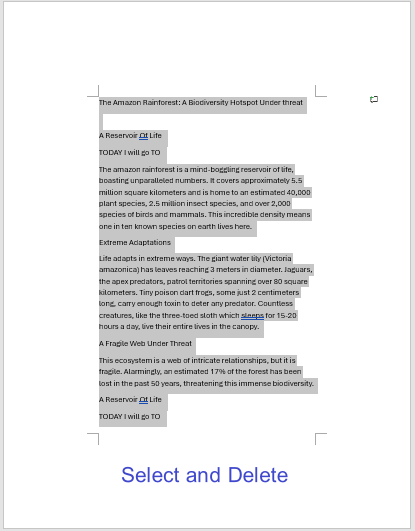
Если страница не исчезла полностью, включите отображение ¶ Отобразить/скрыть (Ctrl+Shift+8) и удалите оставшиеся Разрывы страницы или лишние Знаки абзаца на этой странице.
Лучше всего подходит, когда: страница содержит простой контент, и вы хотите полностью контролировать удаляемое содержимое.
Метод 2 — Kutools для Word: Удалить текущую страницу (одним щелчком)
Если вы часто удаляете страницы или ваши документы содержат сложные макеты и Разрыв раздела, кнопка Kutools будет быстрее и безопаснее ручного выделения.
Шаги
Установите Kutools для Word (бесплатная пробная версия на 60 дней).
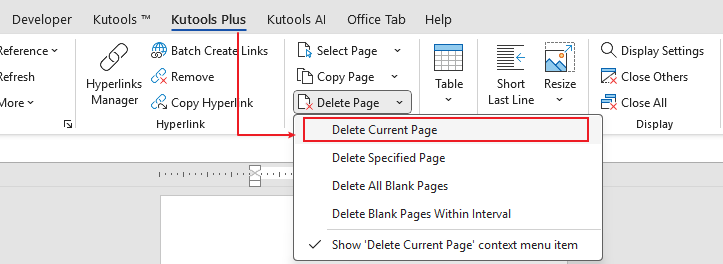
Откройте файл и перейдите на вкладку KUTOOLS PLUS.
Нажмите Удалить страницу > Удалить текущую страницу. Готово.
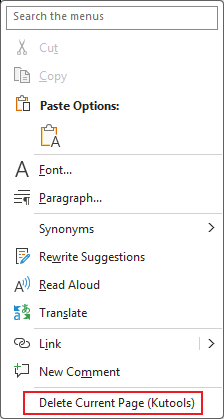
Также можно щёлкнуть правой кнопкой мыши и выбрать «Удалить текущую страницу», чтобы быстро удалить текущую страницу.
Почему это нравится пользователям
- Один щелчок — без выделения и диалоговых окон.
- Надёжно работает со сложными страницами (таблицы, изображения, колонтитулы, Разрыв раздела).
- Экономия времени при ежедневном редактировании.
🌿Полезно знать: Kutools для Word предлагает более 100 интеллектуальных функций, которые облегчают работу в Word.
- Скопировать текущую страницуили скопировать указанные страницы
- Удалить пустые страницыодним щелчком
- Выделить текущую страницуили указанные страницымгновенно
- Включает AI Ассистент, который позволяет создавать черновики, переписывать, резюмировать и переводить текст — всё это прямо в Word.
Рекомендация: попробуйте рабочий процесс одним щелчком — это самый простой способ массового управления страницами.
Удалить указанные страницы
Метод 1 — Word (встроенные средства): удаление конкретной страницы по номеру
Когда кто-то просит: «Пожалуйста, удалите страницу 5», сначала перейдите на неё, выделите всё содержимое и удалите.
Шаги
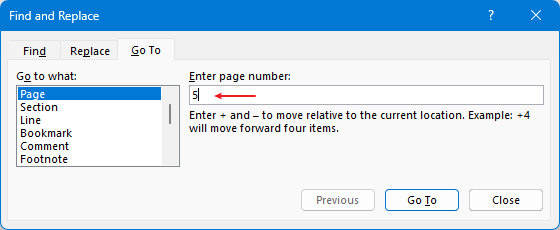
Нажмите Ctrl+G (или F5), чтобы открыть диалоговое окно Найти и заменить > Перейти.
Выберите Страница, введите номер страницы (например,)
5) и нажмите Enter, чтобы перейти к ней.Закройте диалоговое окно.
Выделитевсё содержимое на этой странице (используйте метод)Shift+щелчок).
Нажмите Delete.
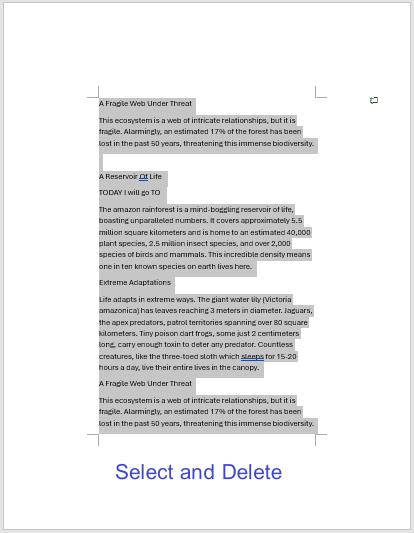
Включите отображение ¶ Отобразить/скрыть, если необходимо, и удалите все оставшиеся разрывы страницы/Разрыв раздела.
Совет: В длинных документах используйте Вид > Навигация > Страницы, чтобы увидеть эскизы: щёлкните нужную страницу, а затем выделите и удалите её.
Когда необходимо удалить непрерывный блок (например, страницы)2–5):
Шаги
Перейдите на страницу 2 (Ctrl+G → Страница → 2 →)Enter → Закрыть).
Поместите курсор в самое начало страницы 2.
Перейдите на страницу 5 и прокрутите до самого конца этой страницы.
Удерживая Shift, щёлкните после последнего символа на странице 5.
Нажмите Delete.
Примечание: этот способ работает, но требует много времени. Для обработки нескольких диапазонов или выполнения повторяющихся задач функция Kutools «Удалить указанные страницы» работает значительно быстрее.
Способ 2 — Kutools для Word: Удалить указанные страницы (несколько страниц или диапазонов одновременно)
Если вам нужно удалить сразу несколько страниц или диапазонов (например,)2, 4–6) — Kutools сделает это за один проход.
Шаги
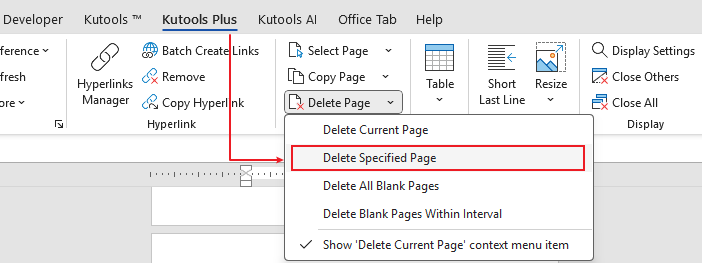
Откройте вкладку KUTOOLS PLUS.
Нажмите Удалить страницу > Удалить указанные страницы.
Введите номера страниц или диапазоны, например:
2,4–6.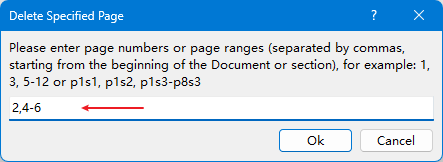
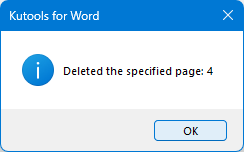
Подтвердите, чтобы удалить их все сразу.
- Пакетное удаление — без повторяющихся ручных действий.
- Гораздо менее подвержено ошибкам, чем Выбрать страницы вручную.
- Идеально подходит для очистки после проверок, объединений или работы с шаблонами.
Удаление пустых страниц
Дополнительно — Удаление пустых страниц с помощью Kutools для Word (в один клик)
Если вы хотите удалить все пустые страницы в документе, не тратя время на поиск скрытых Знаки абзаца или разрывов, Kutools предлагает быструю и надёжную очистку в один клик.
Шаги
Установите Kutools для Word (бесплатная пробная версия на 60 дней).Скачать Kutools для Word
Откройте документ и перейдите на вкладку KUTOOLS PLUS.
Нажмите Удалить страницу > Удалить все пустые страницы.
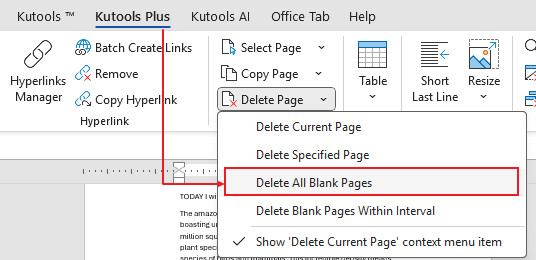
Проверьте результат. Если вы удалили больше, чем планировали, нажмите Ctrl+Z, чтобы отменить действие и скорректировать параметры оформления (например, Разрыв раздела), прежде чем повторить операцию.
Почему это полезно
- Очистка одним щелчком во всех Весь документ — без ручного поиска символов ¶ или разрывов.
- Нацелено на распространённые причины появления пустых страниц (лишние Знаки абзаца, разрывы страницы/Разрыв раздела, завершающие абзацы таблиц).
- Ускоряет финальное форматирование перед экспортом или печатью.
Связанные инструменты Kutools: Копировать текущую страницу, Копировать указанные страницы, Выделить текущую страницу, Выделить указанные страницы — а также встроенный AI Ассистент для написания, переписывания, резюмирования и перевода прямо в Word.
Какой метод выбрать?
- Удаление просматриваемой страницы время от времени: используйте прямое выделение для полного контроля.
- Частое удаление текущей или нескольких страниц: используйте Kutools — «Удалить текущую страницу» (один щелчок) или «Удалить указанные страницы» (пакетные диапазоны).
- Борьба с пустыми страницами: удалите их одним щелчком с помощью функции «Удалить пустые страницы» в Kutools.
💡 Почему стоит обратить внимание на Kutools для Word?
- Инструменты для работы со страницами одним щелчком: Удалите текущую или выбранные страницы без усилий.
- Сопутствующие инструменты: Копирование текущих или указанных страниц, удаление пустых страниц, выбор нужных страниц за один шаг.
- Более 100 функций повышения продуктивности для форматирования, выделения, навигации и очистки.
- Включает AI Ассистент, который позволяет писать, отвечать, переписывать и переводить — всё это прямо в Word.
Лучшие инструменты для повышения продуктивности в Office
Kutools для Word — раскройте весь потенциал Word с помощью более чем 100 мощных функций!
🤖Функции KUTOOLS AI: AI Ассистент / Ассистент в реальном времени / Супер полировка (сохранить формат) / Супер перевод (сохранить формат) / Искусственный интеллект для редактирования / Проверка с помощью ИИ…
📘Мастерство работы с документами: Разделение страниц / Объединение документов / Экспорт выделенного фрагмента в различных форматах (PDF, TXT, DOC, HTML и др.) / Пакетное преобразование в PDF…
✏Редактирование содержимого: Пакетный поиск и замена в нескольких файлах / Изменение размера всех изображений / Транспонировать таблицу строк и столбцов / Преобразовать таблицу в текст…
🧹Легкая очистка: удалите лишние пробелы, разрывы разделов, текстовые поля и гиперссылки. Чтобы узнать больше об инструментах удаления, перейдите в группу Удалить…
➕Креативные вставки: вставляйте разделители разрядов, флажки, переключатели, QR-коды, штрихкоды и несколько изображений. Узнайте больше в группе Вставка…
🔍Точное выделение: выделяйте определённые страницы, таблицы, фигуры и абзацы заголовков — улучшите навигацию с помощью расширенных функций выделенияfeatures ……
⭐Звёздные улучшения: Переход к любому месту / Автоматическая вставка повторяющегося текста / Переключение между документами Windows / 11преобразования Инструменты…
🌍Поддержка более чем 40 языков: Используйте Kutools на предпочитаемом языке — доступны английский, испанский, немецкий, французский, китайский и ещё более 40 языков!

Office Tab– Добавляет вкладки в Office и значительно упрощает вашу работу
- Включите редактирование и чтение с вкладками в Word, Excel, PowerPoint, Publisher, Access, Visio и Project.
- Открывайте и создавайте несколько документов на новых вкладках одного окна, а не в отдельных окнах.
- Повышает продуктивность на 50 % и экономит сотни кликов мышью каждый день!
✨ Kutools for Office – Одна установка, пять мощных инструментов!
Включает в себя Office Tab Pro·Kutools для Excel·Kutools для Outlook·Kutools для Word·Kutools for PowerPoint
📦 Получите все 5 инструментов в одном пакете | 🔗 Бесшовная интеграция с Microsoft Office | ⚡ Экономия времени и мгновенно повысьте продуктивность
Лучшие инструменты для повышения продуктивности в Office
Kutools для Word– 100+ инструментов для Word
- 🤖KUTOOLS AI функции:AI Ассистент/Ассистент в Реальном Времени/Супер Полировка/Супер Перевод/Искусственный интеллект для редактирования/Проверка с помощью ИИ
- 📘Мастерство работы с документами:Разделение страниц/Объединить документы/Пакетное преобразование в PDF
- ✏Редактирование содержимого:Пакетный поиск и замена/Изменение размера всех изображений
- 🧹Легкая очистка:Удаление лишних пробелов/Удалить Разрыв раздела
- ➕Креативные вставки:Вставка разделителей разрядов/Вставить Флажок/Создать QR-код
- 🌍Поддержка более чем 40 языков: Kutools говорит на вашем языке — доступно более 40 языков!