Оптимизированные методы преобразования PDF в Word: подробное руководство
Преобразование файлов PDF в редактируемые документы Word — распространённая задача как в профессиональной, так и в академической среде. Независимо от того, нужно ли вам повторно использовать контент, извлекать данные или вносить правки в защищённый документ, важно выбрать эффективный способ конвертации. Хотя формат PDF отлично сохраняет макет, редактировать такие файлы бывает непросто. В этой статье мы покажем, как легко преобразовать один или несколько PDF-файлов в редактируемые документы Word с помощью нескольких практических методов.
Преобразование одного файла Файлы PDF в документ Word
Для единичных преобразований доступны два надёжных варианта: встроенная функция Microsoft Word или мощный инструмент Kutools.
🔹 Использование функции «Открыть» для преобразования одного PDF-файла в Word
- Запустите Microsoft Word на своём компьютере.
- Нажмите Файл > Открыть. Найдите и выберите файл PDF, который нужно преобразовать, затем нажмите Открыть.
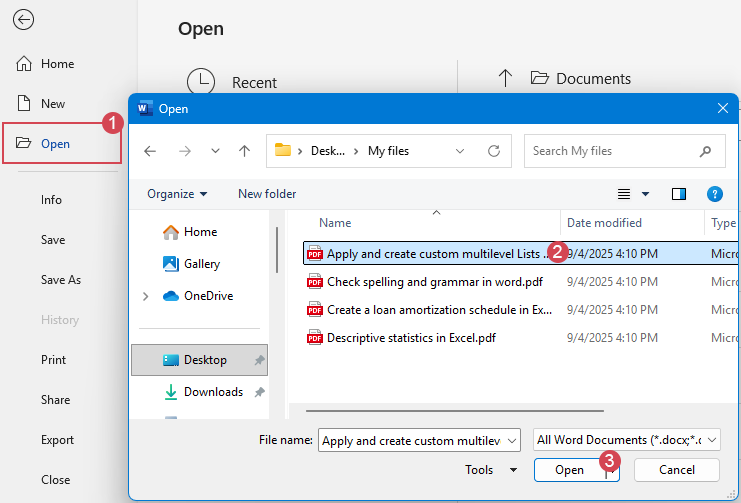
- Word сообщит, что преобразует ваш PDF-файл в редактируемый документ и что макет может немного отличаться. Нажмите ОК, чтобы продолжить.

- Word откроет преобразованный документ в новом окне. Внимательно проверьте его: убедитесь, что нет проблем с форматированием — например, с выравниванием текста, расположением изображений или изменением шрифтов. После проверки перейдите в меню Файл > Сохранить как, выберите место сохранения и сохраните документ как файл Word (.docx).
🔹 Использование Kutools для Word для преобразования одного PDF-файла в Word
Для пользователей, которым нужны более точное преобразование, гибкое управление и поддержка пакетной обработки, Kutools для Word предлагает надёжное и эффективное решение для конвертации PDF в Word. Оно помогает вам экономить время, сокращать объём ручного редактирования и гарантировать профессиональное качество результатов при каждом использовании.
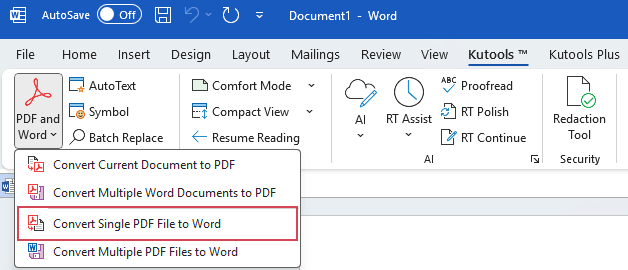
- Нажмите Kutools > PDF и Word > Преобразовать один файл: PDF в Word.
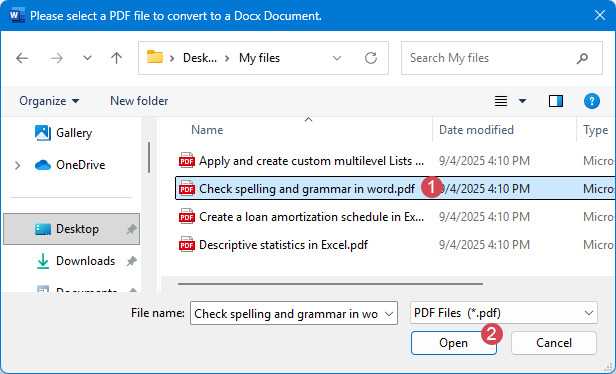
- В появившемся окне выберите файл в формате PDF и нажмите Открыть.
- Новый редактируемый документ Word откроется автоматически. Затем перейдите в меню Файл > Сохранить как, выберите место для сохранения и сохраните документ в формате Word (.docx).
Преобразование нескольких файлов Файлы PDF в документы Word
Ручное преобразование десятков или даже сотен PDF-файлов — это долгий и неэффективный процесс. Для массовых операций решающее значение имеет автоматизация: вы можете использовать простой сценарий VBA для одновременной обработки всех файлов или воспользоваться функцией пакетного преобразования PDF в Word от Kutools для Word, чтобы ускорить и упростить задачу.
🔹 Использование кода VBA для преобразования нескольких файлов Файлы PDF в документы Word
Для пользователей, предпочитающих автоматизацию, небольшой макрос VBA позволяет пакетно преобразовывать несколько PDF-файлов из папки в документы Word.
- Поместите все файлы PDF, которые необходимо преобразовать, в одну папку. Откройте Microsoft Word и нажмите Alt + F11, чтобы открыть редактор VBA.
- Перейдите в меню Вставка > Модуль, чтобы создать новый модуль кода, затем скопируйте и вставьте приведённый ниже код.
Sub BatchConvertPDFtoWord()
'Updateby Extendoffice
    Dim xFd As FileDialog
    Dim xSelectedFiles As FileDialogSelectedItems
    Dim xFile As Variant
    Dim xDoc As Document
    Dim xOutputPath As String
    Set xFd = Application.FileDialog(msoFileDialogFilePicker)
    With xFd
        .Title = "Select PDF files to convert"
        .Filters.Clear
        .Filters.Add "PDF Files", "*.pdf"
        .AllowMultiSelect = True
        If .Show <> -1 Then Exit Sub
        Set xSelectedFiles = .SelectedItems
    End With
    For Each xFile In xSelectedFiles
        Set xDoc = Documents.Open(FileName:=xFile, ConfirmConversions:=False, ReadOnly:=True)
        xOutputPath = Replace(xFile, ".pdf", ".docx")
        xDoc.SaveAs2 FileName:=xOutputPath, FileFormat:=wdFormatXMLDocument
        xDoc.Close SaveChanges:=False
        Set xDoc = Nothing
    Next xFile
    Set xSelectedFiles = Nothing
    Set xFd = Nothing
End Sub- Нажмите клавишу F5, чтобы запустить этот код. Макрос предложит выбрать папку с вашими PDF-файлами — после этого нажмите кнопку ОК.
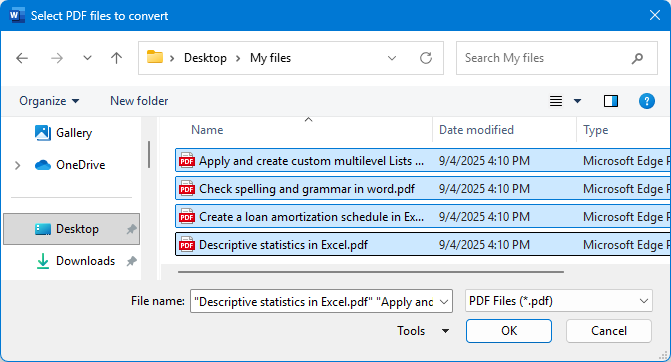
Все выбранные PDF-файлы будут преобразованы в документы Word и сохранены в той же папке, что и исходные PDF-файлы. Вы можете перейти в эту папку, чтобы просмотреть результаты преобразования: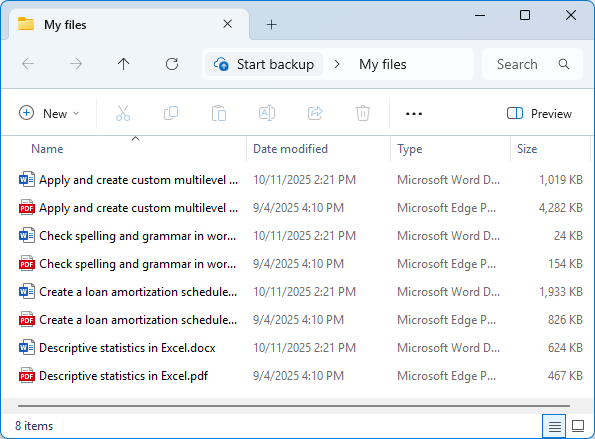
🔹 Использование Kutools для Word для преобразования нескольких файлов Файлы PDF в документы Word
Для пакетного преобразования PDF без программирования Kutools для Word предлагает простое и надёжное решение. Благодаря функции пакетного преобразования вы получите точные и высококачественные результаты всего за несколько щелчков.
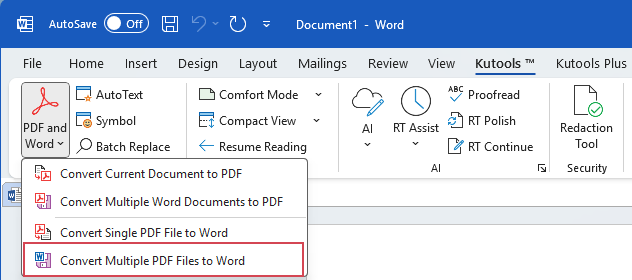
- Нажмите Kutools > PDF и Word > Преобразовать несколько файлов PDF в Word.
- В окне PDF в Docx:
- 1,1 Нажмите кнопку Добавить файлы, чтобы импортировать несколько файлов PDF. Файлы PDF будут отображены в поле Список конвертеров.
- 1,2 Укажите папку назначения для сохранения выходных файлов Word.
- 1,3 Нажмите кнопку Начать преобразование.
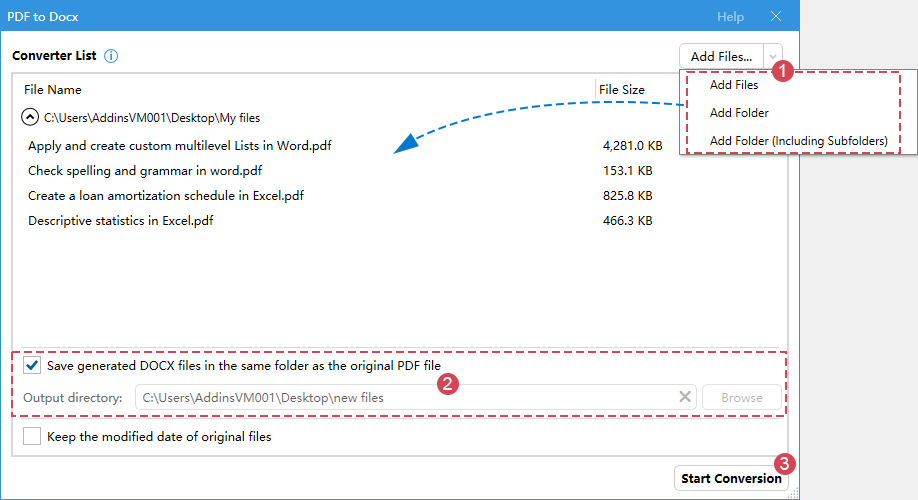
Kutools последовательно обработает все файлы, преобразуя каждый из них и сохранив в указанную папку.
💡 Попробуйте прямо сейчас
Преобразуйте PDF в Word быстрее и умнее с помощью Kutools для Word.
👉 Скачать Kutools для Word✅60-дневная бесплатная пробная версия| 💳 Без необходимости ввода данных карты | 🧩 Работает с Word 2021–2013
✅ Заключение
Выбор оптимального метода преобразования PDF в Word напрямую зависит от объёма задач и требований к качеству результата.
- Один простой PDF-файл: воспользуйтесь функцией «Открыть» в Word.
- Несколько PDF-файлов + автоматизация: Используйте макрос VBA.
- Несколько PDF-файлов + максимальная точность: воспользуйтесь пакетным конвертером Kutools!
| Метод | Подходит для | Ключевые возможности |
|---|---|---|
| Функция «Открыть» (Word) | Единичные преобразования PDF по мере необходимости | Встроено, просто, бесплатно |
| Код VBA | Пользователей, разбирающихся в технике | Автоматизирует пакетное преобразование |
| Kutools для Word | Повседневных и профессиональных пользователей | Преобразование одним щелчком одного или нескольких файлов с идеальным форматированием |
Лучшие инструменты для повышения продуктивности в Office
Kutools для Word — раскройте весь потенциал Word с помощью более чем 100 мощных функций!
🤖Функции KUTOOLS AI: AI Ассистент / Ассистент в реальном времени / Супер полировка (сохранить формат) / Супер перевод (сохранить формат) / Искусственный интеллект для редактирования / Проверка с помощью ИИ…
📘Мастерство работы с документами: Разделение страниц / Объединение документов / Экспорт выделенного фрагмента в различных форматах (PDF, TXT, DOC, HTML и др.) / Пакетное преобразование в PDF…
✏Редактирование содержимого: Пакетный поиск и замена в нескольких файлах / Изменение размера всех изображений / Транспонировать таблицу строк и столбцов / Преобразовать таблицу в текст…
🧹Легкая очистка: удалите лишние пробелы, разрывы разделов, текстовые поля и гиперссылки. Чтобы узнать больше об инструментах удаления, перейдите в группу Удалить…
➕Креативные вставки: вставляйте разделители разрядов, флажки, переключатели, QR-коды, штрихкоды и несколько изображений. Узнайте больше в группе Вставка…
🔍Точное выделение: выделяйте определённые страницы, таблицы, фигуры и абзацы заголовков — улучшите навигацию с помощью расширенных функций выделенияfeatures ……
⭐Звёздные улучшения: Переход к любому месту / Автоматическая вставка повторяющегося текста / Переключение между документами Windows / 11преобразования Инструменты…
🌍Поддержка более чем 40 языков: Используйте Kutools на предпочитаемом языке — доступны английский, испанский, немецкий, французский, китайский и ещё более 40 языков!

Office Tab– Добавляет вкладки в Office и значительно упрощает вашу работу
- Включите редактирование и чтение с вкладками в Word, Excel, PowerPoint, Publisher, Access, Visio и Project.
- Открывайте и создавайте несколько документов на новых вкладках одного окна, а не в отдельных окнах.
- Повышает продуктивность на 50 % и экономит сотни кликов мышью каждый день!
✨ Kutools for Office – Одна установка, пять мощных инструментов!
Включает в себя Office Tab Pro·Kutools для Excel·Kutools для Outlook·Kutools для Word·Kutools for PowerPoint
📦 Получите все 5 инструментов в одном пакете | 🔗 Бесшовная интеграция с Microsoft Office | ⚡ Экономия времени и мгновенно повысьте продуктивность
Лучшие инструменты для повышения продуктивности в Office
Kutools для Word– 100+ инструментов для Word
- 🤖KUTOOLS AI функции:AI Ассистент/Ассистент в Реальном Времени/Супер Полировка/Супер Перевод/Искусственный интеллект для редактирования/Проверка с помощью ИИ
- 📘Мастерство работы с документами:Разделение страниц/Объединить документы/Пакетное преобразование в PDF
- ✏Редактирование содержимого:Пакетный поиск и замена/Изменение размера всех изображений
- 🧹Легкая очистка:Удаление лишних пробелов/Удалить Разрыв раздела
- ➕Креативные вставки:Вставка разделителей разрядов/Вставить Флажок/Создать QR-код
- 🌍Поддержка более чем 40 языков: Kutools говорит на вашем языке — доступно более 40 языков!