Показать или скрыть Пробел между страницами (режим «Разметка страницы») в Word
Практические способы показать или скрыть интервал между страницами — плюс решение в один клик с помощью Kutools для Word.
Почему это важно: В режиме «Разметка страницы» Word отображает видимый «пробел» между страницами (верхнее и нижнее поля). Этот интервал помогает точно настраивать макет страницы, но может нарушать поток чтения, занимать ценное вертикальное пространство на небольших экранах и затруднять работу с длинными документами. Иногда вам нужно видеть это пространство, а иногда — получить компактный и беспрепятственный просмотр.
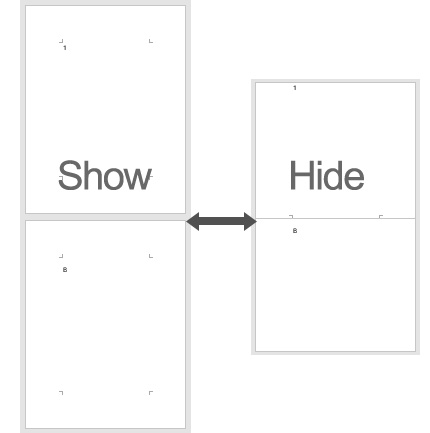
Обзор методов
Ниже приведены несколько способов управления пробелами. Метод 2 использует Kutools для Word для простого и удобного переключения и дополнительной гибкости.
1Используйте встроенное переключение Word (двойной щелчок или параметры)
Быстро и встроено — никаких надстроек не требуется.
Перейдите в Вид → Разметка страницы.

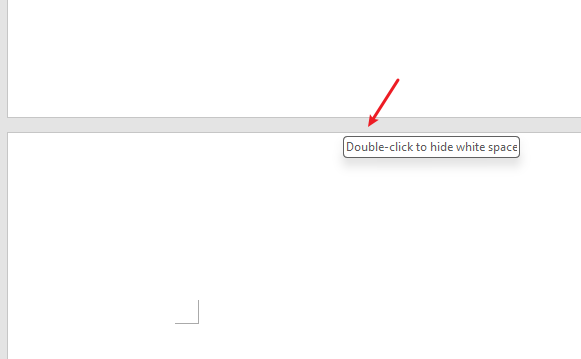
Быстрое переключение: наведите курсор на границу между двумя страницами, пока не появится курсор в виде двойной стрелки, затем дважды щёлкните, чтобы скрыть или показать Пробел.
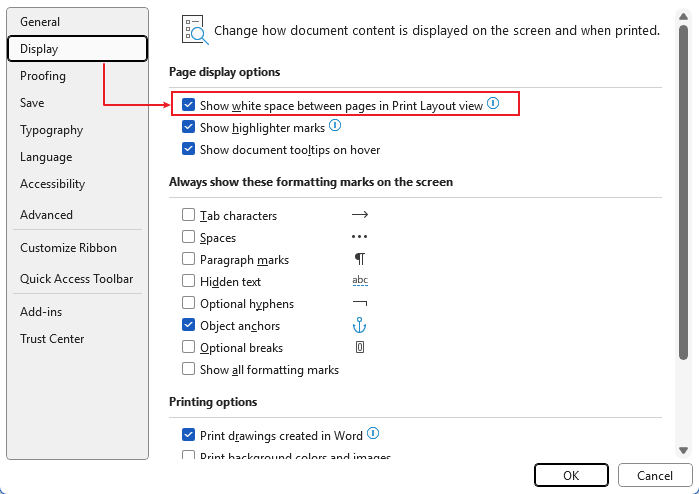
Путь к настройкам: перейдите в Файл → Параметры → Экран и установите или снимите флажок Показывать пробел между страницами в режиме «Разметка страницы», затем нажмите ОК.
- Встроено в Word — установка не требуется.
- Двойной щелчок становится невероятно быстрым после освоения.
- Настройка сохраняется до тех пор, пока вы её не измените.
- Цель двойного щелчка может оказаться капризной.
- Путь к настройкам скрыт от новых пользователей.
- Нет никакой заметной кнопки «Лента», которая могла бы напомнить вам об этом.
Лучше всего подходит: пользователям, которые предпочитают встроенные средства и лишь изредка переключаются.
2Kutools для Word:Compact View(один щелчок)
Простейший и самый наглядный переключатель — идеальный выбор для частого использования.
Установите Kutools для Word (бесплатная пробная версия на 30 дней).Скачать Kutools для Word
Откройте документ и перейдите на вкладку Kutools.
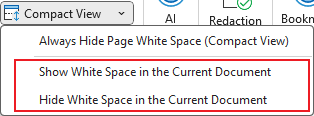
Нажмите Compact View, чтобы мгновенно скрыть или показать пробел между страницами. Вы также можете оставить его всегда скрытым для создания беспрепятственного макета.

Другие варианты:Показать Пробел в Текущий документСкрыть Пробел в Текущий документ
- Один щелчок — кнопка «Лента» всегда под рукой, не нужно искать в настройках.
- Просто обучайте коллег — единый рабочий процесс для всех.
- Входит в набор инструментов с более чем 100 функциями для повышения продуктивности (форматирование, навигация, выделение и т.д.).
- Требуется установка надстройки.
- После завершения пробного периода требуется лицензия.
Лучше всего подходит: опытным пользователям, редакторам и всем, кто часто переключает этот вид и хочет надёжный и заметный элемент управления на ленте.
3Переключитесь в режим «Черновик» или «Веб-макет» (непрерывное редактирование)
Полностью скройте поля страницы во время чернового редактирования.
Перейдите в Вид.
Выберите Черновик для быстрой прокрутки (без полей) или Веб-макет для непрерывного просмотра без разбивки на страницы.

- Непрерывный поток — идеальное решение для редактирования на небольших экранах.
- Меньше «остановок» на разрывах страниц.
- Не обеспечивает WYSIWYG-представление при печати: колонтитулы и поля отображаются иначе, чем в режиме «Разметка страницы».
- Менее точен при окончательном оформлении страницы.
Лучше всего подходит: для чернового редактирования, реорганизации и чтения без отвлечения на разрывы страниц.
4Настройте поля (если вам нужно)меньшеПробел, а не скрытие)
Если ваша цель — уменьшить пространство, а не скрывать его.
Перейдите в Макет → Поля.
Выберите Узкие или задайте Пользовательские поля…, чтобы уменьшить отступы сверху и снизу.
- Разметка меняется автоматически — переключение не нужно.
- Позволяет разместить на странице ещё больше контента.
- Изменяет макет при печати (может оказаться неприемлемым для официальных документов).
- Не оснащён удобным переключателем для мгновенного отображения или скрытия.
Лучше всего подходит: для финального оформления, когда допустимы уменьшенные поля и требования к печати не слишком строгие.
Устранение неполадок и советы
- Двойной щелчок не работает? Убедитесь, что активен режим «Разметка страницы», и ваш курсор точно находится над границей страницы; попробуйте увеличить масштаб до 80–120 %.
- Настройки постоянно сбрасываются?Шаблоны или изменения вида могут влиять на них; используйте путь через «Параметры» для более стабильной настройки — или нажмите видимую кнопку Compact Viewв Kutools.
- Word в браузере?Возможности управления макетом здесь ограничены по сравнению с настольной версией. Для точного контроля используйте режим, аналогичный «Черновику», или откройте документ в настольном приложении.
- Рабочие процессы команды: Кнопка «Лента» в Kutools упрощает объяснение и воспроизведение действий для коллег.
Итог: если вы переключаетесь редко, используйте двойной щелчок по Word или путь через «Параметры». Если же переключаетесь часто (или хотите удобную кнопку на Ленте), функция Kutools для Word Compact View обеспечит надёжный опыт одним щелчком — плюс доступ к более чем 100 другим инструментам для экономии времени.
Лучшие инструменты для повышения продуктивности в Office
Kutools для Word — раскройте весь потенциал Word с помощью более чем 100 мощных функций!
🤖Функции KUTOOLS AI: AI Ассистент / Ассистент в реальном времени / Супер полировка (сохранить формат) / Супер перевод (сохранить формат) / Искусственный интеллект для редактирования / Проверка с помощью ИИ…
📘Мастерство работы с документами: Разделение страниц / Объединение документов / Экспорт выделенного фрагмента в различных форматах (PDF, TXT, DOC, HTML и др.) / Пакетное преобразование в PDF…
✏Редактирование содержимого: Пакетный поиск и замена в нескольких файлах / Изменение размера всех изображений / Транспонировать таблицу строк и столбцов / Преобразовать таблицу в текст…
🧹Легкая очистка: удалите лишние пробелы, разрывы разделов, текстовые поля и гиперссылки. Чтобы узнать больше об инструментах удаления, перейдите в группу Удалить…
➕Креативные вставки: вставляйте разделители разрядов, флажки, переключатели, QR-коды, штрихкоды и несколько изображений. Узнайте больше в группе Вставка…
🔍Точное выделение: выделяйте определённые страницы, таблицы, фигуры и абзацы заголовков — улучшите навигацию с помощью расширенных функций выделенияfeatures ……
⭐Звёздные улучшения: Переход к любому месту / Автоматическая вставка повторяющегося текста / Переключение между документами Windows / 11преобразования Инструменты…
🌍Поддержка более чем 40 языков: Используйте Kutools на предпочитаемом языке — доступны английский, испанский, немецкий, французский, китайский и ещё более 40 языков!

Office Tab– Добавляет вкладки в Office и значительно упрощает вашу работу
- Включите редактирование и чтение с вкладками в Word, Excel, PowerPoint, Publisher, Access, Visio и Project.
- Открывайте и создавайте несколько документов на новых вкладках одного окна, а не в отдельных окнах.
- Повышает продуктивность на 50 % и экономит сотни кликов мышью каждый день!
✨ Kutools for Office – Одна установка, пять мощных инструментов!
Включает в себя Office Tab Pro·Kutools для Excel·Kutools для Outlook·Kutools для Word·Kutools for PowerPoint
📦 Получите все 5 инструментов в одном пакете | 🔗 Бесшовная интеграция с Microsoft Office | ⚡ Экономия времени и мгновенно повысьте продуктивность
Лучшие инструменты для повышения продуктивности в Office
Kutools для Word– 100+ инструментов для Word
- 🤖KUTOOLS AI функции:AI Ассистент/Ассистент в Реальном Времени/Супер Полировка/Супер Перевод/Искусственный интеллект для редактирования/Проверка с помощью ИИ
- 📘Мастерство работы с документами:Разделение страниц/Объединить документы/Пакетное преобразование в PDF
- ✏Редактирование содержимого:Пакетный поиск и замена/Изменение размера всех изображений
- 🧹Легкая очистка:Удаление лишних пробелов/Удалить Разрыв раздела
- ➕Креативные вставки:Вставка разделителей разрядов/Вставить Флажок/Создать QR-код
- 🌍Поддержка более чем 40 языков: Kutools говорит на вашем языке — доступно более 40 языков!