Отслеживание изменений в Word: включение, просмотр, настройка, удаление и скрытие
Функция «Отслеживание изменений» в Microsoft Word — это мощный инструмент, который позволяет легко контролировать и просматривать все правки, внесённые в документ. Независимо от того, работаете ли вы совместно с коллегами, проверяете отчёт или редактируете собственный текст, эта функция существенно упрощает процесс редактирования. В этом руководстве вы найдёте всё необходимое, чтобы уверенно использовать «Отслеживание изменений» в Word.
Видео: Отслеживание изменений в Word
Включить отслеживание изменений
На вкладке «Рецензирование» в группе «Отслеживание» нажмите кнопку «Отслеживание изменений», чтобы активировать эту функцию.
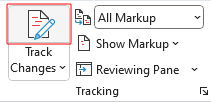
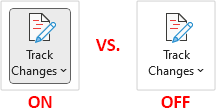
- Кнопка «Отслеживание изменений» выглядит так, будто она нажата.
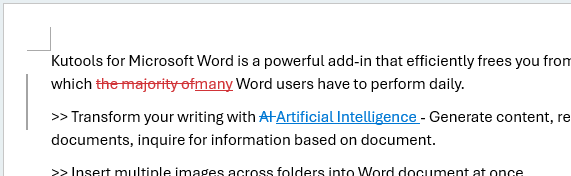
- Удаления отображаются зачёркнутым текстом, а добавления — подчёркнутым, что делает правки легко заметными. Изменения от разных авторов выделяются разными цветами.
Примечания:
- Чтобы защитить отслеживание изменений паролем и предотвратить его отключение другими пользователями, перейдите в «Рецензирование» → «Отслеживание изменений» → «Заблокировать отслеживание».
- Внешний вид отслеживаемых изменений может отличаться от приведённого выше в зависимости от настроек пометок. Чтобы изменить цвет или стиль, щелкните значок запуска параметров
 в правом нижнем углу группы «Отслеживание», а затем выберите «Дополнительные параметры».
 в правом нижнем углу группы «Отслеживание», а затем выберите «Дополнительные параметры».
Отключить отслеживание изменений
Когда отслеживание изменений включено, перейдите на вкладку «Рецензирование», в группе «Отслеживание» нажмите подсвеченную кнопку «Отслеживание изменений», чтобы отключить её.
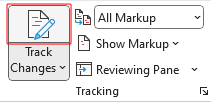
- Кнопка «Отслеживание изменений» больше не выглядит активированной.
- Все последующие правки в документе отслеживаться не будут.
- Ранее отслеженные изменения сохраняются в документе, пока вы не примете или не отклоните их.
Добавляйте комментарии для улучшения проверки документа
Добавление комментариев помогает пояснять детали, задавать вопросы, предлагать альтернативы, выявлять проблемы и упрощает совместную обратную связь при проверке документа.
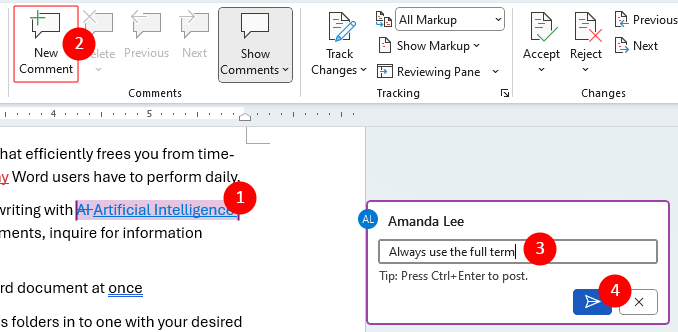
- Выделите текст, к которому хотите добавить комментарий.
- На вкладке «Рецензирование» в группе «Комментарии» нажмите кнопку «Новый комментарий».
- Введите комментарий в поле ввода.
- Нажмите кнопку «Отправить» или клавишу Ctrl + Enter.
Переходите между отслеживаемыми изменениями
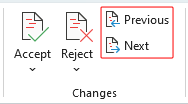
Используя навигационные инструменты Word, вы можете быстро переходить от одного изменения к другому, гарантируя тщательный просмотр и обработку каждой правки:
На вкладке «Рецензирование» в группе «Изменения» нажмите «Предыдущее» или «Следующее», чтобы легко перемещаться между отслеживаемыми изменениями в документе.
Просматривайте все изменения в виде списка
Просмотр всех изменений в виде списка позволяет полностью оценить все правки, внесённые в документ.
- На вкладке «Рецензирование» щелкните стрелку раскрывающегося списка рядом с кнопкой «Панель рецензирования».
- Выберите «Вертикальную панель рецензирования» или «Горизонтальную панель рецензирования», чтобы увидеть подробный список всех внесённых в документ изменений.
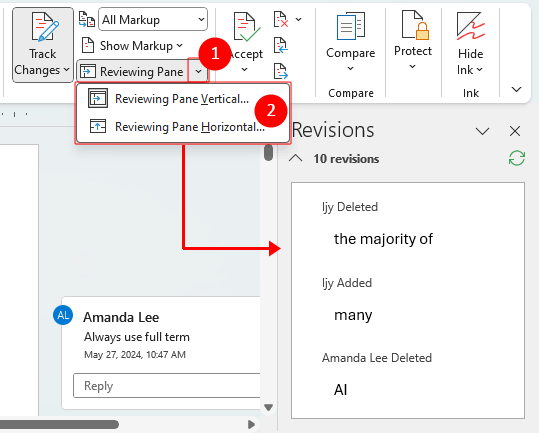
- Просматривайте все отслежённые изменения в виде удобного списка: вставки, удаления, изменения форматирования и комментарии.
- Щелкните любое изменение в «Области исправлений», чтобы перейти к соответствующему фрагменту документа.
- Щелкните по правке в «Области исправлений», чтобы внести изменения прямо в документ — они автоматически отобразятся в отслеживаемых изменениях.
- Щёлкните правой кнопкой мыши по отслеживаемому изменению, чтобы принять или отклонить его.
- Щелкните правой кнопкой мыши по комментарию, чтобы ответить на него, удалить или отметить как решённый.
Примечание: «Панель исправлений» предназначена для просмотра и навигации по изменениям, а не для редактирования. Чтобы внести правки в документ — например, удалить текст или комментарии — вносите изменения непосредственно в самом документе. Они автоматически отобразятся на «Панели исправлений».
Управляйте тем, как отслеживаются и отображаются изменения
Если вы работаете над документом вместе с несколькими соавторами, редактируете черновик или проверяете правки коллег, важно уметь гибко управлять и настраивать отслеживание и отображение изменений.
Выберите, чьи изменения отслеживать
При совместной работе над документом с несколькими авторами может возникнуть необходимость выбрать, отслеживать ли изменения всех участников или только ваши собственные правки. Вот как это настроить:
- На вкладке «Рецензирование» в группе «Отслеживание» щёлкните стрелку раскрывающегося списка «Отслеживание изменений».
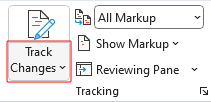
- В раскрывающемся меню выберите:
- Для всех — отслеживайте изменения, внесённые всеми авторами.
- Только мои— отслеживать только собственные изменения.
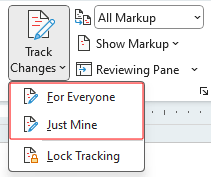
Примечание: Чтобы использовать пароль и запретить другим пользователям отключать отслеживание изменений, перейдите в раздел «Рецензирование» > «Отслеживание изменений» > «Заблокировать отслеживание».
Настройка отображения отслеживаемых изменений
Если в документе много отслеживаемых изменений, они могут мешать сосредоточиться на чтении. В этом разделе представлены способы настройки их видимости и отображения.
На вкладке «Рецензирование» в группе «Отслеживание» нажмите раскрывающийся список «Показывать для проверки» и выберите нужный вариант:
- Простая разметка: Документ отображается так, будто все изменения приняты, с вертикальной линией слева, указывающей на место внесённого изменения.
- Вся разметка: Отображаются все отслеживаемые изменения в документе — вставки, удаления и изменения форматирования.
- Без разметки: Документ отображается так, будто все изменения уже приняты.
- Исходный: Документ отображается в исходном состоянии, до внесения каких-либо изменений.


Выберите расположение отслеживаемых изменений (в тексте или в Справа)
Выбор расположения отслеживаемых изменений существенно влияет на удобство проверки документа вами и другими участниками. Вы можете отображать изменения непосредственно в тексте или в облачках справа.
На вкладке «Рецензирование» в группе «Отслеживание» нажмите «Показать разметку» > «Облачки» и выберите один из следующих вариантов:
|  |
|  |
|  |
Примечание: Чтобы отслеживаемые изменения отображались в облачках, убедитесь, что вы используете режим «Страница» или «Веб-макет».
Выберите типы изменений для отображения
Фильтрация типов отображаемых изменений помогает сосредоточиться на конкретных правках — например, текстовых изменениях или форматировании — и упрощает процесс проверки:
- На вкладке «Рецензирование» в группе «Отслеживание» нажмите «Показать разметку» — вы увидите флажки рядом с типами изменений, отображаемых в данный момент.
- Щёлкните любой тип, чтобы снять флажок и скрыть соответствующие изменения.
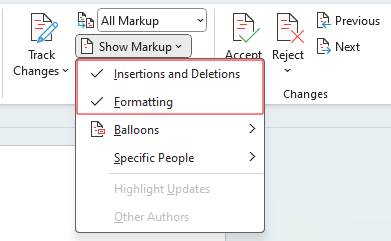
Примечание: Скрытая разметка будет автоматически снова отображаться каждый раз при закрытии и повторном открытии документа.
Выберите, чьи изменения отображать
Если ваш документ проверяли несколько человек, будет полезно просмотреть правки, внесённые каждым из них, чтобы чётко понимать их вклад.
- На вкладке «Рецензирование» в группе «Отслеживание» выберите «Показать разметку» > «Конкретные пользователи» > «Все рецензенты», чтобы снять выделение со всех рецензентов.
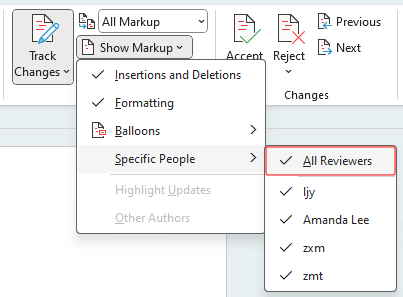
- Снова выберите «Показать разметку» > «Конкретные пользователи» и укажите рецензента, чьи изменения вы хотите отобразить.
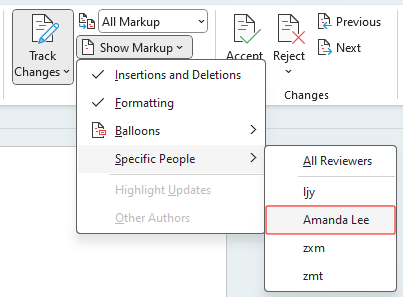
Примечание: Если в вашем документе всего два рецензента, просто выберите другого рецензента, чтобы снять галочку с его имени — это скроет его правки и позволит сосредоточиться на нужном вам авторе.
Удалите отслеживаемые изменения: примите или отклоните
В этом разделе рассказывается, как принимать или отклонять изменения — как по отдельности, так и пакетно, — чтобы полностью удалить из документа все отслеживаемые правки.
Принимайте или отклоняйте отслеживаемые изменения по одному
Этот метод идеален, когда каждое изменение требует тщательной проверки перед принятием решения: он позволяет детально изучить каждую правку и убедиться в её точности и уместности.
- Выберите правку в своём документе.
- На вкладке «Рецензирование» в группе «Изменения» нажмите одну из следующих кнопок:
- Принять: сохранить это изменение и перейти к следующему.
- Отклонить: отменить это изменение и перейти к следующему.
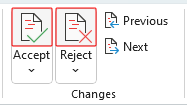
Примечания:
- Поскольку Word автоматически переходит к следующему изменению после нажатия кнопки «Принять» или «Отклонить», просто продолжайте нажимать нужную кнопку, пока все изменения не будут обработаны.
- Если вам нужно просто удалить правку, не переходя к следующей, щелкните правой кнопкой мыши по изменению и выберите в контекстном меню «Принять» или «Отклонить».


Примите или отклоните все отслеживаемые изменения сразу
Если вы готовы завершить работу над документом, вы можете принять или отклонить все отслеживаемые изменения сразу — это быстрое и эффективное решение для документов с большим числом правок, когда детальный просмотр каждой из них не требуется.
- На вкладке «Рецензирование» в группе «Изменения» нажмите одну из следующих стрелок раскрывающегося списка:
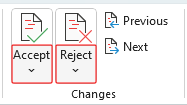
- В раскрывающемся меню выберите «Принять все изменения» или «Отклонить все изменения». (На изображении ниже показано это меню, появляющееся при нажатии стрелки рядом с кнопкой «Принять».)
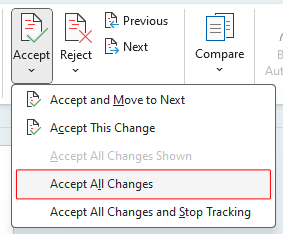
Примечание: Если после удаления всех отслеживаемых изменений вы хотите отключить «Отслеживание изменений», выберите «Принять все изменения и остановить отслеживание» или «Отклонить все изменения и остановить отслеживание».
Скрывайте отслеживаемые изменения и комментарии при печати
Иногда возникает необходимость распечатать документ без отображения отслеживаемых изменений и комментариев. Этот метод гарантирует, что распечатанная версия будет выглядеть чистой и профессиональной — без следов редактирования.
- В документе откройте раздел «Файл» > «Печать».
- В разделе «Параметры» нажмите на раскрывающийся список «Печатать все страницы».
- В разделе «Информация о документе» снимите флажок «Печатать разметку».
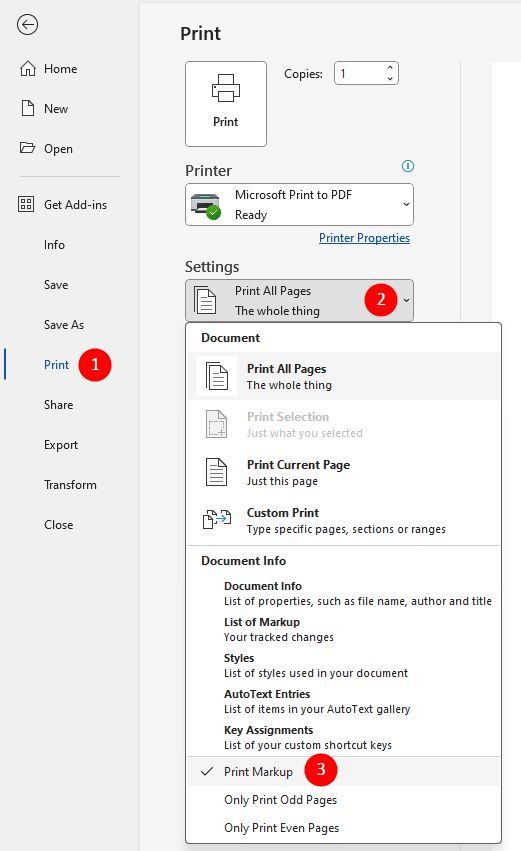
Примечание: Это позволит вам распечатать чистую версию документа без отображения отслеживаемых изменений и комментариев. При этом сами отслеживаемые изменения останутся в документе, пока вы их не примете или не отклоните.
Выше приведена вся необходимая информация по теме Отслеживание изменений в Microsoft Word. Надеемся, что это руководство окажется для вас полезным! Если хотите освоить ещё больше советов и приёмов работы с Word, пожалуйста, нажмите здесь, чтобы перейти к нашей обширной коллекции обучающих материалов.
Лучшие инструменты для повышения продуктивности в Office
Kutools для Word— Улучшите свою работу в Word
🤖Функции KUTOOLS AI: AI Ассистент / Ассистент в реальном времени / Супер полировка (сохранение формата) / Супер перевод (сохранение формата) / Искусственный интеллект для редактирования / Проверка с помощью ИИ…
📘Мастерство работы с документами: Разделение страниц, объединение документов, экспорт выделенного фрагмента в различных форматах (PDF, TXT, DOC, HTML и др.), пакетное преобразование в PDF…
✏Редактирование содержимого: Пакетный поиск и замена в нескольких файлах / Изменение размера всех изображений / Транспонировать таблицу: строки и столбцы / Преобразовать таблицу в текст…
🧹Безупречная очистка: удалите лишние пробелы, разрывы разделов, текстовые поля и гиперссылки. Дополнительные инструменты удаления — в группе Удалить…
➕Креативные вставки: вставляйте разделители тысяч, флажки, переключатели, QR-коды, штрихкоды и несколько изображений! Дополнительные возможности — в группе Вставка…
🔍Точное выделение: выделяйте определённые страницы, таблицы, фигуры и абзацы заголовков. Улучшите навигацию с помощью дополнительных функций выделения…
⭐Звёздные улучшения: Переход к любой позиции / Автоматическая вставка повторяющегося текста / Переключение между документами Windows / 11 инструментов преобразования инструменты…
🌍Поддержка более чем 40 языков: Используйте Kutools на предпочитаемом языке — доступны английский, испанский, немецкий, французский, китайский и ещё более 40 языков!

Office Tab -Tabs для Office, мощность для вас
- Включите вкладочное редактирование и чтение в Word, Excel, PowerPoint, Publisher, Access, Visio и Project.
- Открывайте и создавайте несколько документов на новых вкладках одного окна, а не в отдельных окнах.
- Повышает продуктивность на 50 % и экономит сотни кликов мышью каждый день!

✨ Kutools for Office – Одна установка, пять мощных инструментов!
Включает в себя Office Tab Pro·Kutools для Excel·Kutools для Outlook·Kutools для Word·Kutools for PowerPoint
📦 Получите все 5 инструменты в одном пакете | 🔗 Бесшовная интеграция с Microsoft Office | ⚡ Экономия времени и мгновенно повышайте продуктивность
Лучшие инструменты для повышения продуктивности в Office
Kutools для Word– 100+ инструментов для Word
- 🤖KUTOOLS AI функции:AI Ассистент/Ассистент в Реальном Времени/Супер Полировка/Супер Перевод/Искусственный интеллект для редактирования/Проверка с помощью ИИ
- 📘Мастерство работы с документами:Разделение страниц/Объединить документы/Пакетное преобразование в PDF
- ✏Редактирование содержимого:Пакетный поиск и замена/Изменение размера всех изображений
- 🧹Безупречная очистка:Удаление лишних пробелов/Удалить Разрыв раздела
- ➕Креативные вставки:Вставка разделителей тысяч/Вставить Флажок/Создать QR-код
- 🌍Поддержка более чем 40 языков: Kutools говорит на вашем языке — доступно более 40 языков!
Оглавление
- Видео: Отслеживание изменений в Word
- Включить отслеживание изменений
- Отключить отслеживание изменений
- Добавляйте комментарии для улучшения проверки документа
- Переходите между отслеживаемыми изменениями
- Просматривайте все изменения в виде списка
- Управляйте тем, как отслеживаются и отображаются изменения
- Выберите, чьи изменения отслеживать
- Настройте способ отображения изменений (все/простая разметка/без разметки)
- Выберите расположение отслеживаемых изменений (в тексте или в Справа)
- Выберите типы изменений для отображения
- Выберите, чьи изменения отображать
- Удалите отслеживаемые изменения: примите или отклоните
- Принимайте или отклоняйте изменения по одному
- Примите или отклоните все изменения сразу
- Скрывайте отслеживаемые изменения и комментарии при печати
- Лучшие инструменты для повышения продуктивности в Office