Удаление Разрыв страницы из выделенной области или всего документа: пошаговое руководство
Удаление Разрыв страницы в документе Word позволяет упростить макет и повысить читаемость документа. Независимо от того, имеете ли Вы дело с вручную вставленными или автоматическими Разрыв страницы, в данном руководстве описаны несколько методов эффективного удаления этих элементов из выделенных частей документа или всего файла.
Удаление Разрыв страницы по одному вручную
Пакетное удаление всех Разрыв страницы в выделенной области или во Весь документ
- Использование функции Поиск и замена
- Использование команды «Удалить Разрыв страницы» из Kutools для Word
Удаление или отключение автоматических Разрыв страницы
Видео: Удаление Разрыв страницы в Word
Удаление Разрыв страницы по одному вручную
Если необходимо удалить несколько конкретных Разрыв страницы, сделать это вручную довольно просто:
Шаг 1. Отобразите разрывы страниц (обычно они скрыты).
Перейдите на вкладку Главная и нажмите кнопку Отображать все знаки ¶, чтобы отобразить все знаки форматирования, включая разрыв страницы.

Шаг 2. Удалите разрыв страницы
Прокрутите до разрыва страницы, который нужно удалить. Выделите строку с разрывом страницы и удалите её, нажав клавишу Delete или Backspace на клавиатуре.
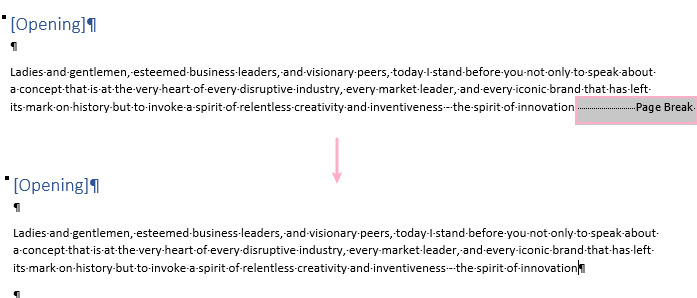
Приведённый выше способ удобен для удаления одного разрыва страницы в Word, но как удалить десятки разрывов страницы? Можно выделить все разрывы страницы, удерживая клавишу Ctrl, а затем нажать клавишу Delete, однако это может занять много времени, если документ насчитывает более 100 страниц.

Office Tab
Вкладки для навигации в Word, Excel, PowerPoint и других приложениях — как в веб-браузере: плавное переключение между документами в одном окне.
Пакетное удаление всех Разрыв страницы в выделенной области или во Весь документ
Чтобы удалить несколько разрывов страниц из выделенной области или всего документа, воспользуйтесь одним из двух эффективных методов.
Использование функции Поиск и замена
Для одновременного удаления нескольких Разрыв страницы можно использовать функцию Поиск и замена:
Шаг 1. Выделите содержимое, из которого необходимо удалить разрыв страницы.
Если Вы не выделяете никакое содержимое, функция Поиск и заменабудет применена ко всему документу
Шаг 2. Включите функцию «Поиск и замена».
Нажмите сочетание клавиш Ctrl + H, чтобы открыть диалоговое окно Поиск и замена.
Шаг 3. Настройте поля «Найти» и «Заменить на»
В поле Найти: введите ^m(либо нажмите кнопку)Дополнительно >>, чтобы отобразить дополнительные параметры, и выберите элемент Ручной разрыв страницы в раскрывающемся списке Специальный), чтобы найти ручной разрыв страницы.
Оставьте поле Заменить на: пустым.
Нажмите кнопку Заменить все, чтобы удалить все разрывы страниц из выделенного фрагмента или всего документа, если ничего не выделено.


Теперь все разрывы страниц удалены.
Использование функции «Удалить Разрыв страницы» из Kutools для Word
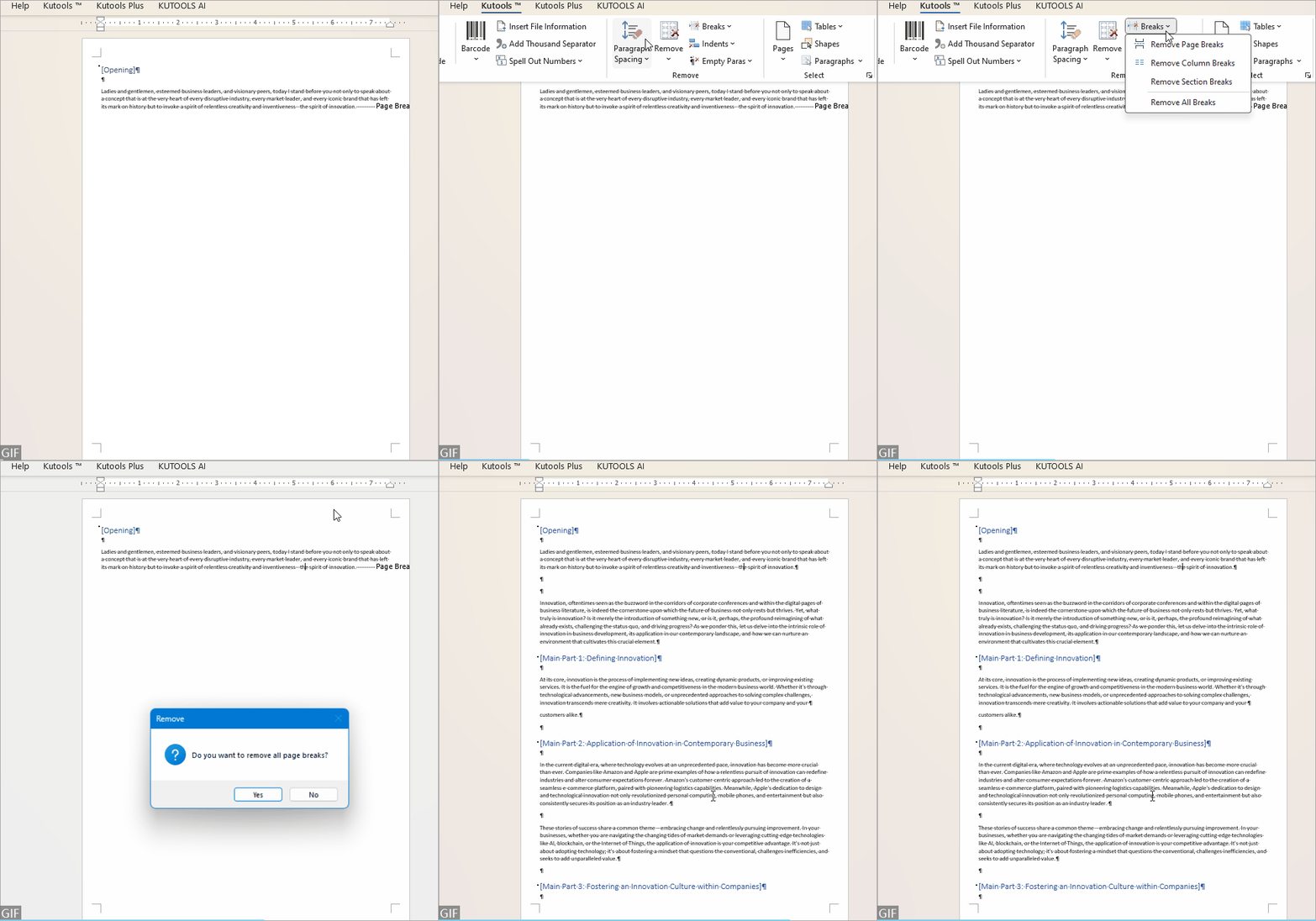
С Kutools для Word никогда ещё не было так легко удалить все разрывы страниц из всего документа или его выделенной части.
Перейдите на вкладку Kutools, нажмите раскрывающееся меню Разрывы в группе Удалить и выберите команду Удалить Разрыв страницы.
Рекомендуемые инструменты для повышения продуктивности в Word
Kutools для Word: Интеграция ИИ 🤖, более 100 расширенных функций экономят 50 % времени на обработку документов.Бесплатно скачать
Office Tab: Добавляет вкладки, как в браузере, в Word (и другие приложения Office), упрощая навигацию между несколькими документами.Бесплатно скачать
Удаление или отключение автоматических Разрыв страницы
Если разрывы страниц вставлены с помощью параметров абзаца, ни один из перечисленных выше методов не сможет их удалить. Чтобы убрать такие разрывы страниц, выполните следующие действия:
Шаг 1. Нажмите клавиши Ctrl + A, чтобы выделить весь документ.
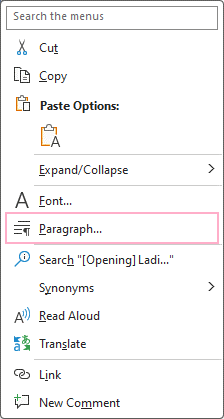
Шаг 2. Щелкните правой кнопкой мыши и выберите в контекстном меню пункт «Абзац».
Шаг 3. Снимите флажок с параметра «Разрыв страницы».
В диалоговом окне «Абзац» на вкладке «Абзац» снимите флажок у параметра «Разрыв страницы», затем нажмите кнопку «ОК».

Теперь все автоматические разрывы страниц удалены.
Понимание того, как эффективно удалять разрывы страниц, помогает сохранить эстетическую и функциональную целостность ваших документов. Независимо от того, выбираете ли вы ручное удаление, пакетную обработку с помощью «Найти и заменить» или такие инструменты, как Kutools, каждый метод обеспечивает более чистое и профессиональное оформление документа.
Чтобы узнать дополнительные преобразующие стратегии работы в Word, которые значительно улучшат управление вашими данными,ознакомьтесь с ними здесь.
Лучшие инструменты для повышения продуктивности в Office
Kutools для Word — улучшите работу в Word с помощью более чем 100 удивительных функций!
🤖Функции KUTOOLS AI: AI Ассистент / Ассистент в реальном времени / Супер полировка (сохранение формата) / Супер перевод (сохранение формата) / Искусственный интеллект для редактирования / Проверка с помощью ИИ…
📘Мастерство работы с документами: Разделение страниц / Объединение документов / Экспорт выделенного фрагмента в различных форматах (PDF, TXT, DOC, HTML и др.) / Пакетное преобразование в PDF…
✏Редактирование содержимого: Пакетный поиск и замена в нескольких файлах / Изменение размера всех изображений / Транспонировать таблицу строк и столбцов / Преобразовать таблицу в текст…
🧹Легкая очистка: Удалите лишние пробелы, разрывы разделов, текстовые поля и гиперссылки. Чтобы узнать больше инструментов удаления, перейдите в группу Удалить…
➕Креативные вставки: вставляйте разделители тысяч, флажки, переключатели, QR-коды, штрихкоды и несколько изображений. Узнайте больше в группе Вставка…
🔍Точное выделение: выделяйте определённые страницы, таблицы, фигуры и абзацы заголовков. Улучшите навигацию с помощью дополнительных функций «…»Выделение.
⭐Избранные улучшения: Переход к любому месту / Автоматическая вставка повторяющегося текста / Переключение между документами Windows / 11преобразования Инструменты…
🌍Поддержка более чем 40 языков: Используйте Kutools на предпочитаемом языке — доступны английский, испанский, немецкий, французский, китайский и ещё более 40 языков!

Office Tab— Добавляет вкладочный интерфейс в Office и значительно упрощает вашу работу
- Включите редактирование и чтение с вкладками в Word, Excel, PowerPoint, Publisher, Access, Visio и Project.
- Открывайте и создавайте несколько документов на новых вкладках одного окна, а не в отдельных окнах.
- Повышает продуктивность на 50 % и экономит сотни кликов мышью каждый день!
✨ Kutools for Office — Одна установка, пять мощных инструментов!
Включает в себя Office Tab Pro·Kutools для Excel·Kutools для Outlook·Kutools для Word·Kutools for PowerPoint
📦 Все 5 инструменты в одном пакете | 🔗 Бесшовная интеграция с Microsoft Office | ⚡ Экономия времени и мгновенно повысьте продуктивность
Лучшие инструменты для повышения продуктивности в Office
Kutools для Word— 100+ инструментов для Word
- 🤖KUTOOLS AI Функции:AI Ассистент/Ассистент в Реальном Времени/Супер Полировка/Супер Перевод/Искусственный интеллект для редактирования/Проверка с помощью ИИ
- 📘Мастерство работы с документами:Разделение страниц/Объединить документы/Пакетное преобразование в PDF
- ✏Редактирование содержимого:Пакетный поиск и замена/Изменение размера всех изображений
- 🧹Легкая очистка:Удаление лишних пробелов/Удалить Разрыв раздела
- ➕Креативные вставки:Вставка разделителей тысяч/Вставить Флажок/Создать QR-код
- 🌍Поддержка более чем 40 языков: Kutools говорит на вашем языке — доступно более 40 языков!
Оглавление
- Видео: Удаление Разрыв страницы в Word
- Удаление Разрыв страницы по одному вручную
- Пакетное удаление всех Разрыв страницы в выделенном фрагменте или во всем Весь документ
- Использование функции Поиск и замена
- Использование команды «Удалить Разрыв страницы» из Kutools для Word
- Удаление или отключение автоматических Разрыв страницы