Office Tab: легко синхронизируйте ленту и забудьте о хаосе при переключении интерфейса!
При повседневной работе в Microsoft Office с несколькими документами вам часто приходится переключаться между файлами. Однако независимое состояние Ленты — например, выбранная вкладка или режим свёрнутого/развёрнутого отображения — в каждом окне документа зачастую создаёт ощущение фрагментации, нарушая плавность и эффективность рабочего процесса. Именно для решения этой проблемы предназначены функции Office Tab «Синхронизация выбранной вкладки Ленты» и «Синхронизация размера Ленты». Они обеспечивают единый вид Ленты во всех открытых документах, даря вам аккуратную, согласованную и продуктивную рабочую среду.
Синхронизировать выбранную вкладку в Лента
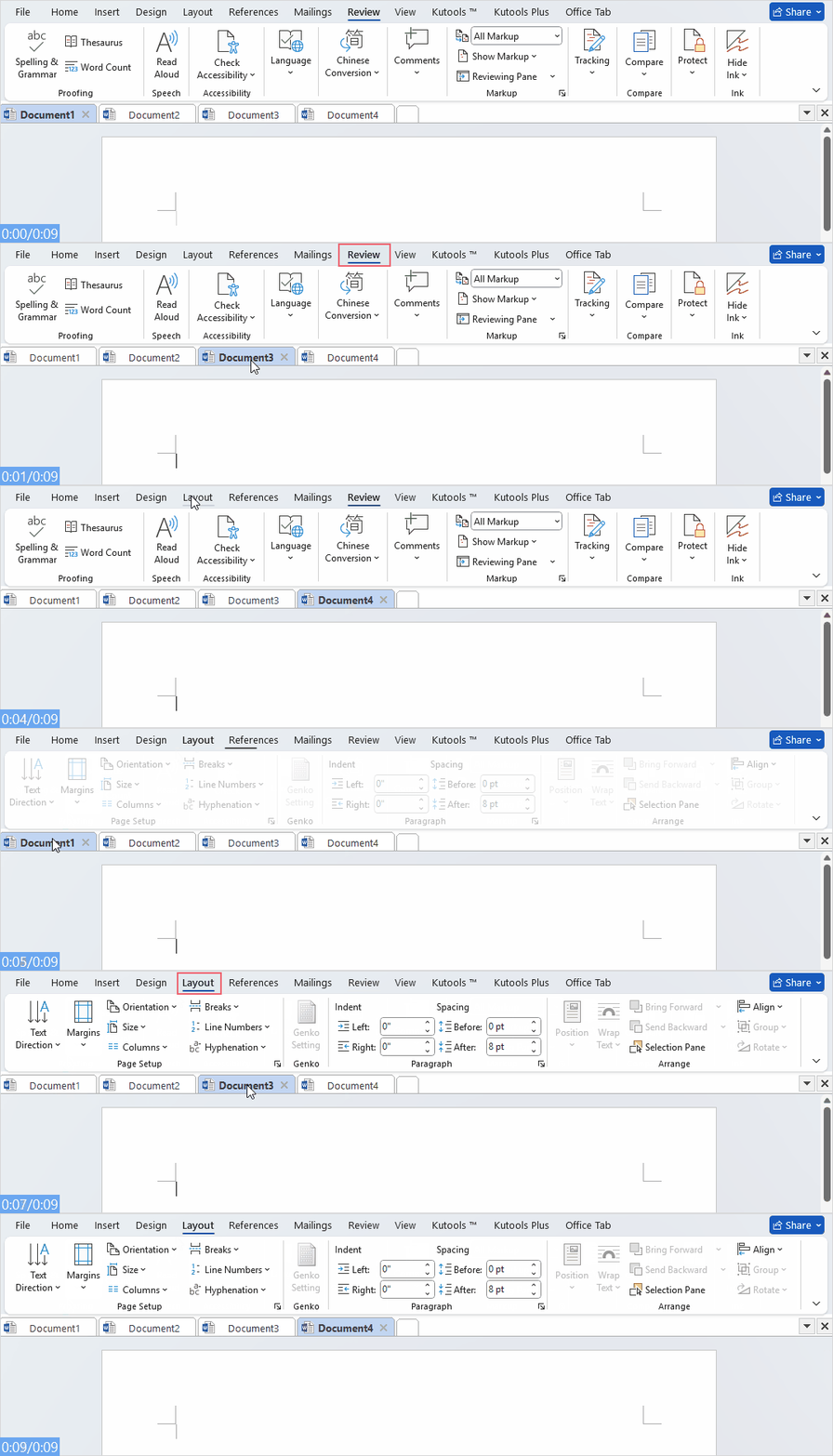
При переключении между несколькими документами пользователи часто сталкиваются со следующей проблемой: после открытия вкладки «Вставка» в документе А при переходе к документу Б интерфейс автоматически возвращается на вкладку «Главная», требуя повторного ручного выбора нужной вкладки.
Благодаря синхронизации выбранной вкладки Лента это неудобство устраняется. Как только вы выбираете вкладку «Лента» (например, «Вставка», «Макет» или «Рецензирование») в любом документе, все остальные открытые документы мгновенно переключаются на ту же вкладку — и ваш рабочий процесс становится по-настоящему бесперебойным.
После установки Office Tab нажмите Office Tab > Синхронизация > Синхронизация выбранной вкладки Лента, чтобы включить эту функцию (см. снимок экрана):

Теперь при переходе на другую вкладку все остальные открытые документы автоматически переключаются на ту же вкладку.
- Чтобы отключить эту функцию, просто щёлкните по ней.
- Эта функция доступна только в Word, Excel и PowerPoint версии 2013 и новее.
- Если вы работаете с новой вкладкой, включите эту функцию, нажав Office Tab>Синхронизация Лента>Синхронизировать выбранную Tabs, как показано на следующем снимке экрана:

Синхронизировать размер Лента
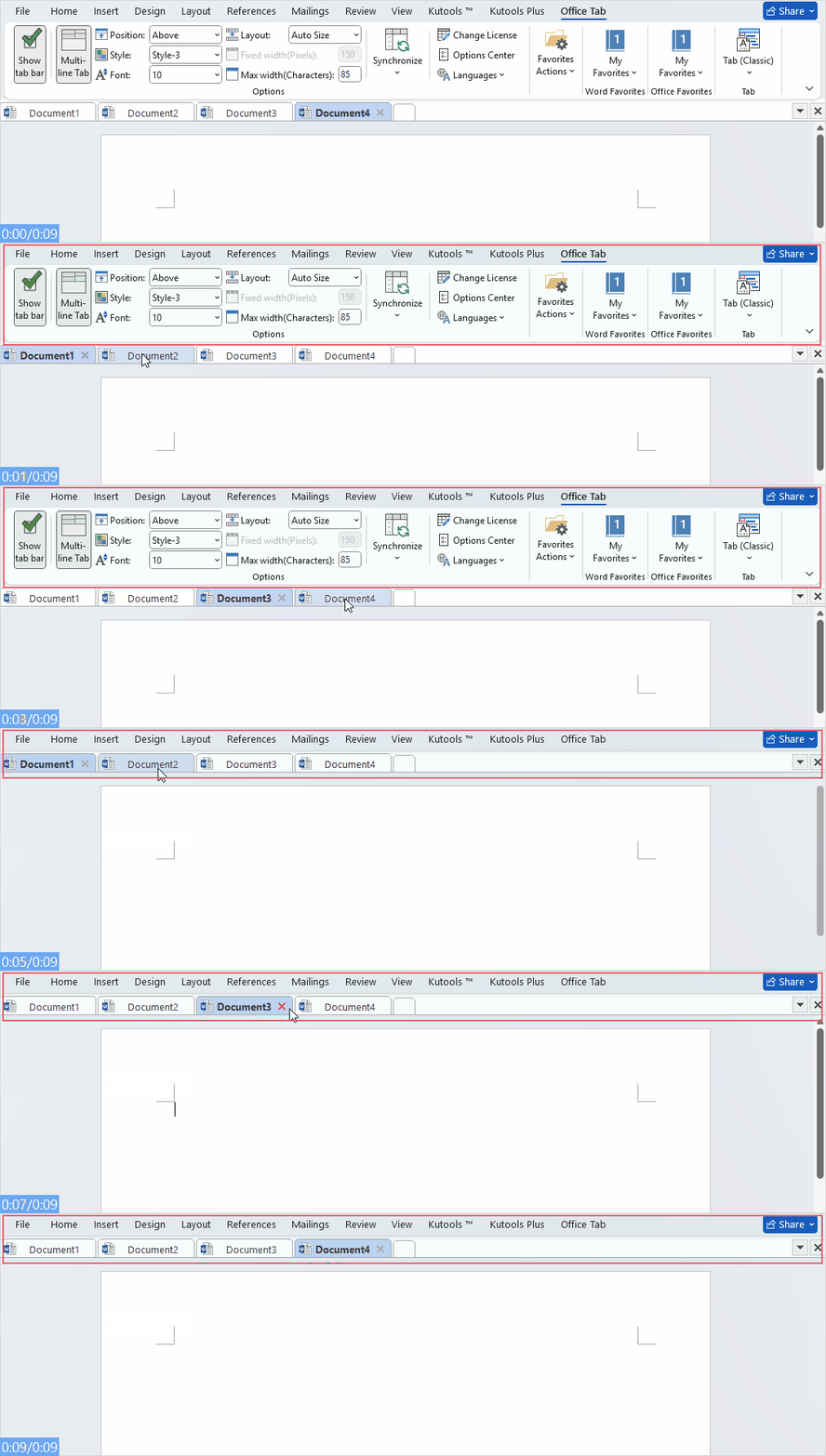
В Microsoft Office лента может быть либо полностью развернута, либо свёрнута (отображаются только названия вкладок). По умолчанию каждый документ независимо сохраняет своё состояние отображения ленты.
Когда включена функция «Синхронизация размера ленты», изменение режима отображения ленты — свернутого или развернутого — в любом документе мгновенно применяется ко всем остальным открытым документам.
После установки Office Tab перейдите в меню Office Tab > Синхронизация > Синхронизация размера ленты, чтобы активировать эту функцию (см. снимок экрана):

Теперь при изменении режима отображения Ленты (например, при её сворачивании или разворачивании) в любом документе все остальные открытые документы мгновенно применяют те же настройки.
- Чтобы отключить эту функцию, просто щёлкните по ней.
- Эта функция доступна только в Word, Excel и PowerPoint версии 2013 и новее.
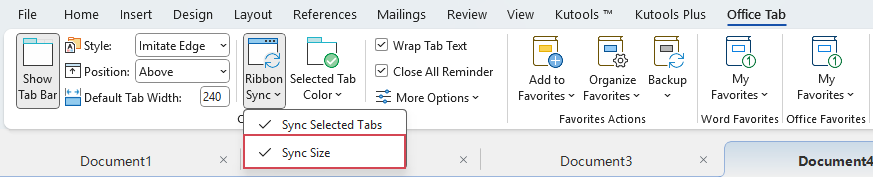
- Если вы работаете с новой вкладкой, включите эту функцию, нажав Office Tab > Синхронизация Лента > Размер синхронизации, как показано на следующем снимке экрана:
Краткое содержание:
Эти две функции синхронизации могут показаться простыми, но они значительно повышают плавность работы с несколькими документами:
- Синхронизация выбранной вкладки «Лента» обеспечивает согласованность ваших действий между разными документами.
- Синхронизация размера ленты обеспечивает более целостное визуальное и операционное взаимодействие.
Для пользователей, часто работающих одновременно с несколькими документами, продуманные улучшения от Office Tab могут показаться небольшими, но они действительно сокращают количество повторяющихся действий и значительно повышают продуктивность.
Office TabДобавляет вкладки в Office и значительно упрощает вашу работу
- Включите удобное редактирование и чтение с вкладками в Word, Excel, PowerPoint, Publisher, Access, Visio и Project.
- Открывайте и создавайте несколько документов во вкладках одного окна — не в отдельных окнах.
- Повышает продуктивность на 50 % и экономит сотни кликов мышью каждый день!