Перевернуть текст в Excel по символам, пробелам, запятым, точкам с запятой или разрывам строк
Нужно Перевернуть текст в Excel, но не хотите писать формулы или VBA? Иногда может потребоваться развернуть всю текстовую строку, изменить порядок слов, поменять местами элементы, разделённые запятыми, переупорядочить многострочный текст или Перевернуть текст на основе пользовательского разделителя.
Функция Перевернуть текст в ZKutools Anywhere для Excel позволяет мгновенно перевернуть выделенный текст в Excel. Вы можете инвертировать всю строку целиком или перевернуть отдельные части текста после его разделения по пробелам, запятым, точкам с запятой, символам возврата каретки или любому другому указанному вами разделителю.
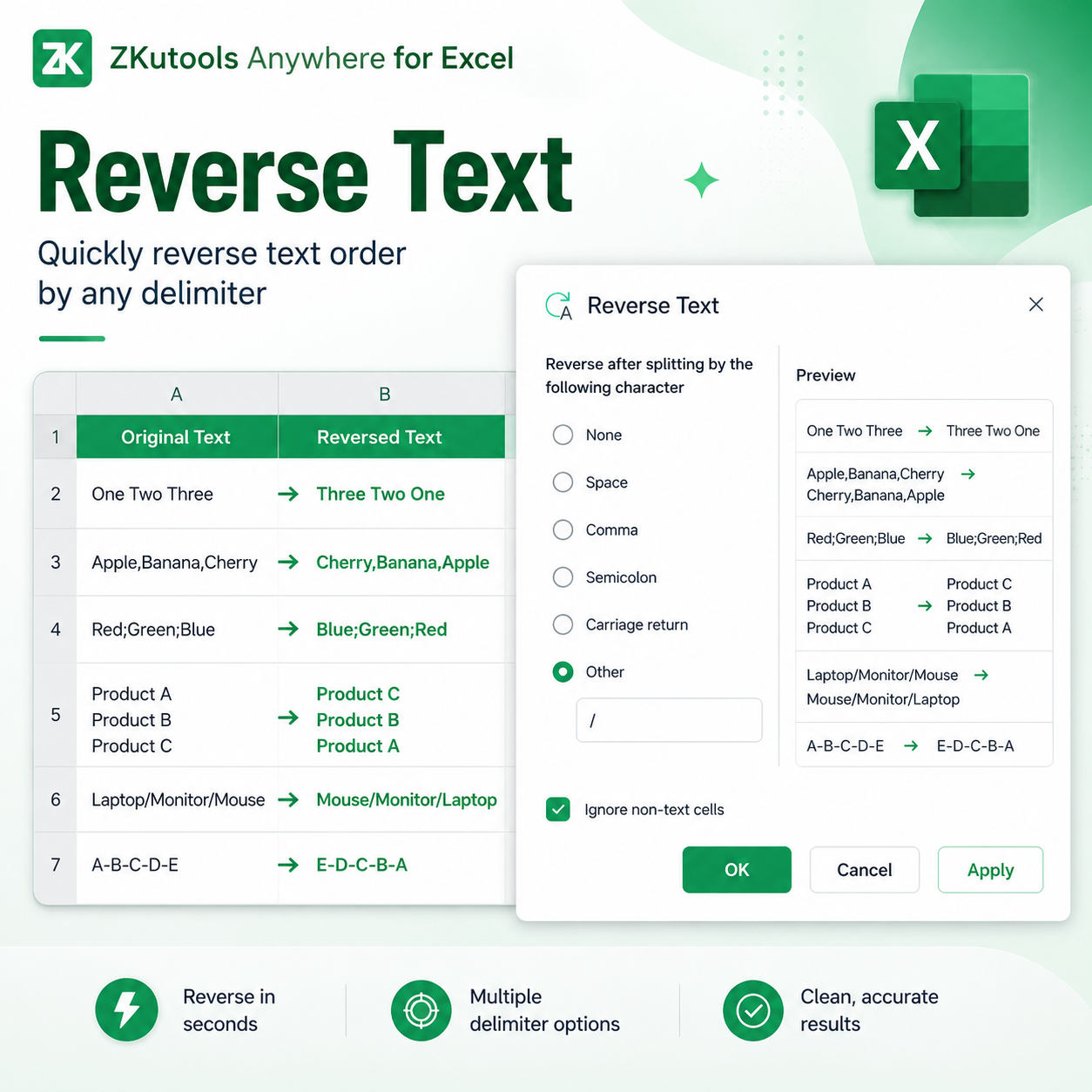
Преимущества Перевернуть текст
Перевернуть текст без формул
Не нужно создавать вспомогательные столбцы, писать формулы или запускать VBA — просто выделите ячейки, выберите способ реверсирования текста, просмотрите результат и примените преобразование напрямую.
Перевернуть текст различными способами
Разверните всю текстовую строку, измените порядок слов, поменяйте местами элементы, разделённые запятыми или точками с запятой, переверните многострочный текст или используйте для переворота текста пользовательский разделитель.
Предварительный просмотр перед применением
В области предварительного просмотра показаны исходное значение и результат реверсирования, чтобы вы могли убедиться в корректности изменений до их применения к листу.
Игнорировать ячейки без текста безопасно
Если ваш Выберите диапазон содержит смешанные данные, опция Игнорировать не текстовые ячейкипозволяет пропускать числа, даты и другие нетекстовые значения, которые не следует изменять.
Полезно для структурированного и импортированного текста
Перевернуть текст помогает при работе с путями к продуктам, списками тегов, экспортированными системными строками, многострочными ячейками, значениями, похожими на код, и текстом с разделителями.
Как Перевернуть текст в Excel
С помощью функции Перевернуть текст вам достаточно выделить ячейки с текстом, выбрать способ разделения перед реверсированием, просмотреть результат и применить изменения прямо на листе.
Перед началом убедитесь, что ZKutools Anywhere for Excel доступен в вашем Excel. При необходимости получите его из Microsoft AppSource.
Примечание: Переворот текста — это классическая функция без ИИ. Она не требует учетной записи ZKutools AI, токенов ИИ или подписки на ИИ. Вы можете использовать её сразу после открытия.
Шаг 1: Откройте Перевернуть текст
Выделите ячейки с текстом, который нужно перевернуть. Затем нажмите ZKUTOOLS > Текст > Перевернуть текст, чтобы открыть диалоговое окно Перевернуть текст.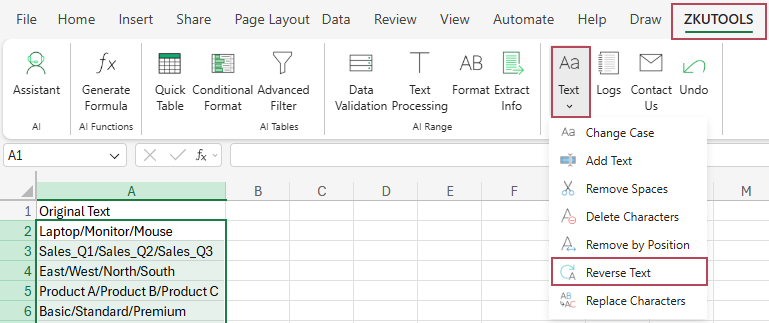
Шаг 2: Выберите способ разделения текста перед реверсированием
В диалоговом окне Перевернуть текствыберите один из доступных вариантов:
- Нет — развернуть всю текстовую строку посимвольно.
- Пробел — перевернуть текст после разделения по пробелам.
- Запятая — переверните текст после разделения по запятым.
- Точка с запятой — перевернуть текст после разделения по точкам с запятой.
- Возврат каретки — переверните текст после разделения по разрывам строк.
- Другое — перевернуть текст после разделения по пользовательскому символу.
Если вы не уверены, какой вариант выбрать, ознакомьтесь с разделом Выбор правильного варианта реверсирования ниже — там кратко объясняется каждый из них.
В этом примере текст разделён косыми чертами, поэтому выберите Другой и укажите / в качестве пользовательского разделителя.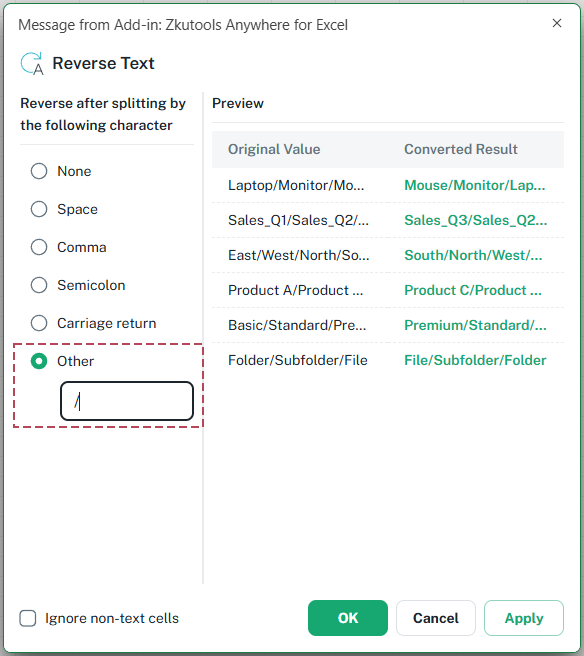
Шаг 3: Проверьте предварительный просмотр и примените результат
Проверьте область Предварительный просмотр, чтобы убедиться в исходном значении и результате реверсирования. Затем нажмите ОК, чтобы применить результат и закрыть диалоговое окно, или нажмите Применить, чтобы применить результат, оставив диалоговое окно открытым.
Результат: порядок текста реверсирован
После применения преобразования выбранные ячейки обновляются прямо на листе. Поскольку в этом примере в качестве пользовательского разделителя используется Другойс /, элементы, разделённые косыми чертами, меняются местами, а сами разделители остаются без изменений.
Например, Ноутбук/Монитор/Мышь превращается в Мышь/Монитор/Ноутбук, а Восток/Запад/Север/Юг — в Юг/Север/Запад/Восток.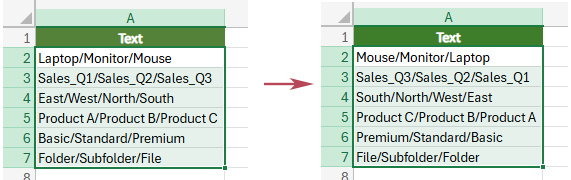
- Выберите Нет, чтобы выполнить посимвольное реверсирование всей текстовой строки.
- Выберите Пробел, Запятую, Точку с запятой или Возврат каретки, если ваш текст использует один из этих распространённых разделителей.
- Выберите Другое, если ваш текст использует пользовательский разделитель, такой как /, -, | или _.
- Проверьте область Предварительный просмотр перед применением результата.
- Оставьте флажок Игнорировать не текстовые ячейки установленным, если диапазон содержит числа, даты, формулы или другие нетекстовые значения, которые не следует изменять.
- В области предварительного просмотра неизменённые данные отображаются серым цветом, а обновлённые — зелёным, благодаря чему легко увидеть, какие ячейки изменятся до применения преобразования.
Выбор подходящего варианта реверсирования
Ключ к правильному использованию функции «Перевернуть текст» — выбор подходящего способа разделения. Каждый вариант определяет, как именно текст будет разбит перед тем, как порядок его частей будет обращён.
| Вариант | Используйте, когда… | Пример |
|---|---|---|
| Нет | Хотите развернуть всю текстовую строку посимвольно? | Product → tcudorP |
| Пробел | Хотите изменить порядок слов или элементов, разделённых пробелами? | One Two Three → Three Two One |
| Запятая | Хотите изменить порядок элементов, разделённых запятыми? | Apple,Banana,Cherry → Cherry,Banana,Apple |
| Точка с запятой | Хотите изменить порядок элементов, разделённых точкой с запятой? | Low;Medium;High → High;Medium;Low |
| Возврат каретки | Вы хотите изменить порядок нескольких строк внутри ячейки. | Apple Banana Cherry → Cherry Banana Apple |
| Другое | Хотите перевернуть текст с помощью пользовательского разделителя — например, косой черты, дефиса, вертикальной черты или подчёркивания? | A-B-C-D → D-C-B-A |
Практические примеры использования Перевернуть текст
Ниже приведены несколько распространённых сценариев, демонстрирующих работу каждого варианта Перевернуть текст в реальных задачах Excel.
Пример 1: Реверсирование символов в текстовой строке
Выберите Нет, если вы хотите инвертировать каждый символ в выделенном тексте.
| Выберите | Оригинальный текст | Результат реверсирования |
|---|---|---|
| Нет | Product | tcudorP |
| Нет | ABC-123 | 321-CBA |
Пример 2: Реверсирование порядка слов
Выберите Пробел, если слова или элементы разделены пробелами.
| Выберите | Оригинальный текст | Результат реверсирования |
|---|---|---|
| Пробел | One Two Three | Three Two One |
| Пробел | Sales Report Q1 | Q1 Report Sales |
Пример 3: Реверсирование элементов, разделённых запятыми
Выберите Запятая, если текст содержит значения, разделённые запятыми, например списки тегов, категории или данные в формате CSV.
| Выберите | Оригинальный текст | Результат реверсирования |
|---|---|---|
| Запятая | Apple,Banana,Cherry | Cherry,Banana,Apple |
| Запятая | Red,Green,Blue | Blue,Green,Red |
Пример 4: Реверсирование элементов, разделённых точкой с запятой
Выберите Точка с запятой, если элементы разделены точками с запятой — так бывает часто в экспортированных данных или полях с несколькими значениями.
| Выберите | Оригинальный текст | Результат реверсирования |
|---|---|---|
| Точка с запятой | Red;Green;Blue | Blue;Green;Red |
| Точка с запятой | Low;Medium;High | High;Medium;Low |
Пример 5: Реверсирование многострочного текста внутри ячейки
Выберите Возврат каретки, если ячейка содержит несколько строк и вы хотите изменить их порядок на обратный.
| Выберите | Оригинальный текст | Результат реверсирования |
|---|---|---|
| Возврат каретки | Apple Banana Cherry | Cherry Banana Apple |
| Возврат каретки | Product A Product B Product C | Product C Product B Product A |
Пример 6: Перевернуть текст с пользовательским разделителем
Выберите Другой, если текст использует пользовательский разделитель. После выбора Другой укажите нужный разделитель.
| Выберите | Разделитель | Оригинальный текст | Результат реверсирования |
|---|---|---|---|
| Другое | / | Product1/Product2/Product3 | Product3/Product2/Product1 |
| Другое | - | A-B-C-D-E | E-D-C-B-A |
| Другое | | | East|West|North | North|West|East |
Часто задаваемые вопросы
Требуется ли для переворота текста ИИ?
Нет. Перевернуть текст — это классическая функция без ИИ. Она не требует учётной записи ZKutools AI, токенов ИИ или подписки на ИИ.
Что означает «Нет» в Перевернуть текст?
Нет реверсирует всю текстовую строку посимвольно. Например, Товар превращается в равоТ.
Можно ли реверсировать порядок слов в ячейке?
Да. Выберите Пробел, чтобы перевернуть текст после разделения по пробелам. Например, Один Два Три превратится в Три Два Один.
Можно ли реверсировать значения, разделённые запятыми?
Да. Выберите Запятая, чтобы изменить порядок элементов, разделённых запятыми, — например, Яблоко,Банан,Вишня на Вишня,Банан,Яблоко.
Можно ли реверсировать многострочный текст внутри ячейки?
Да. Выберите Возврат каретки, чтобы изменить порядок элементов, разделённых разрывами строк внутри ячейки, на обратный.
Можно ли использовать собственный разделитель?
Да. Выберите Другой и укажите нужный пользовательский символ для разделения, например /, -, | или _.
Что делает опция «Игнорировать нетекстовые ячейки»?
Она Игнорировать ячейки без текста в Выберите диапазон, помогая избежать изменений чисел, дат, формул и других нетекстовых значений.
Что выбрать: «ОК» или «Применить»?
Нажмите ОК, чтобы применить изменения и закрыть диалоговое окно. Нажмите Применить, если хотите применить изменения, оставив диалоговое окно открытым для дальнейшей настройки.
Заключение
Перевернуть текст в ZKutools Anywhere for Excel — это быстрый способ перевернуть текст прямо в Excel без формул, вспомогательных столбцов, VBA или ИИ. Вы можете инвертировать всю текстовую строку или изменить порядок элементов после разделения по указанному разделителю.
Независимо от того, разделён ли ваш текст пробелами, запятыми, точками с запятой, разрывами строк или пользовательскими разделителями, «Перевернуть текст» поможет вам эффективнее очищать, переупорядочивать и преобразовывать текстовые значения.