Удалить определенные символы слева, справа или из указанной позиции в Excel
При работе с текстовыми данными в Excel часто возникает необходимость удалить ненужные символы — в начале, в конце или на определённой позиции внутри ячеек. Например, вы можете захотеть убрать коды стран из названий населённых пунктов, избавиться от лишних префиксов в идентификаторах товаров или очистить должности сотрудников от ненужных суффиксов. Вместо ручного редактирования каждой ячейки или создания сложных формул воспользуйтесь функцией «Удалить определённые символы по позиции» в ZKutools Anywhere для Excel — простым и наглядным инструментом для быстрой очистки текстовых строк. Всего несколько настроек позволят вам удалять символы слева, справа, из указанной позиции или на основе конкретного текста, причём вы сможете предварительно просмотреть результаты до применения изменений.
Преимущества функции Удалить определенные символы по позиции
Преимущества функции Удалить определенные символы по позиции
Функция Удалить определенные символы по позиции обеспечивает быстрый и гибкий способ очистки текстовых строк в Excel без использования формул или ручного редактирования каждой ячейки. Она особенно полезна, когда нужно удалить нежелательные префиксы, суффиксы, коды, символы или лишний текст из большого диапазона ячеек.
Удалить определенные символы без формул
Благодаря этой функции вам не придётся использовать сложные формулы Excel, такие как ЛЕВСИМВ, ПРАВСИМВ, ПСТР, ДЛСТР или НАЙТИ. Просто выберите нужный способ удаления, укажите количество символов или заданный текст — и инструмент автоматически обработает выделенные ячейки.
Поддержка нескольких методов удаления
Эта функция поддерживает несколько распространённых сценариев очистки текста. Вы можете Удалить определенные символы слева, справа, с определённой позиции, до указанного текста, после указанного текста или между двумя заданными текстовыми строками. Это делает её пригодной как для очистки текста фиксированной длины, так и переменной длины.
Обработка нескольких ячеек одновременно
Вместо того чтобы редактировать ячейки по отдельности, вы можете выделить сразу весь диапазон и применить одно и то же правило удаления ко всем выбранным ячейкам одновременно — это значительно повышает эффективность при работе с большими таблицами.
Предварительный просмотр результата перед применением изменений
Область предварительного просмотра позволяет проверить результаты преобразования до выполнения операции. Это помогает избежать ошибок и гарантирует, что выбранное правило удаления даст ожидаемый результат.
Полезно для очистки импортированных данных
Импортированные данные зачастую содержат лишние коды, метки, разделители или описания. Эта функция позволяет быстро очищать такие сведения, как артикулы товаров, названия местоположений, должности сотрудников, имена отчётов, номера заказов и записи о клиентах.
Простота использования для всех пользователей Excel
Операция проста и интуитивно понятна: даже пользователи, не знакомые с формулами Excel, VBA или расширенными текстовыми функциями, легко и быстро удалят нежелательные символы через удобное диалоговое окно.
Гибкость для различных структур текста
Для текста фиксированной длины можно удалить заданное количество символов слева, справа или с указанной позиции. Для текста переменной длины — удалять содержимое по заданным разделителям или ключевым словам, таким как дефисы, двоеточия, скобки или пользовательские термины.
Удалить определенные символы по позиции в Excel
Инструмент «Удалить определённые символы по позиции» позволяет быстро очистить данные в Excel, удаляя заданное количество символов из текстовых строк в зависимости от их расположения или контекста. В этом разделе пошагово описано, как использовать каждый из доступных вариантов.
Удаление указанного количества символов слева
Используйте этот вариант, если ненужные символы всегда расположены в начале текстовой строки.
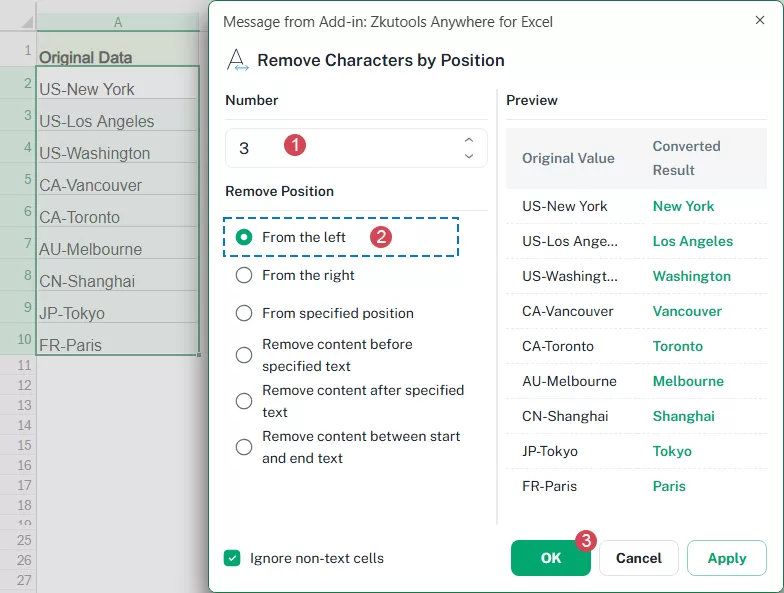
Например, если ваши данные содержат коды стран, такие как US-, CA- или UK-, вы можете удалить первые 3 символа и оставить только название города или штата.
- Выделите ячейки с текстом, который нужно обработать.
- Затем нажмите ZKUTOOLS > Текст > Удалить символы в определенной позиции. См. снимок экрана:
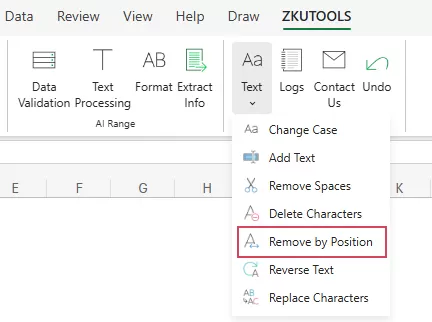
- В диалоговом окне Удалить определенные символы по позиции:
- Укажите количество символов, которые нужно удалить.
- В разделе Удалить позицию выберите Слева.
- Нажмите ОК, чтобы применить выбранное правило удаления и закрыть диалоговое окно.
Результат:
Указанное количество символов удаляется с левой стороны каждой выбранной ячейки — см. снимок экрана: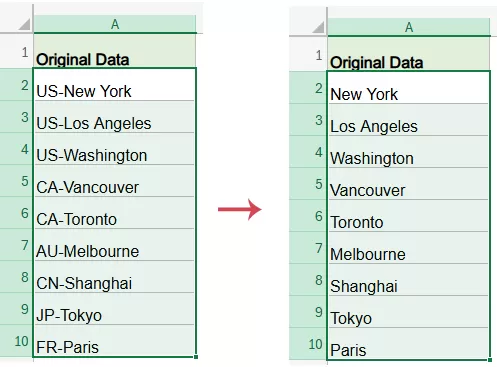
Удаление указанного количества символов справа
Используйте этот вариант, если ненужные символы всегда расположены в конце текстовой строки.
Например, вы можете захотеть убрать суффиксы, номера версий или завершающие символы из названий товаров или заголовков отчётов.
- Выделите ячейки с текстом, который нужно обработать.
- Затем нажмите ZKUTOOLS>Текст>Удалить символы в определенной позиции, см. снимок экрана:
- В диалоговом окне Удалить определенные символы по позиции:
- Укажите количество символов, которые нужно удалить.
- В разделе Удалить позицию выберите Справа.
- Нажмите ОК, чтобы применить выбранное правило удаления и закрыть диалоговое окно.
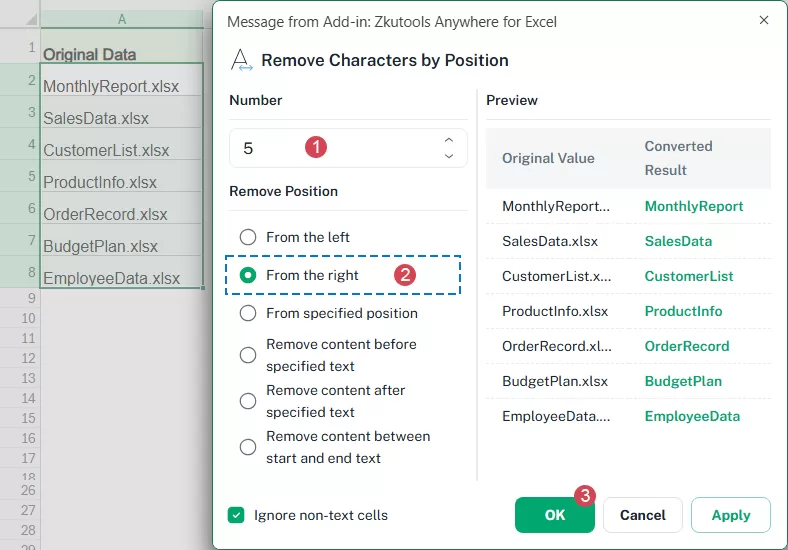
Результат:
Указанное количество символов удаляется с правой стороны каждой выбранной ячейки — см. снимок экрана: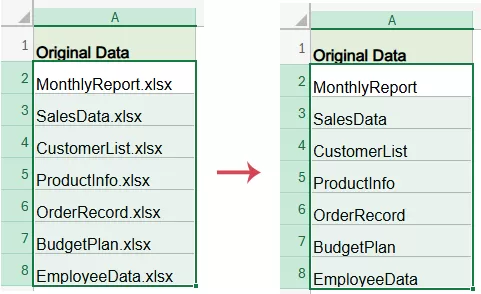
Удаление указанного количества символов из указанной позиции
Если ненужные символы находятся в середине каждой текстовой строки и всегда начинаются с одной и той же позиции, используйте вариант Из указанной позиции.
Этот вариант позволяет указать как начальную позицию, так и количество удаляемых символов.
- Выберите ячейки, которые нужно очистить.
- Затем нажмите ZKUTOOLS > Текст > Удалить символы в определённой позиции.
- В диалоговом окне Удалить определенные символы по позиции:
- Укажите количество символов, которые нужно удалить.
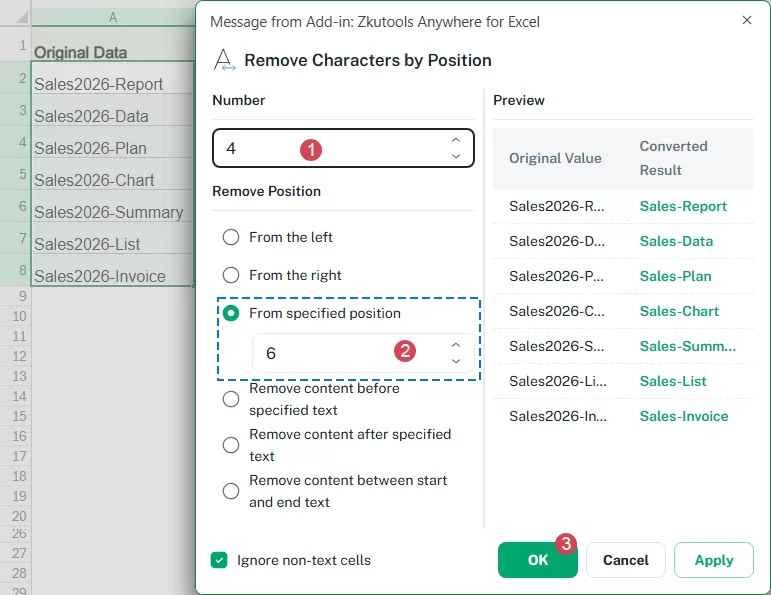
- В разделе Удалить позицию выберите С указанной позиции. Затем укажите начальную позицию, с которой должно начаться удаление. Например, если вы хотите начать удаление с 6-го символа, введите 6.
- Нажмите ОК, чтобы применить выбранное правило удаления и закрыть диалоговое окно.
Результат:
Указанное количество символов удаляется из заданной начальной позиции в каждой выбранной ячейке. Текст до и после удалённых символов остаётся без изменений, а обновлённые результаты отображаются прямо в исходных ячейках.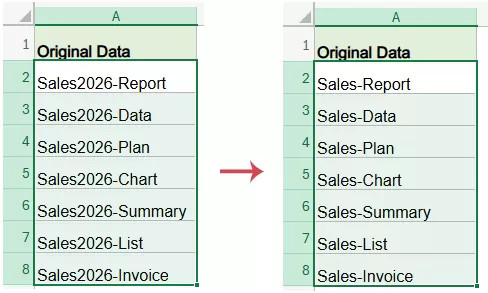
Удаление содержимого до указанного текста
Если ваши текстовые строки содержат разные префиксы, но имеют общий разделитель или ключевое слово, воспользуйтесь опцией Удалить содержимое до указанного текста, чтобы быстро очистить данные.
Этот вариант удаляет всё, что находится до указанного текста, и сохраняет содержимое после него. Он особенно полезен для извлечения полезной информации из таких значений, как коды местоположения, метки товаров, записи клиентов, Тема письма или текст, разделённый такими символами, как дефисы, двоеточия, подчёркивания или пользовательские ключевые слова.
- Выделите ячейки с текстом, который требуется обработать.
- Затем нажмите ZKUTOOLS>Текст>Удалить символы в определенной позиции.
- В диалоговом окне Удалить определенные символы по позиции:
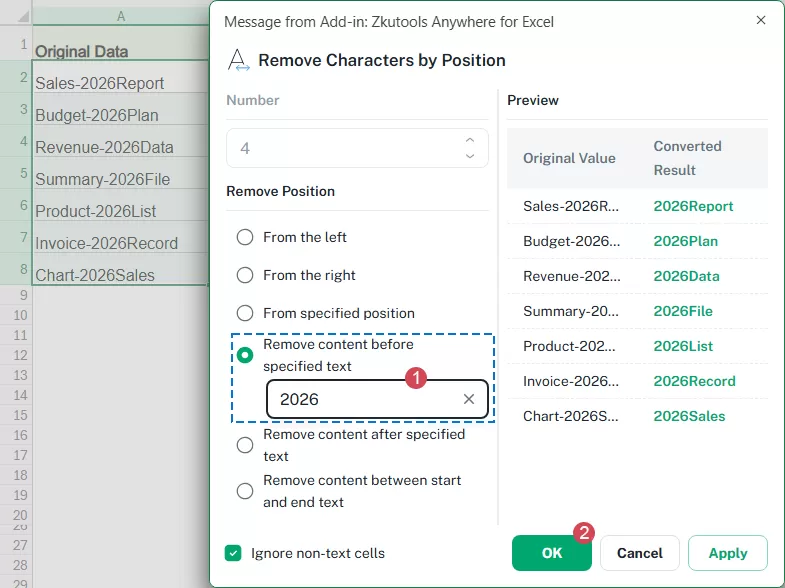
- В разделе Удалить позицию выберите Удалить содержимое до указанного текста. В текстовом поле укажите текст, который будет использоваться в качестве маркера. Например, введите 2026.
- Нажмите ОК, чтобы применить выбранное правило удаления и закрыть диалоговое окно.
Результат:
Из каждой выбранной ячейки удаляются все данные до указанного текста. Сам указанный текст и всё, что следует после него, остаются в ячейке. См. снимок экрана: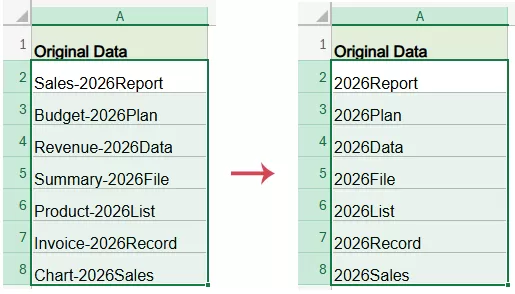
Удаление содержимого после указанного текста
Если ваши текстовые строки содержат дополнительные описания, метки статуса, даты, примечания или другое ненужное содержимое после определённого слова или символа, воспользуйтесь функцией Удалить содержимое после указанного текста.
Этот вариант удаляет всё, что идёт после указанного текста, оставляя только содержимое до него.
- Выделите ячейки с текстом, который нужно обработать.
- Затем нажмите ZKUTOOLS>Текст>Удалить символы в определенной позиции.
- В диалоговом окне Удалить определенные символы по позиции:
- В разделе Удалить позицию выберите Удалить содержимое после указанного текста. В текстовом поле укажите текст, который будет использоваться в качестве маркера. Например, введите 2026.
- Нажмите ОК, чтобы применить выбранное правило удаления и закрыть диалоговое окно.
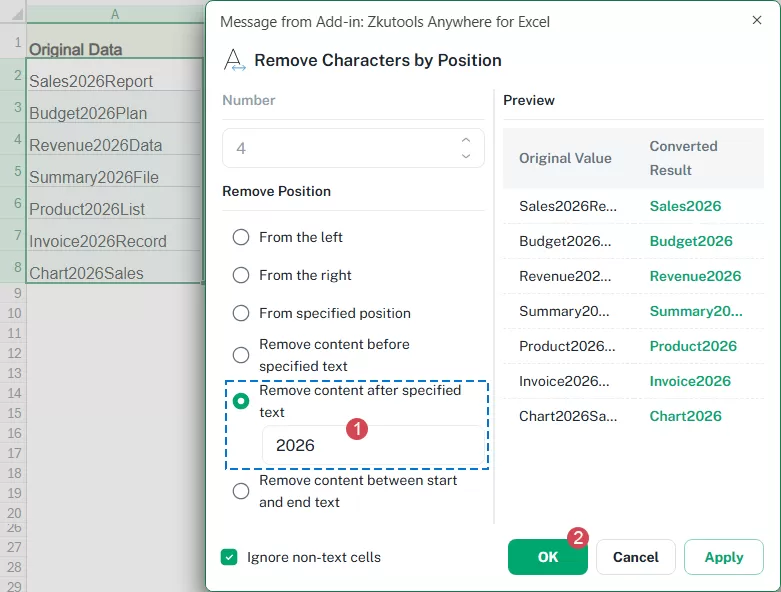
Результат:
После выполнения операции всё содержимое после указанного текста будет удалено из выбранных ячеек.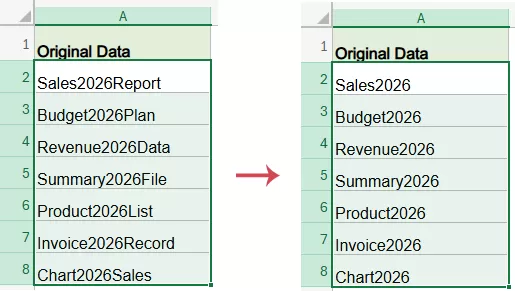
Удаление содержимого между начальным и конечным текстом
Если ваши текстовые строки содержат ненужные фрагменты, заключённые между определёнными начальными и конечными символами, воспользуйтесь функцией Удалить содержимое между начальным и конечным текстом.
Этот вариант удаляет всё содержимое между двумя заданными текстовыми маркерами, оставляя нетронутым текст до и после них.
- Выделите ячейки с текстом, который нужно обработать.
- Затем нажмите ZKUTOOLS>Текст>Удалить символы в определенной позиции.
- В диалоговом окне Удалить определенные символы по позиции:
- В разделе Удалить позицию выберите Удалить содержимое между начальным и конечным текстом.
В поле Начальный текст укажите начальный маркер. Например, введите [.
В поле Конечный текст укажите конечный маркер. Например, введите ]. - Установите флажок Включая указанный начальный и конечный текст, если хотите удалить не только содержимое между маркерами, но и сами маркеры начала и конца. В данном примере будут удалены как текст в скобках, так и сами скобки [ и ].
- Нажмите ОК, чтобы применить выбранное правило удаления и закрыть диалоговое окно.
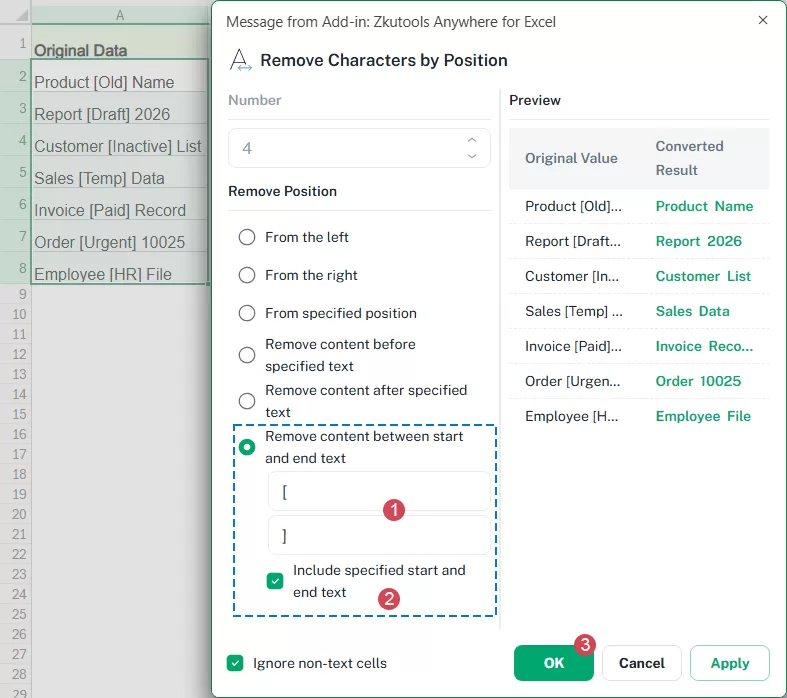
- В разделе Удалить позицию выберите Удалить содержимое между начальным и конечным текстом.
Результат:
Содержимое между указанными начальным и конечным текстом удаляется из каждой выбранной ячейки. Если установлен флажок Включая указанный начальный и конечный текст, начальные и конечные маркеры также будут удалены. См. снимок экрана: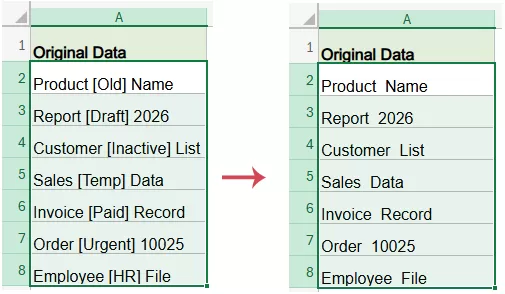
Примечания:
Игнорировать не текстовые ячейки:
Включите опцию Игнорировать не текстовые ячейки, если хотите, чтобы инструмент обрабатывал только текстовые значения. При активации этой опции числовые данные, даты/время, формулы и другие нетекстовые ячейки будут пропущены — это поможет избежать непредвиденных изменений.
Предварительный просмотр результата:
В области Предварительный просмотр показано, как выбранное правило повлияет на ваши данные до его применения. Всегда внимательно проверяйте предварительный просмотр перед внесением изменений, особенно при работе с важными или объёмными наборами данных.
Советы для лучшего результата
✓ Сначала выделите правильный диапазон
Убедитесь, что выделены только ячейки, подлежащие обработке, и избегайте выбора нерелевантных столбцов или пустых областей.
✓ Используйте удаление по позиции для текста фиксированной длины
Если ненужная часть всегда состоит из одинакового количества символов, используйте Слева, Справа или С указанной позиции.
✓ Используйте удаление по указанному тексту для текста переменной длины
Если ненужный фрагмент имеет переменную длину, но отделён чётким ключевым словом или символом, используйте варианты, основанные на указанном тексте.
✓ Внимательно проверьте предварительный просмотр
Предварительный просмотр позволяет убедиться в корректности выбранного правила до его применения к таблице.
✓ Создайте резервную копию важных данных
Если вы работаете с важными данными, обязательно создайте копию листа перед внесением изменений.
Оглавление
- Преимущества функции Удалить определенные символы по позиции
- Удалить определенные символы по позиции в Excel
- Удалить определенные символы слева
- Удалить определенные символы справа
- Удалить определенные символы с указанной позиции
- Удалить содержимое до указанного текста
- Удалить содержимое после указанного текста
- Удалить содержимое между начальным и конечным текстом
- Советы для лучшего результата
ZKutools for Excel
Обеспечивает поддержку ИИ и удобные инструменты для повышения продуктивности прямо в Excel — на веб-платформе, в Windows, Mac и на iPad.