Создание формул Excel с помощью ИИ
Бывало ли у вас так, что вы точно знали, чего хотите добиться в Excel, но не могли подобрать нужную формулу? Независимо от того, требуется ли считать по условию, искать значение, извлекать текст, фильтровать строки или возвращать пользовательский результат — самое сложное всегда выбрать подходящую функцию и правильно её записать.
Создание формулы в ZKutools Anywhere для Excel стало проще, чем когда-либо! Этот ИИ-помощник по формулам превращает ваши инструкции на естественном языке в готовые формулы Excel: просто опишите, что вам нужно, — и ИИ мгновенно сгенерирует точную формулу, которую можно сразу проверить и использовать в Excel.
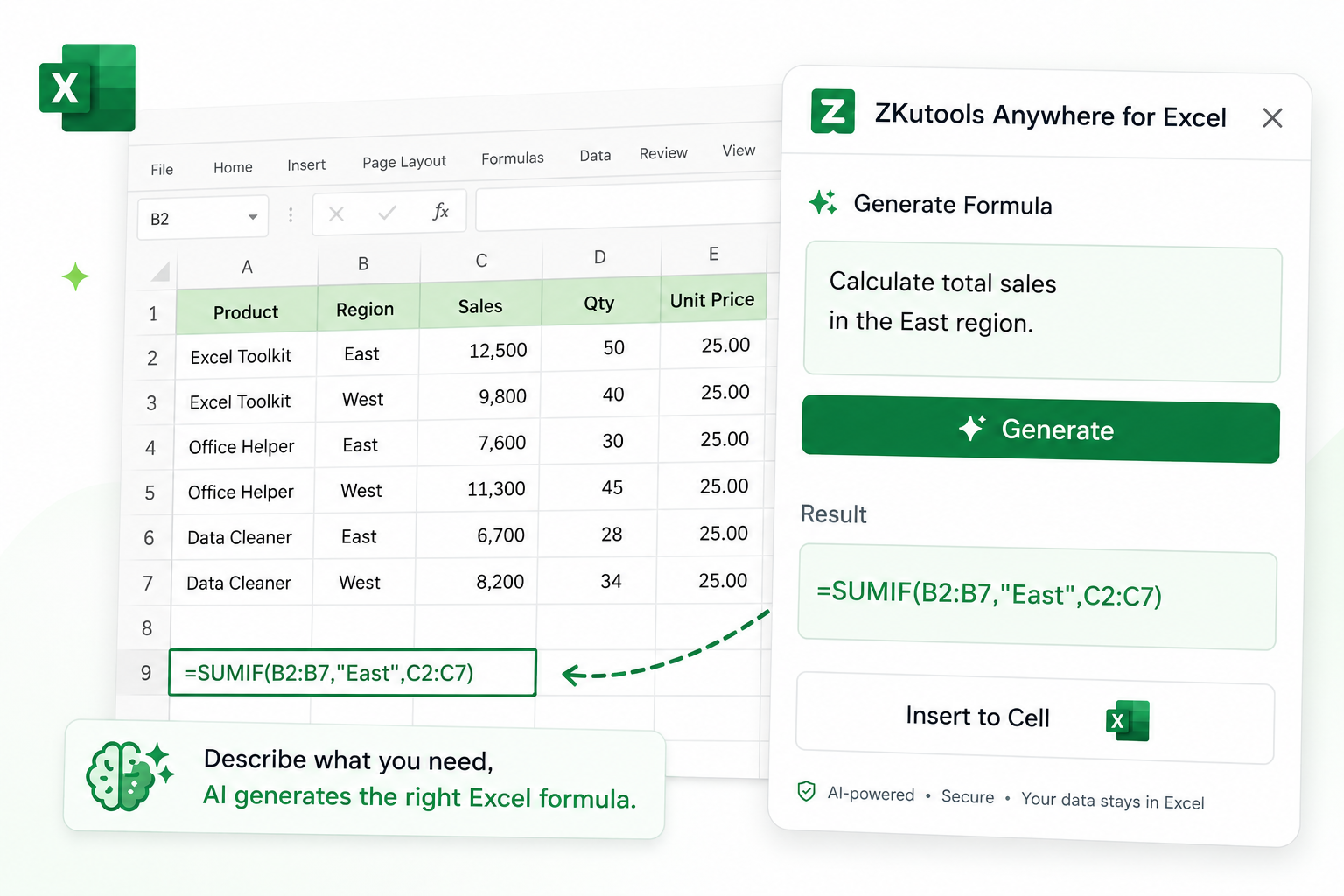
Преимущества функции Создание формулы
Создание формул на простом английском языке
Опишите желаемый расчёт простыми словами — не думайте, нужно ли использовать SUMIF, XLOOKUP, FILTER, TEXTSPLIT или другую функцию Excel. Например, напишите: «найди цену по названию товара» или «просуммируй продажи по региону и статусу оплаты».
Более быстрое создание формул
Получите удобную отправную точку для работы с формулами: поиск значений, множественные условия, извлечение текста, правила для дат, обработка ошибок и другие типичные задачи в Excel.
Преобразует задачи в логику формул
Когда вы знаете желаемый результат, но не уверены, как составить формулу, функция «Создание формулы» поможет превратить ваш запрос в чёткую логику Excel.
Гибкий стиль формул
Используйте Дополнительные параметры, чтобы выбрать предпочитаемый стиль формул: простые формулы, формулы с обработкой ошибок, современные формулы Excel 365 или формулы, обеспечивающие лучшую совместимость со старыми версиями Excel.
Как использовать Создание формулы
Перед началом убедитесь, что ZKutools Anywhere для Excel доступен в вашем Excel. При необходимости получите его из Microsoft AppSource.
Примечание: Создание формул — одна из функций ИИ в ZKutools Anywhere для Excel. Для использования функций ИИ требуется учётная запись ZKutools AI. Вы можете начать с 200 000 бесплатных токенов, а затем перейти на единую подписку ZKutools AI для Excel, Outlook и Word.
Шаг 1: Откройте ZKutools Anywhere для Excel
- Откройте вашу рабочую книгу Excel и нажмите ZKUTOOLS > Создание формулы, чтобы открыть панель ZKutools Anywhere для Excel.
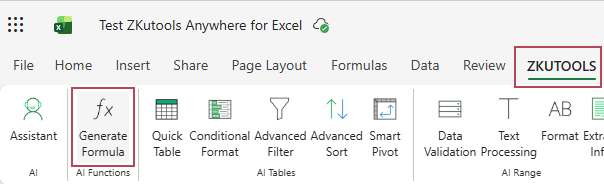
- После открытия области ZKutools Anywhere войдите в свою учётную запись ZKutools AI. Если у вас ещё нет учётной записи, вы можете создать её прямо из этой области.
Шаг 2: Используйте Создание формулы
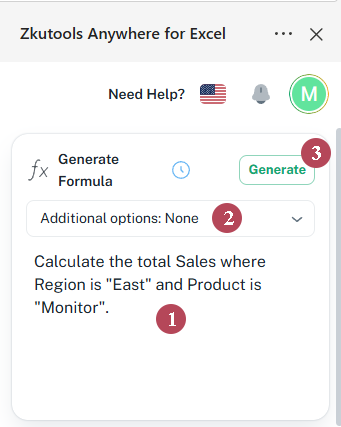
- В интерфейсе Создание формулы введите требование к формуле в поле ввода. Например, вы можете ввести:
- Рассчитайте общую сумму продаж для региона «Восток» и товара «Монитор».
- Рассчитайте общую сумму продаж, совершенных Эмили Чэнь.
- При необходимости выберите Дополнительный параметр. Вы можете оставить параметр по умолчанию Нет, чтобы создавать обычные формулы.
- Нажмите кнопку Создать, чтобы сгенерировать формулу.
Результат: Проверка и использование формулы
После генерации формулы выберите пустую ячейку и нажмите Вставить, чтобы сразу применить формулу на листе. Либо нажмите кнопку Копировать, чтобы скопировать формулу, если это необходимо.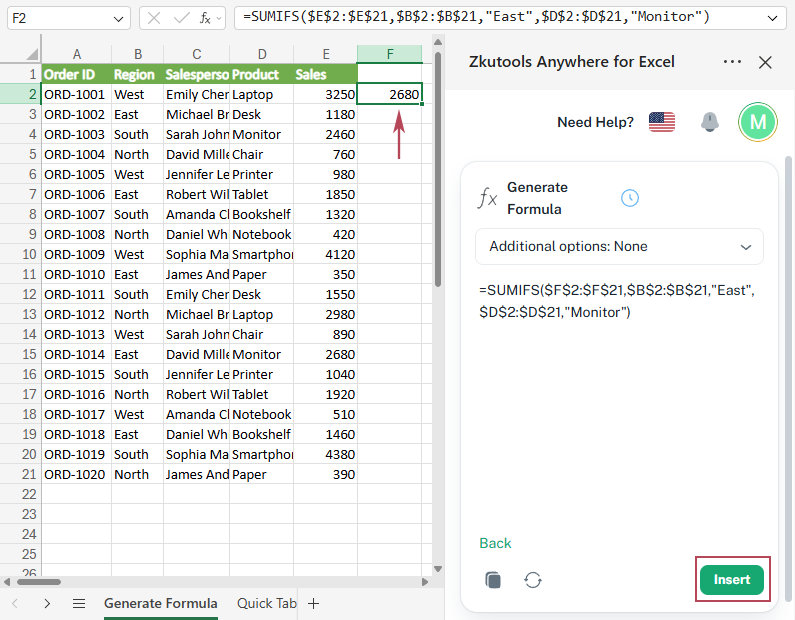
Совет: Перед использованием сгенерированной формулы внимательно проверьте её. Убедитесь, что ссылки на ячейки, диапазоны, условия и ожидаемый результат полностью соответствуют вашим реальным данным.
Как составлять лучшие запросы для получения лучших формул
Создание формулы понимает как краткие запросы, так и подробные инструкции. Вы можете начать естественно, например: Рассчитать продажи или Рассчитать общий объём продаж, выполненных Эмили Чэнь. Если ваш лист содержит несколько таблиц, похожие названия столбцов или множество условий, дополнительный контекст поможет ИИ создать более точную формулу.
Хороший запрос формулы может включать:
- То, что вы хотите рассчитать или получить — например, общую сумму продаж, соответствующую цену, отфильтрованный список или пользовательский результат.
- Условия, которые вы хотите применить, например: регион — «Восток», товар — «Монитор» или продажи больше 1500.
- Дополнительные сведения, такие как конкретные диапазоны, названия столбцов, резервные варианты результатов или требования к версии Excel.
| Задача | Пример запроса | Возможные Тип формулы |
|---|---|---|
| Суммирование значений по условию | Рассчитайте общую сумму продаж для региона «Восток» и товара «Монитор». | SUMIFS |
| Суммирование значений для конкретного человека | Рассчитайте общую сумму продаж, совершенных Эмили Чэнь. | SUMIF или SUMIFS |
| Подсчёт совпадающих записей | Подсчитайте количество заказов со статусом «Выполнен». | COUNTIF или COUNTIFS |
| Поиск значения | Найдите цену товара, название которого указано в ячейке F2. | XLOOKUP, VLOOKUP или INDEX MATCH |
| Фильтрация совпадающих строк | Отфильтруйте все строки со статусом «Оплачено». | FILTER |
| Извлечение уникальных значений | Извлеките уникальные имена клиентов. | UNIQUE |
| Возврат пользовательского результата | Если регион — «Восток» и продажи превышают 1500, верните «Ключевой заказ»; в противном случае — «Обычный заказ». | IF, AND |
| Избегание ошибок при поиске | Укажите цену товара. Если совпадение не обнаружено, верните «Не найдено». | XLOOKUP с резервным результатом или IFERROR |
Совет: Короткие подсказки могут работать отлично. Для более сложных листов укажите названия столбцов, диапазоны, условия или ожидаемый результат по умолчанию — это поможет функции создания формулы вернуть более точный результат.
Понимание дополнительных параметров
Дополнительные параметры позволяют управлять способом генерации формулы. Изменять этот параметр каждый раз не нужно — для большинства распространённых задач достаточно выбрать Нет.
| Дополнительный параметр | Назначение |
|---|---|
| Нет | Используйте этот вариант для создания стандартных формул, если у вас нет особых требований к их оформлению. |
| Создание простых и понятных базовых формул | Выберите этот вариант, если вам нужна формула, которую легко читать, объяснять или использовать в учебных целях. |
| Создание надёжных формул с обработкой ошибок | Выберите этот вариант, если ваши данные могут содержать пустые ячейки, отсутствующие совпадения или ошибки, и вы стремитесь к более чистым результатам. |
| Предпочтительное использование динамических массивных функций Excel 365 | Выберите этот вариант, если вы используете Microsoft 365 и хотите применять современные формулы, такие как FILTER, UNIQUE, SORT, TEXTSPLIT и другие функции динамических массивов. |
| Создание высоко совместимых традиционных формул | Выберите этот вариант, если вам нужны формулы, совместимые со старыми версиями Excel или общими книгами. |
| Добавить параметр | Воспользуйтесь этой опцией, чтобы задать собственное правило для формулы: например, возвращать пустую ячейку при отсутствии результата, избегать вспомогательных столбцов, использовать точку с запятой в качестве разделителя или обеспечить совместимость с конкретной версией Excel. |
Совет: Динамические массивные формулы Excel 365 могут не работать в старых версиях Excel. Если совместимость важна, выберите Создавать высоко совместимые традиционные функциональные формулы или укажите требуемую версию Excel в своём запросе.
Часто задаваемые вопросы
Является ли Создание формулы бесплатным в использовании?
Создание формулы — это функция на основе ИИ и требует учётной записи ZKutools AI. Вы получаете в подарок 200 000 бесплатных токенов, а затем можете продолжить с любой подпиской ZKutools AI для Excel, Outlook и Word.
Может ли функция «Создание формулы» создавать формулы для Excel 365?
Да! Вы можете выбрать Предпочтительно использовать динамические массивные функции Excel 365, если вам нужны современные формулы, такие как ФИЛЬТР, УНИКАЛЬНЫЕ, СОРТИРОВКА или РАЗБИТЬТЕКСТ.
Может ли функция «Создание формулы» создавать формулы, совместимые со старыми версиями Excel?
Да. Вы можете выбрать Создавать высоко совместимые традиционные функциональные формулы, если вам нужна лучшая совместимость со старыми версиями Excel или общими книгами.
Для чего предназначен параметр «Добавить опцию»?
Добавить опцию позволяет создавать собственные правила генерации формул. Например, вы можете добавить правило, чтобы возвращать пустое значение при отсутствии результата, избегать вспомогательных столбцов, использовать точку с запятой в качестве разделителя в формулах или обеспечивать совместимость формул с конкретной версией Excel.
Стоит ли всё же проверять сгенерированную формулу?
Да. Всегда проверяйте сгенерированную формулу и убедитесь, что она корректно учитывает диапазоны, заголовки, условия и ожидаемый результат в вашем листе, прежде чем применять её в важных рабочих книгах.
Заключение
Создавать формулы в Excel стало проще: просто опишите желаемый результат, вместо того чтобы начинать с синтаксиса функций. С помощью Создание формулы в ZKutools Anywhere для Excel вы можете ввести инструкцию на естественном языке — будь то расчёт, поиск, фильтрация, текстовая операция или логическое правило — и ИИ поможет вам создать нужную формулу.
Независимо от того, нужна ли вам простая формула, формула с обработкой ошибок, современная динамическая массивная формула Excel 365 или более совместимая традиционная формула, «Создание формулы» предлагает самый быстрый способ превратить вашу задачу в Excel в готовую к использованию формулу.
Преобразуйте задачи Excel в результаты быстрее
С помощью ZKutools Anywhere для Excel вы можете использовать ИИ прямо в Excel, чтобы получать помощь с формулами, обработкой данных и повседневными задачами — без переключения между разными инструментами.
Начните с 200 000 бесплатных токенов ИИ, а затем переходите на единую подписку ZKutools AI для Excel, Outlook и Word.