Извлечение конкретной информации из текстовой строки в Excel с помощью ИИ
При работе с большими объёмами текстовых данных в Excel вручную находить и извлекать полезную информацию из неструктурированного или хаотичного текста бывает крайне сложно. Например, может понадобиться извлечь должность из резюме, модели продукции из клиентских заказов, имена из подписей электронных писем или адреса из длинных описаний.
Функция «Извлечение информации» в Zkutools for Excel позволяет мгновенно выделять нужные данные из выбранных текстовых ячеек с помощью ИИ. Вместо того чтобы писать сложные формулы, код на VBA или регулярные выражения, достаточно просто указать тип информации для извлечения — и инструмент автоматически проанализирует текст, вернув точные результаты.
Что такое извлечение информации?
Преимущества функции Извлечение информации
Выберите тип извлекаемой информации
- Извлечение общей информации (например, Должность, модели продукции…)
- Извлечение определённого количества ключевых слов из длинной текстовой строки
- Извлечение адреса из текстовых строк
- Извлечение имён из текстовых строк
- Извлечение Название компании из текстовых строк
- Создание пользовательского правила извлечения
Что такое ZKutools Anywhere для Excel?
Функция «Извлечение информации» в ZKutools Anywhere для Excel (на базе технологий KUTOOLS AI) — это мощный инструмент для извлечения структурированных данных из неструктурированного текста прямо в ваших электронных таблицах.
В отличие от традиционных средств Excel, требующих строгих шаблонов, разделителей или сложных вложенных формул (например, MID, SEARCH) и макросов VBA, ZKutools использует встроенный искусственный интеллект для семантического понимания. Это значит, что он анализирует текстовые данные так же естественно, как это сделал бы человек, мгновенно выделяя и извлекая ключевую информацию — такую как название компании, адрес электронной почты, номер телефона, должность или географические координаты — даже из длинных абзацев, заметок клиентов или неструктурированных описаний.
Например, если ячейка содержит следующий текст:
Джон Смит — менеджер по продажам в компании ABC Technology Inc., работающий по адресу: 245 Market Street, Сан-Франциско, Калифорния.
Вы можете использовать Извлечение информации для извлечения:
Это позволяет мгновенно превращать неструктурированный текст в чётко организованные данные — идеальные для фильтрации, сортировки, создания отчётов и углублённого анализа.
Преимущества функции Извлечение информации
Функция «Извлечение информации» предлагает гораздо более простой и интеллектуальный способ обработки текстовых данных в Excel.
1. Не нужны формулы или VBA
Традиционные методы извлечения зачастую требуют использования формул Excel, регулярных выражений, вспомогательных столбцов или кода VBA. С ИИ-извлечением вы просто описываете или выбираете нужные данные — без ручного создания сложной логики.
2. Эффективно обрабатывает неструктурированный текст
Текстовые данные не всегда бывают чистыми или согласованными: одна и та же информация может встречаться в разных позициях, форматах или структурах предложений. Однако ИИ способен понять контекст и точно извлечь нужные сведения, даже если формат текста различается.
3. Поддерживает различные типы информации
Вы можете извлекать распространённую деловую информацию, такую как имена, адреса, название компании, ключевые слова, модели продукции, должность и многое другое.
4. Экономия времени при многократной очистке данных
Если необходимо обработать сотни или тысячи строк, ручное копирование информации из каждой ячейки может быть медленным и подверженным ошибкам. Эта функция помогает автоматизировать процесс извлечения и повысить эффективность.
5. Полезно для бизнес-анализа
После извлечения данные можно использовать для сегментации клиентов, управления потенциальными клиентами, анализа заказов, отбора резюме, очистки адресов, обзора контрактов и решения других бизнес-задач.
Выберите тип извлекаемой информации
Функция «Извлечение информации» предлагает несколько встроенных типов извлечения — выберите тот, что лучше всего подходит для вашей задачи.
Извлечение общей информации (например, Должность, модели продукции…)
Используйте Извлечение общей информации, если вам нужно извлечь данные, не ограниченные одной фиксированной категорией. Например, вы можете извлечь: Должность, Модели продукции, Номера заказов, Номера счетов-фактур…
Выделите ячейку или диапазон с текстом, который нужно проанализировать.
Нажмите ZKUTOOLS > Извлечь информацию, чтобы открыть панель Извлечение информации.
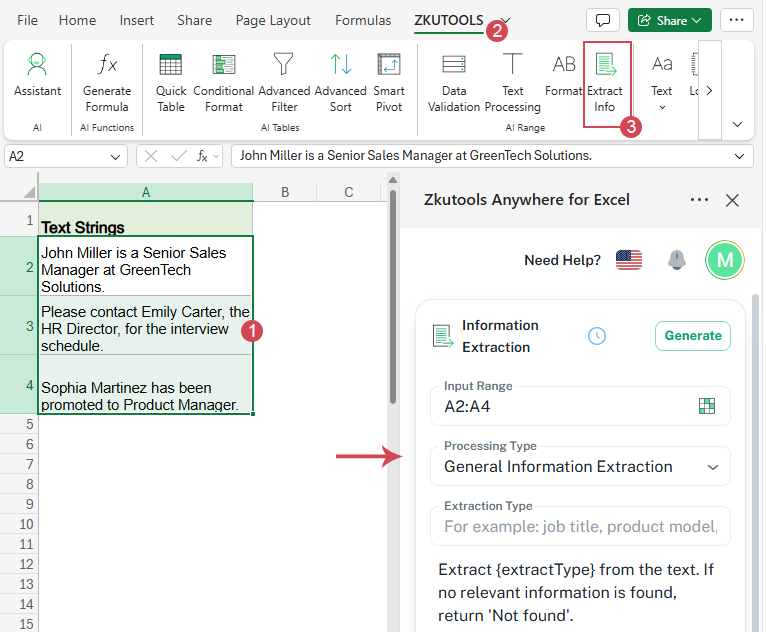
На панели Извлечение информации:
- Щёлкните раскрывающийся список Тип обработки и выберите параметры Общие — Извлечение информации.
- Затем укажите тип извлечения, например: Должность.
- Нажмите кнопку Создать.
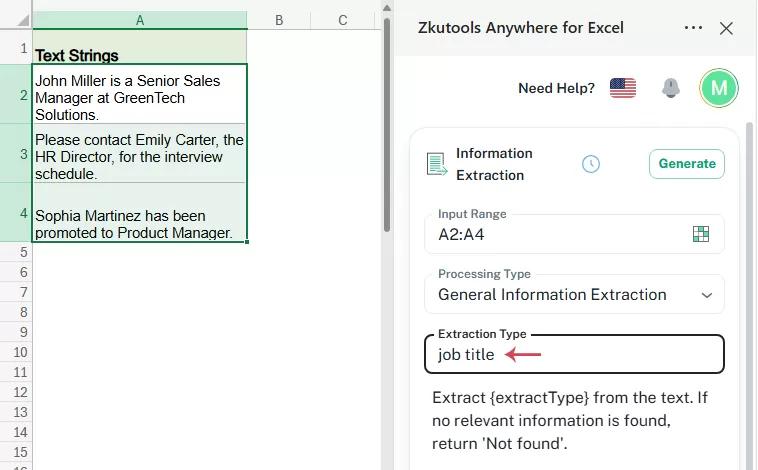
Совет: Если результаты недостаточно точны, нажмите Создать заново, чтобы повторно сгенерировать результат.
Функция Извлечение информации анализирует выделенные входные ячейки и отображает результаты извлечения в списке предварительного просмотра.
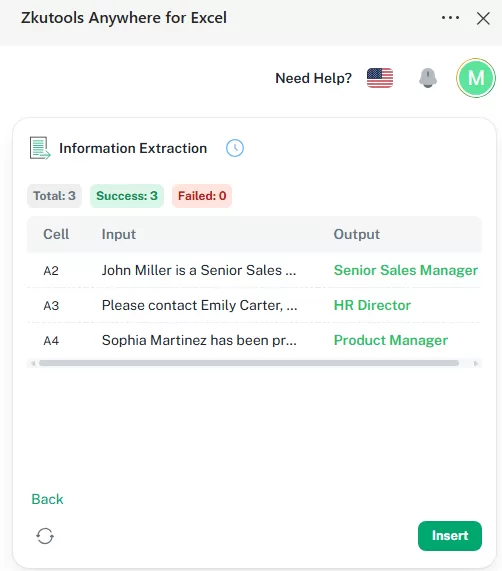
Проверьте результаты. Если они корректны, выберите на листе ячейку, куда нужно вставить извлечённые данные, и нажмите Вставить, чтобы разместить их на листе. См. скриншот:
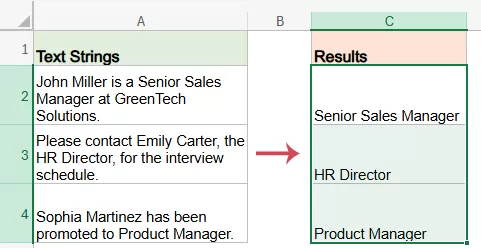
Извлечение определённого количества ключевых слов из длинной текстовой строки
Функция «Извлечь ключевые слова» позволяет легко выделять основные ключевые слова из текстовой ячейки — идеальное решение для категоризации отзывов, обобщения запросов клиентов, анализа комментариев и подготовки текстовых данных к отчётам.
Вместо того чтобы вручную разбирать длинные предложения, вы можете мгновенно выявлять ключевые темы в каждой ячейке.
Выделите ячейки с текстовыми строками для анализа.
Нажмите ZKUTOOLS>Извлечь информацию, чтобы открыть панель Извлечение информации.
На панели Извлечение информации:
- Щёлкните раскрывающийся список Тип обработки и выберите параметры Извлечь ключевые слова.
- В поле Количество ключевых слов укажите, сколько ключевых слов нужно извлечь из каждой ячейки. В данном примере введите
2. - Нажмите кнопку Создать.
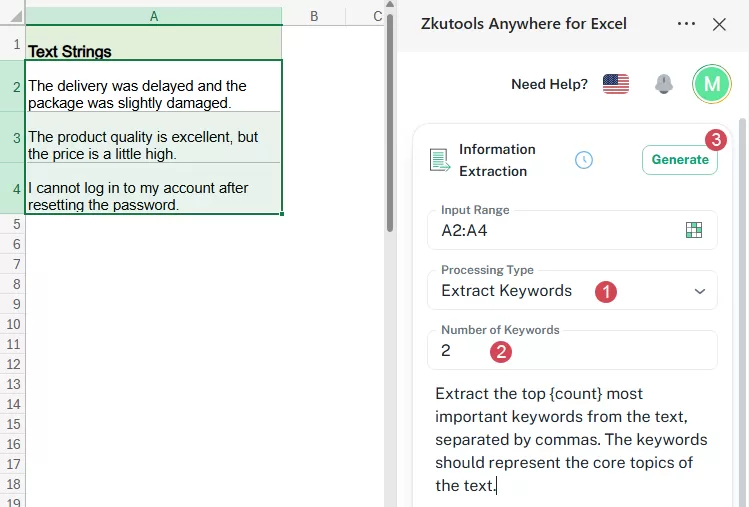
Совет:Если результаты недостаточно точны, нажмите Создать заново, чтобы повторно сгенерировать результат.
Функция Извлечение информациианализирует выделенные входные ячейки и отображает результаты извлечения в списке предварительного просмотра.
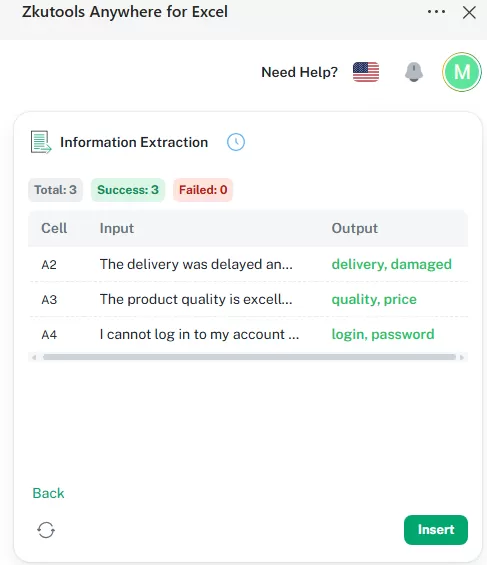
Проверьте сгенерированные результаты. Если они корректны, выберите на листе ячейку, куда нужно вставить извлечённые ключевые слова, и нажмите Вставить
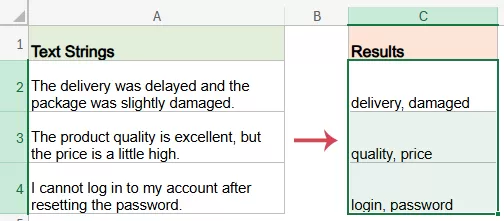
Извлечение адреса из текстовых строк
Функция «Извлечь адрес» находит и извлекает адресную информацию из текста — особенно полезно, когда адреса перемешаны с именами, номерами телефонов, данными о компании или примечаниями.
Выделите ячейки с текстовыми строками, из которых нужно извлечь адреса.
Нажмите ZKUTOOLS>Извлечь информацию, чтобы открыть панель Извлечение информации.
На панели Извлечение информации:
- Щёлкните раскрывающийся список Тип обработки и выберите параметры Извлечь адрес.
- Нажмите кнопку Создать.
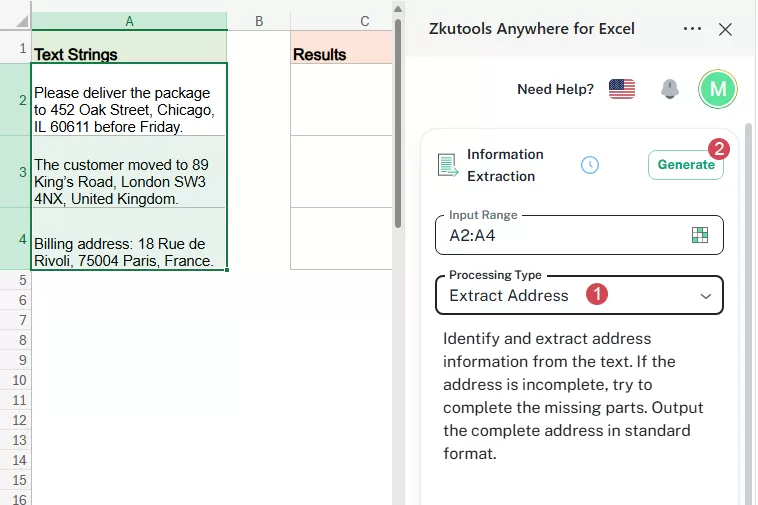
Совет:Если результаты недостаточно точны, нажмите Создать заново, чтобы повторно сгенерировать результат.
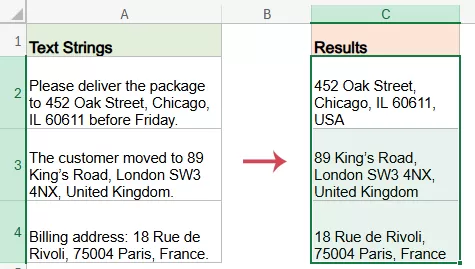
ИИ проанализирует выделенные текстовые строки и извлечёт адресную информацию из каждой ячейки.
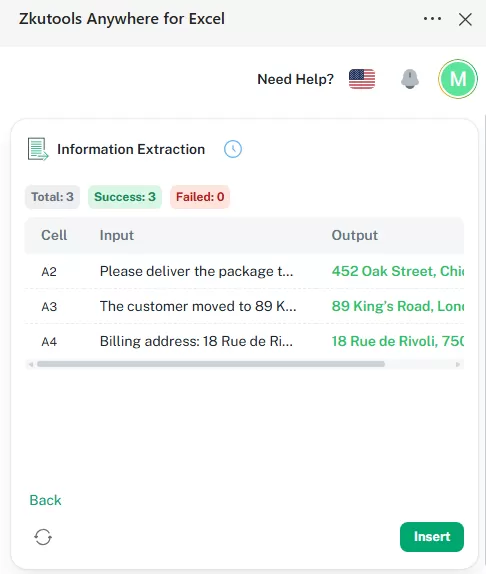
Проверьте сгенерированные результаты в области предварительного просмотра. Если всё верно, щёлкните по ячейке на листе, куда нужно вставить извлечённые адреса, и нажмите Вставить, чтобы разместить их на листе.
Извлечение имён из текстовых строк
Функция «Извлечь имя» автоматически распознаёт имена людей в выбранных ячейках — идеальное решение, когда имена скрыты внутри писем, запросов, заметок о встречах или записей службы поддержки.
Выделите ячейки с текстовыми строками, из которых нужно извлечь имена людей.
Нажмите ZKUTOOLS>Извлечь информацию, чтобы открыть панель Извлечение информации.
На панели Извлечение информации:
- Щёлкните раскрывающийся список Тип обработки и выберите параметр Извлечь имя.
- Нажмите кнопку Создать.
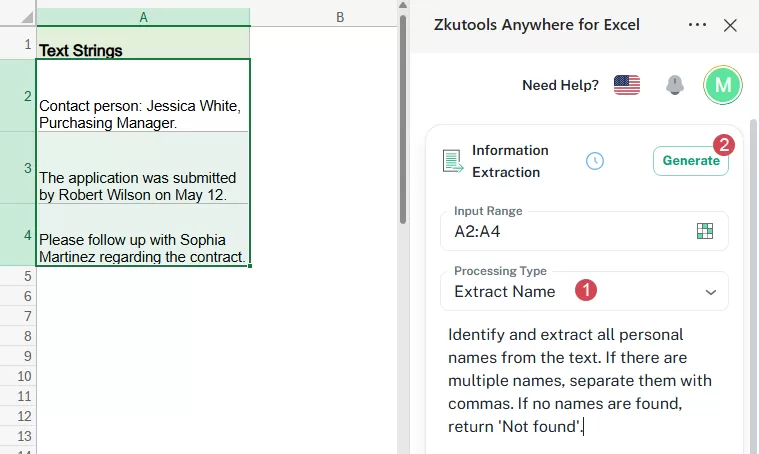
Совет:Если результаты недостаточно точны, нажмите Создать заново, чтобы повторно сгенерировать результат.
ИИ проанализирует выделенные текстовые строки и определит имена в каждой ячейке.
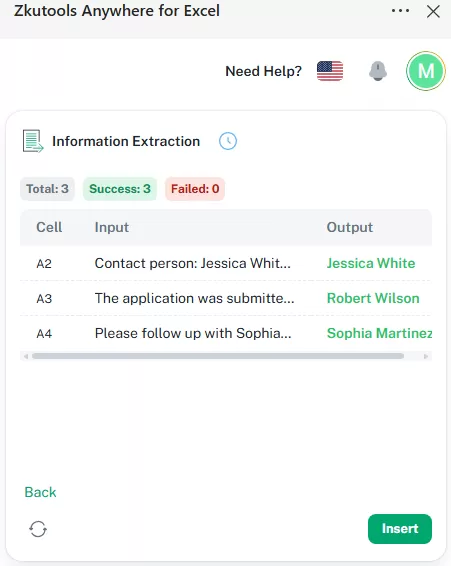
Проверьте сгенерированные результаты в области предварительного просмотра. Убедитесь, что извлечённые имена корректны и соответствуют оригинальному тексту. Если результаты верны, щёлкните ячейку на листе, куда нужно вставить данные, и нажмите Вставить, чтобы разместить извлечённые имена на листе.
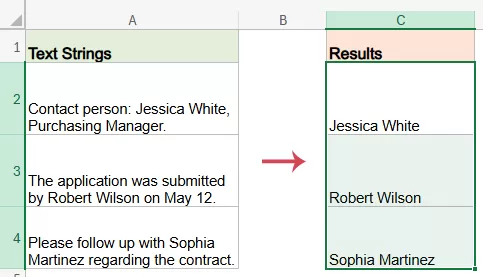
Извлечение Название компании из текстовых строк
Функция «Извлечь Название компании» определяет названия компаний или организаций в выделенном тексте. Это полезно, когда названия компаний перемешаны с контактными именами, адресами, запросами или описаниями.
Выделите ячейки, содержащие текстовые строки, из которых необходимо извлечь Название компании.
Нажмите ZKUTOOLS>Извлечь информацию, чтобы открыть панель Извлечение информации.
На панели Извлечение информации:
- Щёлкните раскрывающийся список Тип обработки и выберите параметр Извлечь Название компании.
- Нажмите кнопку Создать.
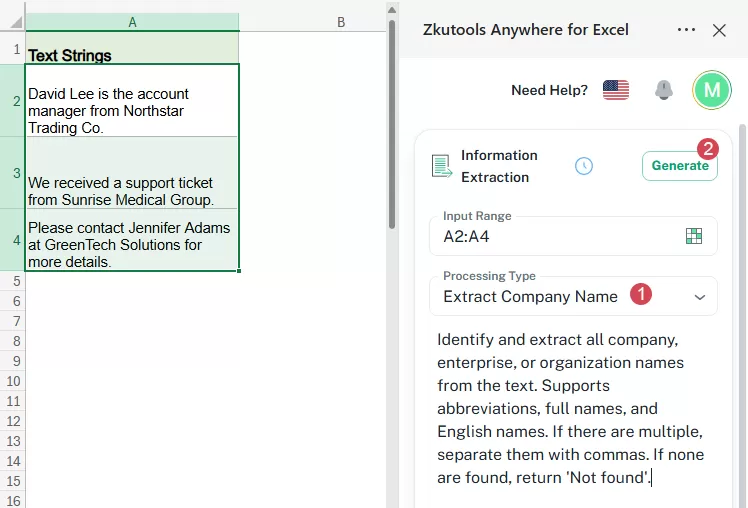
Совет:Если результаты недостаточно точны, нажмите Создать заново, чтобы повторно сгенерировать результат.
ИИ проанализирует выделенные текстовые строки и определит Название компании, содержащиеся в каждой ячейке.
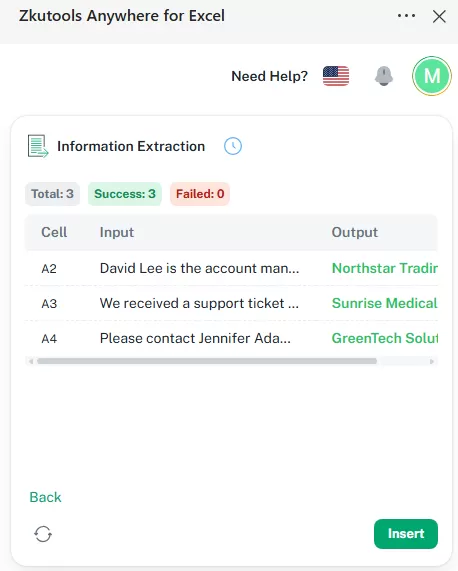
Проверьте сгенерированные результаты в области предварительного просмотра. Если всё корректно, щёлкните ячейку на листе, куда нужно вставить извлечённое название компании. Нажмите Вставить, чтобы разместить извлечённое название компании на листе.
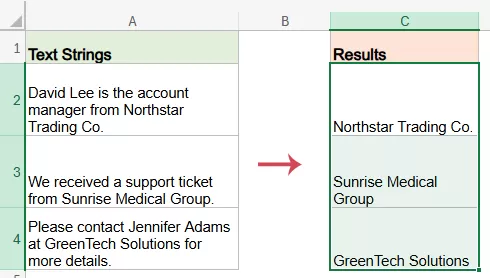
Создание пользовательского правила извлечения
Если встроенные типы извлечения не отвечают вашим задачам, нажмите Добавить пользовательскую инструкцию, чтобы создать собственное правило извлечения.
Это позволяет точно указать инструменту, что именно вы хотите извлечь. Например, вы можете создать инструкции для извлечения Номер телефона, Адрес электронной почты, названий товаров, номеров счетов-фактур, дат, идентификаторов заказов или любой другой конкретной информации.
В этом разделе я покажу вам, как создать пользовательскую инструкцию для извлечения адресов электронной почты из выбранных ячеек.
Выделите ячейки, содержащие текстовые строки, которые необходимо Извлечь адреса электронной почты.
Нажмите ZKUTOOLS>Извлечь информацию, чтобы открыть панель Извлечение информации.
На панели Извлечение информации щёлкните раскрывающийся список Тип обработки и выберите параметры Добавить пользовательскую инструкцию.
В окне Новая инструкция:
- Введите имя для пользовательского правила, например:Извлечь адреса электронной почты;
- В поле Содержимое инструкции введите запрос ИИ, описывающий необходимую информацию для извлечения. Например:Извлеките все адреса электронной почты из выделенных ячеек. Если в одной ячейке найдено несколько адресов электронной почты, разделите их запятыми. Если ничего не найдено, верните «Не найдено».
- Наконец, нажмите кнопку Подтвердить, чтобы сохранить новую пользовательскую инструкцию.
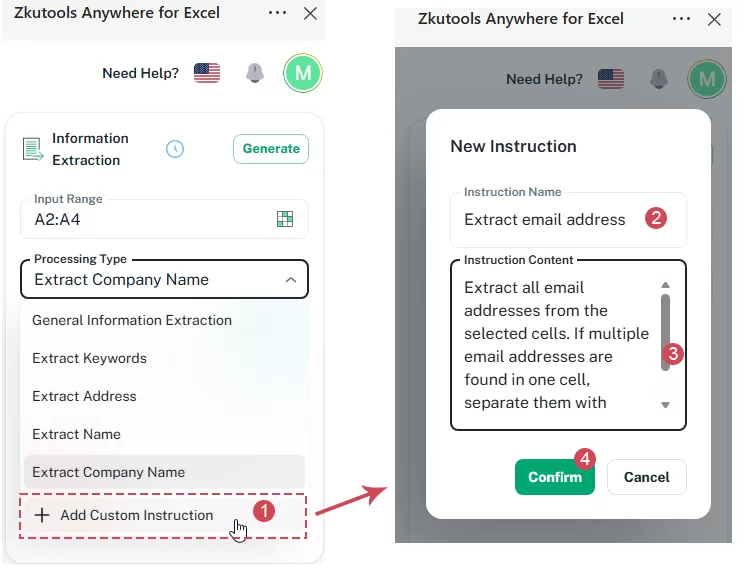
После создания пользовательской инструкции выберите её из списка Тип обработки и нажмите Создать, чтобы извлечь адрес электронной почты из выделенных ячеек.
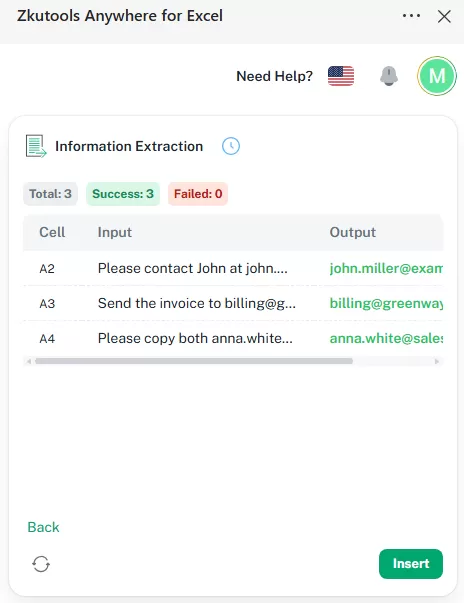
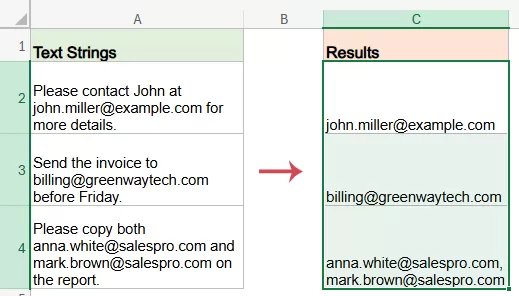
Проверьте сгенерированные результаты в области предварительного просмотра. Если всё корректно, щёлкните по ячейке на листе, куда нужно вставить результаты, и нажмите Вставить, чтобы разместить извлечённые адреса электронной почты на листе.
Советы для получения лучших результатов извлечения
Чтобы получить более точные и полезные результаты извлечения, учитывайте следующие рекомендации.
1Выберите правильный диапазон текста
Перед запуском извлечения убедитесь, что выделены ячейки, содержащие текст, который необходимо обработать. Избегайте выделения нерелевантных столбцов или пустых областей.
2Используйте чёткие инструкции для извлечения
При создании пользовательского правила чётко укажите, какую именно информацию нужно извлечь. Например:
- Извлеките номер счёта.
- Извлеките жалобу клиента.
- Извлеките адрес доставки.
- Извлечь модель продукции.
- Извлечь Название компании из подписи электронного письма.
3По возможности храните одну запись в одной ячейке
Для достижения наилучших результатов каждая ячейка должна содержать одну основную запись или сообщение. Если одна ячейка содержит несколько независимых записей, точность результата извлечения может снизиться.
4Проверьте результаты перед окончательным использованием
ИИ-извлечение значительно повышает эффективность, но всё же рекомендуется проверять результаты, особенно при обработке важных деловых, юридических, финансовых или клиентских данных.
5Выберите подходящий тип обработки
Используйте «Извлечь имя» для персональных имён, «Извлечь адрес» для почтовых адресов и «Извлечь ключевые слова» — для тем или ключевых терминов.
Другие параметры функции Извлечение информации
Помимо выбора типа извлечения, функция Извлечение информации может также предоставлять дополнительные параметры, которые помогут вам управлять способом формирования и вставки результатов.
1. Повторная генерация результатов:
Если результат не оправдал ожиданий, нажмите кнопку  , чтобы повторно сгенерировать извлечённые данные. Это особенно полезно, когда ИИ нужно повторно проанализировать текст или улучшить вывод на основе обновлённой инструкции.
2. Вернуться в основной интерфейс
Назад: нажмите эту опцию, чтобы вернуться в основной интерфейс «Извлечение информации». Используйте её, если хотите изменить тип обработки, выбрать другой способ извлечения, отредактировать пользовательское правило или заново настроить извлечение до вставки результатов на лист.
3. Повторное использование предыдущих правил извлечения
Если Вы часто извлекаете один и тот же тип информации, возможно повторное использование ранее созданных правил извлечения. Это Экономия времени при обработке аналогичных листов.
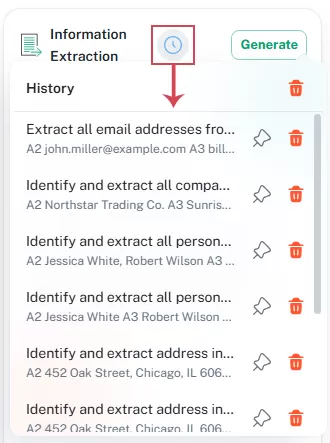
Закрепить: Нажмите значок булавки, чтобы сохранить часто используемое правило сортировки в списке истории для быстрого доступа.
Удалить: Нажмите значок корзины рядом с записью, чтобы удалить этот элемент истории.
Очистить всю историю: Нажмите значок корзины вверху, чтобы очистить всю историю записей.
4. Редактирование или удаление пользовательского варианта извлечения
Для пользовательских вариантов извлечения можно отредактировать инструкцию до получения окончательного результата или удалить запись, когда она больше не нужна.
Если Вы создали пользовательский вариант извлечения, нажмите кнопку с тремя точками рядом с этим вариантом, чтобы управлять им.
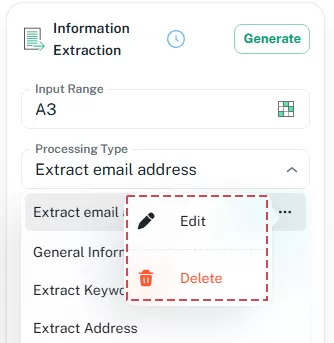
Изменить: отредактируйте пользовательское правило извлечения и его название — например, обновите инструкцию или скорректируйте извлекаемые данные.
Удалить: удалите пользовательский вариант извлечения из списка, как только он станет ненужным.
Оглавление
- Что такое извлечение информации?
- Преимущества функции Извлечение информации
- Выберите тип извлекаемой информации
- Извлечение общей информации
- Извлечение определённого количества ключевых слов
- Извлечение адреса из текстовых строк
- Извлечение имён из текстовых строк
- Извлечение Название компании из текстовых строк
- Создание пользовательского правила извлечения
- Советы для получения лучших результатов извлечения
- Другие варианты функции Извлечение информации
ZKutools for Excel
Предоставляет поддержку на базе ИИ и практичные инструменты повышения продуктивности непосредственно в Excel для веб-версии, Windows, Mac и iPad.