Пакетная замена строк в Excel (диакритические знаки, пунктуация и специальные символы)
При работе с импортированными или общими данными может потребоваться замена нескольких текстовых значений, удаление специальных символов, преобразование Ударения, унификация пунктуации или очистка непечатаемых символов в Excel. Хотя функция Excel Поиск и замена хорошо подходит для простых замен, повторяющиеся задачи по очистке текста часто требуют нескольких шагов и могут быстро стать трудоёмкими.
Пакетная замена символов в ZKutools Anywhere для Excel упрощает выполнение таких задач, позволяя применять сразу несколько правил замены. Включает встроенные сценарии для распространённых операций по очистке текста, таких как замена ударений, стандартизация пунктуации, преобразование символов полной и половинной ширины, удаление непечатаемых символов и нормализация формата текста.
Для более специфических задач вы можете создавать собственные сценарии с уникальными правилами замены, сохранять их и использовать повторно по мере необходимости. Доступно в Excel для веба, настольной версии, Windows и Mac, ZKutools Anywhere для Excel помогает поддерживать текстовые данные чистыми, согласованными и готовыми к анализу.
- Преимущества функции «Замена символов»
- Как использовать «Замену символов» в Excel
- Советы для лучшего результата
- Что может делать функция «Замена символов» в Excel
- Замените Ударения стандартными буквами
- Преобразуйте китайские и английские знаки препинания (полноширинные знаки препинания в стандартные)
- Преобразуйте полноширинные и полушаринные символы
- Преобразуйте Прописные и строчные буквы
- Преобразуйте разрывы строк в пробелы
- Удалить непечатаемые символы
- Создавайте и применяйте пользовательские сценарии замены
- Заключение
Преимущества пакетной замены символов
Пакетная замена символов позволяет эффективно очищать, стандартизировать и нормализовать текстовые данные, применяя сразу несколько правил замены в рамках одной операции.
Заменяйте сразу несколько текстовых значений
Применяйте сразу несколько правил «Поиск и замена» за одну операцию — без необходимости многократно выполнять замены вручную.
Очищайте импортированные и несогласованные данные
Удаляйте нежелательные символы, унифицируйте пунктуацию, исправляйте регистр и нормализуйте текст из внешних источников.
Работайте с многоязычным текстом проще
Преобразуйте ударения, стили пунктуации и полноширинные или полушаринные символы с помощью встроенных сценариев.
Создавайте многократно используемые пользовательские сценарии
Создавайте собственные сценарии замены для названия компании, статусных значений, аббревиатур и других повторяющихся задач по очистке данных.
Просматривайте результаты замены до применения
Просматривайте результаты замены в режиме реального времени — до того, как вносить изменения в лист.
Работайте в Excel в вебе, настольной версии, Windows и Mac
Используйте единый рабочий процесс очистки текста в любых средах Excel с помощью ZKUTOOLS Anywhere для Excel.
Как использовать «Замену символов» в Excel
- Выберите ячейки, в которых нужно выполнить пакетную замену текста.
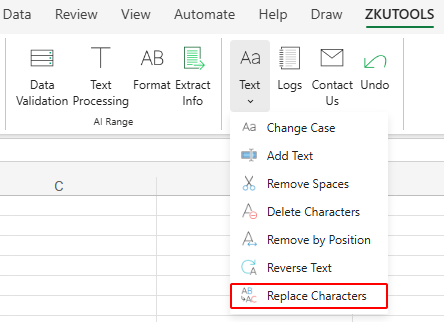
- Перейдите на вкладку ZKUTOOLSи нажмите Текст>Замена символов.
- Выберите встроенный сценарий замены из раскрывающегося списка Сценарий.
- Включайте или отключайте отдельные правила замены с помощью флажков, расположенных рядом с каждым правилом.
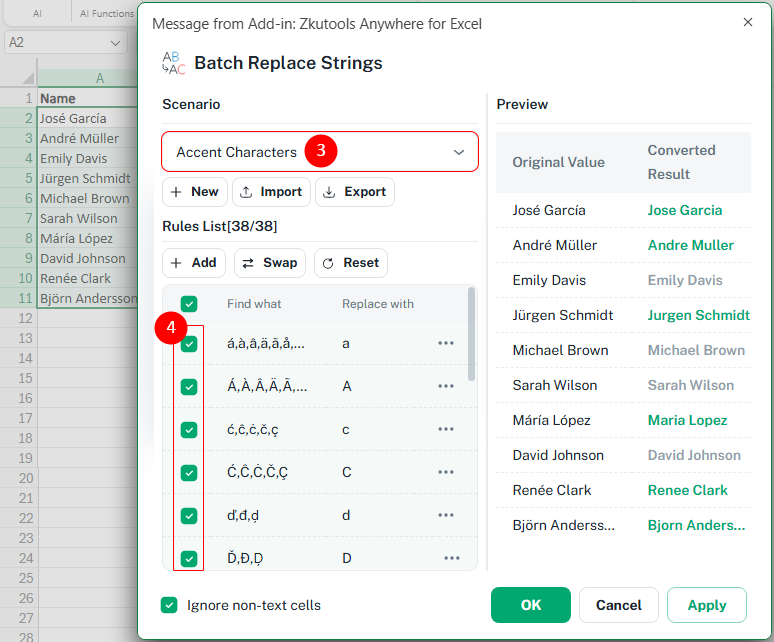
- Просмотрите результаты замены на панели Предварительный просмотр. Если всё выглядит правильно, нажмите OK или Применить, чтобы применить выбранные правила замены к листу.
Советы для лучшего результата
В диалоговом окне Пакетная замена строк содержится несколько инструментов для управления правилами замены и сценариями. Вы можете создавать собственные сценарии, добавлять или изменять правила замены, сохранять часто используемые списки правил и применять их на разных листах и в различных проектах.
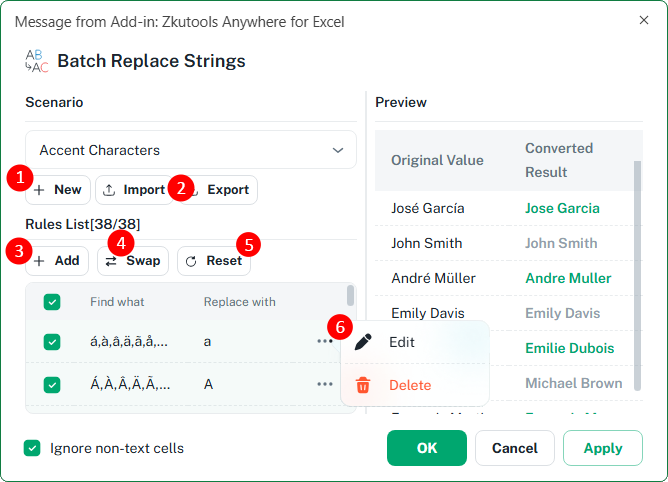
- Создать: Создайте собственный сценарий для текстовых шаблонов, не охваченных встроенными вариантами. Вы можете сохранять и повторно использовать правила замены по мере необходимости.См. пример создания сценария для унификации названия компании.
- Импорт/экспорт: Экспортируйте сценарий, чтобы сохранить или поделиться его правилами замены, либо импортируйте ранее сохранённый сценарий в другую книгу или на другой компьютер.
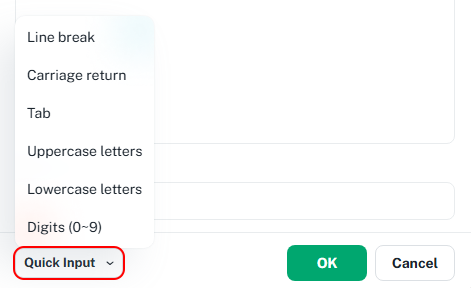
- Добавить: Добавьте новое правило «Поиск и замена» в текущий сценарий. Например, замените Ltd. на Limited или & на and.📝 При указании значений для поиска и замены используйте меню Быстрый ввод, чтобы мгновенно вставлять часто используемые специальные символы: разрывы строк, возврат каретки, табуляции, а также полные наборы цифр, прописных и строчных букв.
- Обменять: Поменяйте местами значения «найти» и «заменить» во всех правилах текущего сценария. Например, правило, заменяющее Ltd. на Limited, превратится в правило, заменяющее Limited на Ltd..
- Сбросить: Верните текущий сценарий к исходным встроенным правилам.
- Меню правила:Нажмите меню с тремя точками рядом с правилом, чтобы изменить значения Поиск и замена или удалить правило из сценария.📝 Если правило временно не нужно, но может понадобиться позже, просто снимите флажок вместо удаления правила.
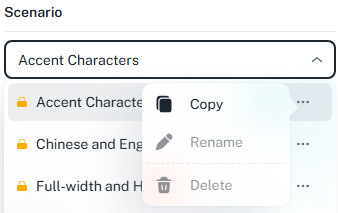
- Меню сценария: Чтобы создать копию встроенного сценария, воспользуйтесь меню с тремя точками рядом с ним. Встроенные сценарии нельзя переименовывать или удалять.
- Включите параметр Игнорировать не текстовые ячейки, чтобы при обработке пропускать числа, даты, формулы, логические значения и пустые ячейки.
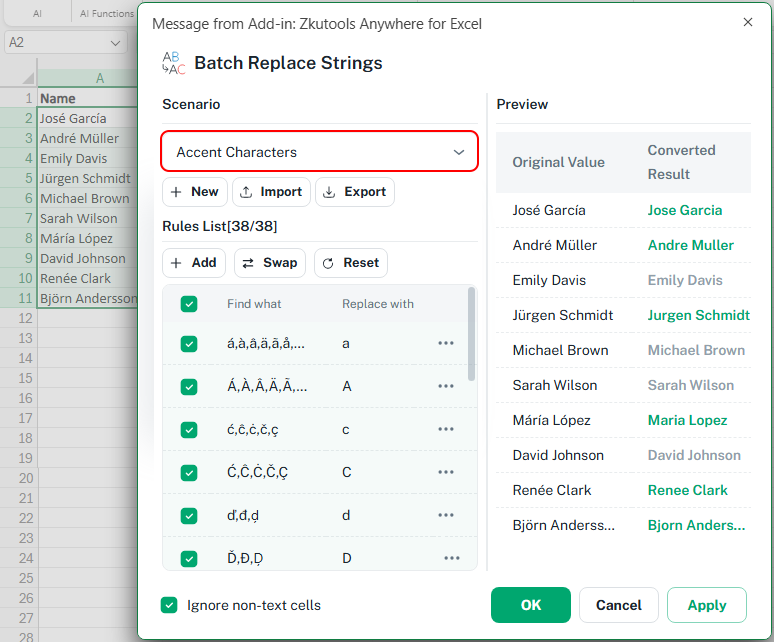
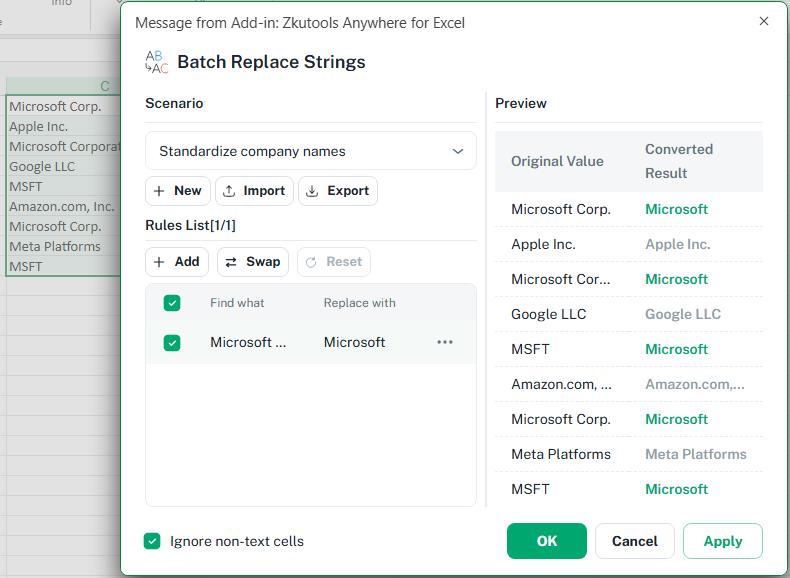
- Просмотрите панель Предварительный просмотр перед применением изменений, чтобы убедиться, что результаты замены корректны. Зелёные строки означают, что замена будет выполнена, а серые строки — что замена не требуется.
ZKutools Anywhere для Excel
ZKutools Anywhere для Excel помогает вам работать эффективнее в Excel — где бы вы ни находились: в вебе, настольной версии, Windows или Mac. Каждая функция полностью бесплатна в использовании, включая инструменты ИИ с бесплатными токенами!

Что может делать функция «Замена символов» в Excel
Замена символов включает множество встроенных сценариев для очистки, преобразования и стандартизации текста в листах Excel.
Заменить Ударения стандартными буквами
Используйте сценарий Символы с диакритическими знаками, чтобы заменить буквы с диакритикой на стандартные английские символы.
✏️ Пример:
Преобразуйте имена, такие как José, André или Émilie, в Jose, Andre и Emilie.
Преобразовать китайскую и английскую пунктуацию
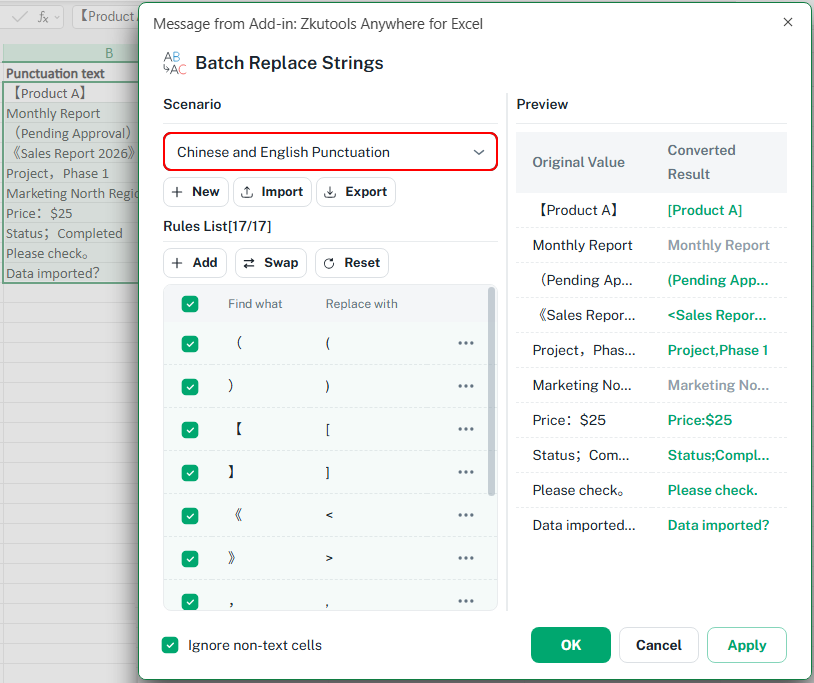
Используйте сценарий Китайская и английская пунктуация, чтобы унифицировать стили пунктуации между разными языковыми форматами.
✏️ Пример:
Преобразуйте китайскую пунктуацию, такую как 【 】 или 《 》, в английскую — например, [ ] или .
Преобразуйте полноширинные и полушаринные символы
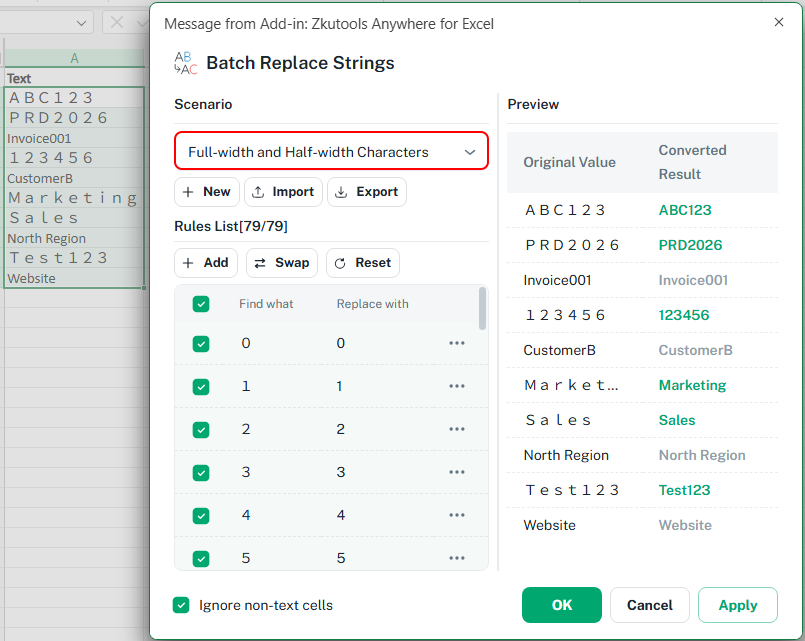
Используйте сценарий Символы полной и половинной ширины, чтобы нормализовать ширину символов — особенно полезно при работе с многоязычными или импортированными наборами данных.
✏️ Пример:
Преобразуйте полноширинные цифры, такие как 12345, в стандартные полушаринные цифры, например 12345.
ZKutools Anywhere для Excel
ZKutools Anywhere для Excel помогает Вам работать эффективнее в Excel везде, где бы Вы ни находились —в вебе, настольной версии, Windows или Mac. Каждая функция полностью бесплатна в использовании, включая инструменты ИИ с бесплатными токенами ИИ.
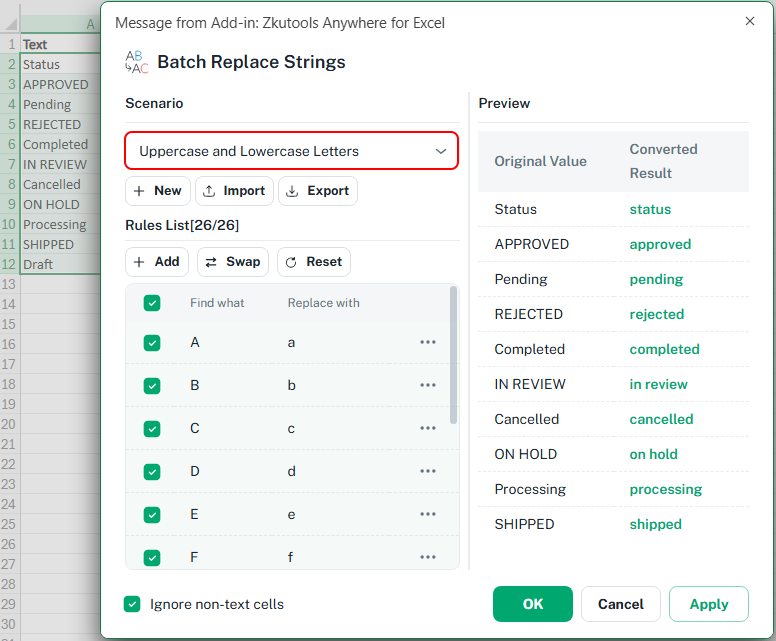
Преобразовать Прописные и строчные буквы
Используйте сценарий Прописные и строчные буквы, чтобы привести к единому стандарту несогласованное написание заглавных букв.
✏️ Пример:
Преобразуйте текст, такой как PRODUCTCODE, в productcode, чтобы получить более чистые и согласованные наборы данных.
Преобразуйте разрывы строк в пробелы
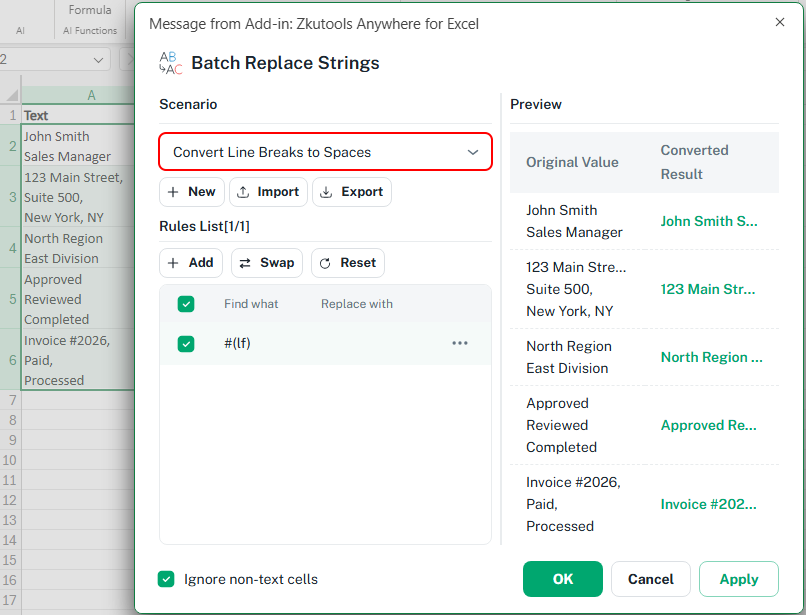
Используйте сценарий Преобразовать разрывы строк в пробелы, чтобы избавить ячейки от нежелательных переносов строк.
✏️ Пример:
Преобразуйте многострочные адреса или скопированные абзацы в однострочный текст, разделённый пробелами.
Удалить непечатаемые символы
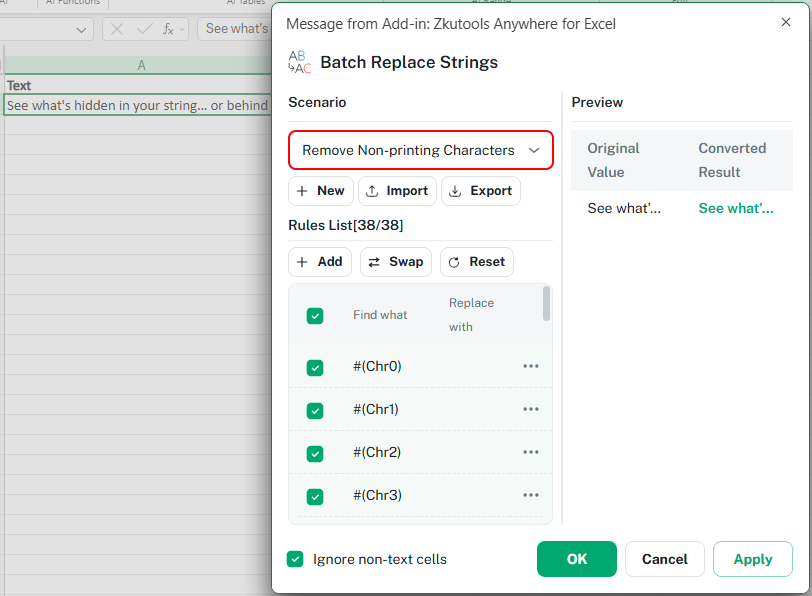
Используйте сценарий Удалить непечатаемые символы, чтобы избавиться от невидимых символов, которые могут мешать работе формул, сортировке, фильтрации или импорту данных.
✏️ Пример:
Удаляйте скрытые символы, скопированные с веб-сайтов, из внешних систем, PDF-файлов или импортированных текстовых файлов.
Создавайте и применяйте пользовательские сценарии замены
Создайте собственные сценарии замены, если встроенные варианты не отвечают вашим требованиям. Пользовательские сценарии помогут стандартизировать термины, аббревиатуры, названия продуктов или принятые в вашей компании варианты ввода данных.
✏️ Пример:
Создайте план, который унифицирует название компании, заменяя Microsoft Corp., Microsoft Corporation и MSFT на Microsoft.
Нажмите Создать, чтобы создать новый пользовательский сценарий, и введите его имя.
Нажмите Добавить, чтобы создать новое правило замены. Укажите одно или несколько значений для поиска, а затем — значение, на которое их нужно заменить.
Нажмите OK, чтобы добавить правило в сценарий.
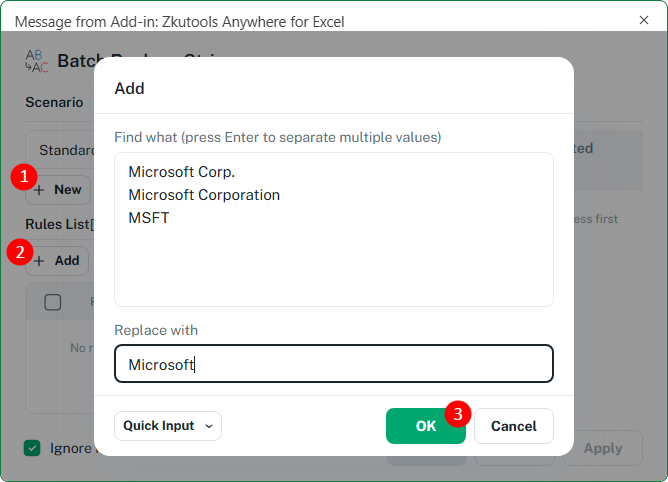
Выберите ячейки, которые необходимо обработать, и примените пользовательский сценарий. Это правило стандартизирует различные варианты одного и того же названия компании — например, заменит Microsoft Corp., Microsoft Corporation и MSFT на Microsoft.
ZKutools Anywhere для Excel
ZKutools Anywhere для Excel помогает Вам работать эффективнее в Excel везде, где бы Вы ни находились —в вебе, настольной версии, Windows или Mac. Каждая функция полностью бесплатна в использовании, включая инструменты ИИ с бесплатными токенами ИИ.
Заключение
Функция Замена символов в ZKutools Anywhere для Excel предлагает более быстрый и организованный способ очистки, стандартизации и нормализации текста на листах Excel. Вместо того чтобы вручную заменять текст по одному шаблону за раз, вы можете применять сразу несколько правил замены с помощью многократно используемых сценариев.
Независимо от того, нужно ли вам нормализовать пунктуацию, очистить импортированные наборы данных, преобразовать ударения, удалить невидимые символы или стандартизировать многоязычное текстовое форматирование, функция «Замена символов» упрощает повторяющиеся задачи по очистке текста в Excel.
ZKUTOOLS Anywhere для Excel доступен в Excel для веба, настольной версии, Windows и Mac, так что вы можете использовать один и тот же рабочий процесс очистки текста в любых средах Excel.
Оглавление
- Преимущества функции «Замена символов»
- Как использовать «Замену символов» в Excel
- Советы для лучшего результата
- Что может делать функция «Замена символов» в Excel
- Замените Ударения стандартными буквами
- Преобразуйте китайские и английские знаки препинания (полноширинные знаки препинания в стандартные)
- Преобразуйте полноширинные и полушаринные символы
- Преобразуйте Прописные и строчные буквы
- Преобразуйте разрывы строк в пробелы
- Удалить непечатаемые символы
- Создавайте и применяйте пользовательские сценарии замены
- Заключение