Создавайте Использовать условное форматирование в Excel Online с помощью ИИ и ZKutools for Excel
Условное форматирование — один из самых мощных инструментов визуализации данных в Excel: оно позволяет мгновенно выявлять тенденции, подчёркивать ключевые значения, обнаруживать выбросы и делать таблицы нагляднее и понятнее.
Однако ручное создание правил условного форматирования в Excel иногда может быть непростой задачей — особенно при работе с пользовательской логикой, несколькими условиями или объёмными наборами данных.
В этой статье вы узнаете, как использовать функцию ИИ «Условное форматирование» в ZKutools Anywhere для Excel, чтобы применять условное форматирование в Excel Online с помощью естественного языка и поддержки ИИ.
- Когда бывает полезен условный формат с ИИ?
- Почему стоит использовать условное форматирование на основе ИИ вместо встроенных средств Excel для условного форматирования?
- Как использовать ИИ Условный формат в Excel Online
Когда полезен условный формат с ИИ?
Форматирование на базе ИИ Использовать условное форматирование особенно полезно, когда Вы хотите:
- Выделите значения выше или ниже среднего
- Автоматически помечайте просроченные даты
- Обнаруживайте дубликаты или аномальные значения
- Акцентируйте внимание на лучших или худших показателях
- Цветовое кодирование данных на основе пользовательской бизнес-логики
- Применяйте правила форматирования без необходимости запоминать формулы Excel
Вместо того чтобы вручную настраивать сложные правила форматирования, просто опишите желаемый результат — и ИИ автоматически применит нужное оформление.
Почему стоит использовать условное форматирование на основе ИИ вместо встроенных средств Excel для условного форматирования?
Встроенные средства Excel Использовать условное форматирование мощны, но часто требуют:
- Настройка правил вручную
- Несколько диалоговых окон
- Знание формул
- Многократные корректировки и проверки
Для многих пользователей, особенно новичков, создание расширенного правила может оказаться трудоёмким и запутанным процессом.
Функция условного форматирования с ИИ в ZKutools Anywhere для Excel упрощает весь процесс.
Преимущества ИИ Условный формат
- Используйте естественный язык вместо сложных формул
- Создавайте правила форматирования быстрее
- ИИ автоматически понимает Ваши инструкции
- Поддерживает гибкие и пользовательские запросы на форматирование
- Проще для нетехнических пользователей
- Работает непосредственно внутри Excel Online
Вместо того чтобы перебирать множество меню и настроек, просто скажите ИИ, что именно нужно выделить.
Как использовать ИИ Условный формат в Excel Online
Шаг 1: Установите надстройку ZKutools Anywhere для Excel
Сначала установите надстройку ZKutools Anywhere для Excel в Excel Online.
Подробную инструкцию по установке можно найти здесь:
Как установить надстройку ZKutools Anywhere для Excel
Шаг 2: Выберите Диапазон данных
Откройте рабочий лист и выделите диапазон, к которому необходимо применить условное форматирование.

Шаг 3: Откройте ИИ Условный формат
Нажмите:
ZKutools → Условный формат

Справа в Excel откроется панель задач.
Совет:
При первом использовании функции необходимо зарегистрировать учётную запись с помощью вашего адреса электронной почты.
Поскольку это функция KUTOOLS AI, для использования инструментов ИИ необходимо пройти регистрацию.
После регистрации вы сможете бесплатно пользоваться этой функцией.
Подробная информация:
Шаг 4: Выберите или создайте запрос на форматирование
По умолчанию на панели отображаются несколько готовых вариантов форматирования.

Если один из них соответствует вашим требованиям, просто нажмите на него и укажите конкретное условие в поле ниже.
Например:
Выберите «Установить цвет фона светло-красным», затем введите в поле ниже: «Если числа ниже среднего значения, установите цвет фона красным».

Также можно нажать Добавить вариант, чтобы вручную создать собственный запрос на форматирование.

Просто опишите правило — и ИИ поймёт его, автоматически применив нужное форматирование.
Например,
Введите вариант «Выделить n наибольших значений» и укажите описание: «Выделить зелёным цветом фона три наибольших значения в диапазоне».


Шаг 5: Сгенерируйте решение
После ввода запроса нажмите:
Сгенерировать

Панель ИИ автоматически сгенерирует формулу и покажет предварительный просмотр форматирования:

Шаг 6: Примените Использовать условное форматирование
Нажмите «Применить», чтобы применить условное форматирование к выбранному диапазону.

Дополнительные советы
Изменение языка: Нажмите на значок флага на панели, чтобы переключить язык.

Редактирование или удаление варианта: Нажмите  , чтобы изменить или удалить соответствующий вариант.

Изменение размера панели:Размер панели задач можно изменить двумя способами:
- Нажмите кнопку изменения размера на панели
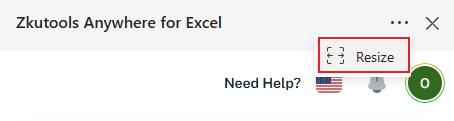
- Или перетащите левую границу панели напрямую
Заключение
Создание и использование условного форматирования в Excel больше не должно быть сложным.
Благодаря ИИ-технологиям условного форматирования в ZKutools for Excel вы можете задавать интеллектуальные правила форматирования простым языком — без ручной настройки сложных параметров.
Независимо от того, анализируете ли вы бизнес-отчёты, финансовые данные, графики проектов или повседневные таблицы, условное форматирование на базе ИИ поможет вам работать в Excel Online быстрее, умнее и эффективнее.
Оглавление
- Когда полезен условный формат с ИИ?
- Почему стоит использовать ИИ для условного форматирования вместо встроенных средств Excel?
- Как использовать ИИ Условный формат в Excel Online
- Лучшие инструменты для повышения продуктивности в Office