Создавайте таблицы Excel из естественного языка, файлов и изображений с помощью ИИ
Создание структурированных таблиц в Excel зачастую отнимает массу времени: приходится вручную прописывать заголовки, выстраивать столбцы, вводить примеры данных и настраивать форматирование. Функция Quick Table в ZKutools Anywhere для Excel упрощает этот процесс, мгновенно генерируя готовые таблицы Excel прямо из запросов на естественном языке.
Независимо от того, используете ли вы Excel в вебе, настольной версии, Windows или Mac, просто опишите нужную таблицу — и Quick Table автоматически создаст структурированные заголовки, примеры наборов данных, таблицы сравнения, многоязычный контент и многое другое. Вы также можете выбрать различные режимы генерации: создание только заголовков, генерацию лёгких примерных данных или построение более объёмных демонстрационных наборов для лучшего понимания.
После генерации таблицы вы можете сразу ознакомиться с результатом и вставить его на лист одним щелчком — это значительно упрощает подготовку демонстрационных файлов, отчётов, шаблонов, учебных материалов и структурированных наборов данных.
- Что умеет Quick Table
- Преимущества Quick Table
- Как использовать Quick Table
- Лучшие сценарии использования Quick Table
- Заключение

Что умеет Quick Table
С помощью Quick Table вы легко и быстро превратите текстовые описания, загруженные файлы или изображения в готовые к использованию таблицы Excel.
📝 Создание таблиц по тексту
Опишите нужную вам таблицу простыми словами — и Quick Table создаст для вас структурированную таблицу.
🖼️ Преобразование изображений в данные Excel
Загрузите изображение или скриншот с данными — Quick Table автоматически распознает содержимое и преобразует его в редактируемую таблицу Excel.
📄 Извлечение данных из файлов
Загрузите документы или файлы — Quick Table проанализирует их содержимое, извлечёт ключевую информацию и структурирует её в строки и столбцы.
🌍 Создание многоязычных таблиц
Выберите язык и создайте содержимое таблицы, адаптированное под разные аудитории или локализованные примеры.
🧱 Мгновенное создание структуры таблиц
Создайте только каркас таблицы с чёткими заголовками и упорядоченными полями — данные вы сможете заполнить позже самостоятельно.
🧪 Создание примерных данных для тестирования
Создавайте небольшие или объёмные примеры наборов данных для демонстраций, проверки формул, отчётов, обучающих материалов и учебных пособий.
Преимущества Quick Table
Quick Table помогает избавиться от рутины при создании таблиц и упрощает подготовку структурированных данных в Excel — всё это за считанные секунды.
Экономия времени
Создавайте готовые таблицы за считанные секунды — без ручного ввода заголовков, строк и примеров данных.
Создавайте более чистые листы
Создавайте упорядоченные и структурированные таблицы для отчётов, шаблонов и анализа данных.
Быстро подготавливайте демонстрационные данные
Создавайте реалистичные наборы данных для обучающих материалов, тестирования, дашбордов и презентаций.
Поддержка загрузки файлов и изображений
Загружайте файлы или изображения — Quick Table извлечёт полезную информацию и преобразует её в редактируемую таблицу Excel.
Поддержка многоязычных рабочих процессов
Создавайте таблицы на разных языках для локализованных примеров и международных отчётов.
Работа на всех платформах Excel
Используйте Quick Table в Excel — в веб-версии, настольном приложении, а также на Windows и Mac.
Как использовать Quick Table
Следуйте приведённым ниже шагам, чтобы создать таблицу по вашему запросу и вставить её на лист.
Шаг 1: Создание таблицы
- Откройте Excel, перейдите на вкладку ZKUTOOLS и нажмите Quick Table.
- В области Quick Table опишите желаемую таблицу прямо в поле ввода.
💡 Совет:
Помимо текстового запроса, вы можете нажать кнопку Загрузить файл
 , чтобы загрузить файл или изображение. ИИ проанализирует и обобщит содержимое, а затем автоматически создаст структурированную таблицу на основе извлечённой информации.
 - Нажмите Создать, чтобы сгенерировать таблицу.
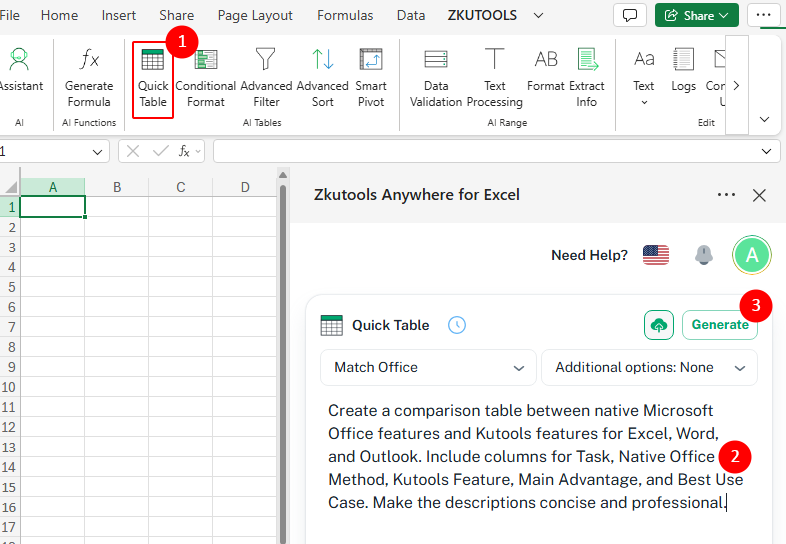
 , чтобы загрузить файл или изображение. ИИ проанализирует и обобщит содержимое, а затем автоматически создаст структурированную таблицу на основе извлечённой информации.
Шаг 2: Вставка сгенерированной таблицы
- Ознакомьтесь с полученным результатом в области предварительного просмотра.
- Если таблица выглядит корректно, нажмите Вставить, чтобы разместить её прямо в текущем листе в позиции курсора.
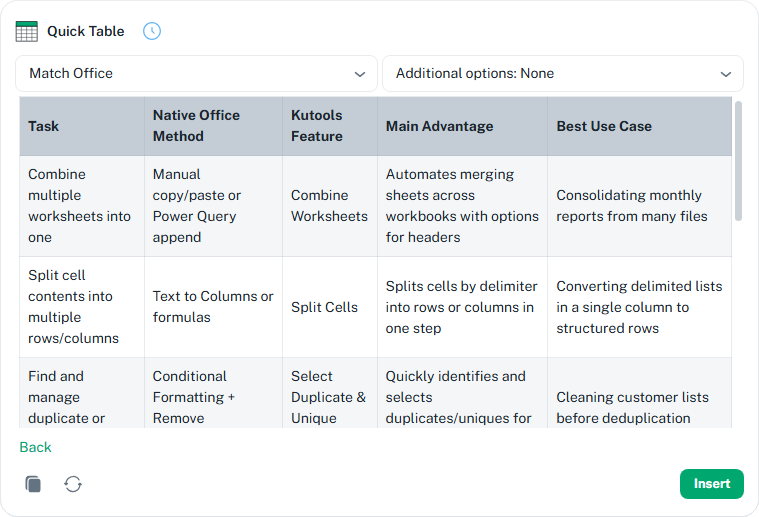
💡 Совет:
Если вас не устраивает полученный результат, нажмите кнопку Пересоздать
 в левом нижнем углу, чтобы создать новую версию таблицы. При необходимости нажмите Назад, чтобы скорректировать запрос и повторно сгенерировать таблицу.
 в левом нижнем углу, чтобы создать новую версию таблицы. При необходимости нажмите Назад, чтобы скорректировать запрос и повторно сгенерировать таблицу.
Советы для лучших результатов
- Загрузка файла или изображения: При вводе запроса вы также можете нажать кнопку Загрузить файл , расположенную рядом с кнопкой Создать, чтобы загрузить скриншоты, документы или изображения с данными. Quick Table проанализирует загруженное содержимое и автоматически преобразует извлечённую информацию в структурированную таблицу Excel.
- Использование дополнительных опций:Откройте выпадающий список Дополнительные опции, чтобы управлять способом генерации таблицы.
- Нет: Создать таблицу в обычном режиме.
- Создать только структуру заголовков таблицы без заполнения данными: Создать только заголовки.
- Создайте небольшой набор примерных данных для демонстрации:Добавьте лёгкие примерные данные.
- Создайте объёмные примерные данные для лучшего понимания: Создайте более подробные демонстрационные данные.
- Извлечь всю информацию и интеллектуально дополнить данные:Автоматически извлечь и дополнить информацию.
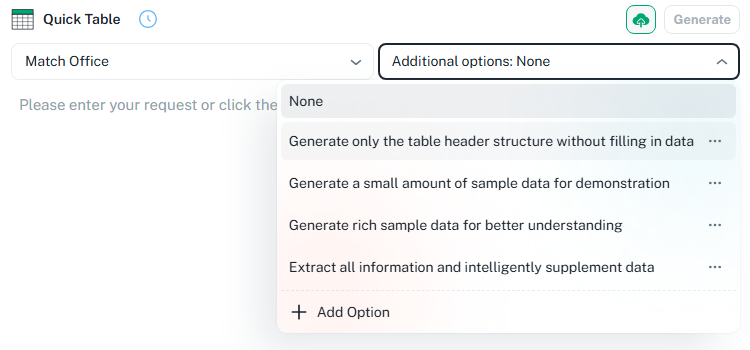
💡 Советы:
- Нажмите на меню из трёх точек рядом с опцией, чтобы изменить или удалить её.
- Нажмите Добавить опцию, чтобы добавить собственную пользовательскую опцию генерации.
- Выбор языка:Используйте выпадающий список выбора языка, чтобы при необходимости генерировать таблицы на разных языках.
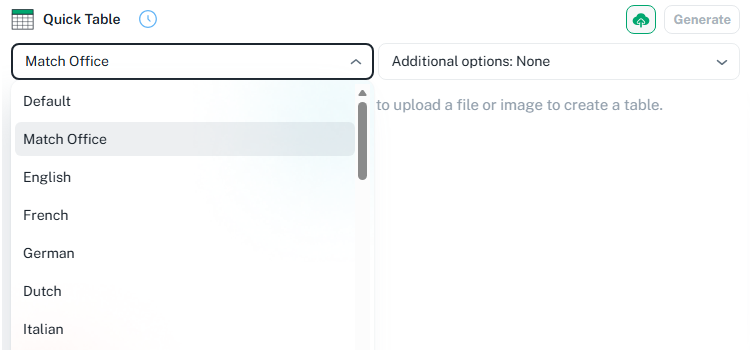
Лучшие сценарии использования Quick Table
Quick Table идеально подходит для множества повседневных задач в Excel: от генерации тестовых данных до преобразования скриншотов и документов в редактируемые таблицы.
Демонстрационные наборы данных
Создавайте реалистичные примеры данных для обучающих материалов, демонстраций продукта, проверки формул или отработки навыков работы со сводными таблицами.
Таблицы сравнения
Сравнивайте продукты, тарифы, инструменты, методы, функции или варианты услуг — всё в удобной табличной форме.
Рабочие шаблоны
Создавайте готовые к использованию табличные структуры для планирования, отслеживания, составления расписаний и повседневных офисных задач.
Подготовка отчётов
Создавайте структурированные таблицы для бизнес-резюме, анализа KPI, заметок с совещаний и внутренних отчётов.
Преобразование изображений в таблицы
Превращайте скриншоты, отсканированные документы и изображения с данными в редактируемые таблицы Excel.
Многоязычные таблицы
Используйте выпадающий список выбора языка, чтобы генерировать содержимое таблицы на нужном вам языке — идеально для локализованных отчётов, примеров и учебных материалов.
Заключение
Quick Table предлагает более быстрый и гибкий способ создания таблиц в Excel. Вместо того чтобы вручную создавать заголовки, структурировать поля, вводить тестовые данные или преобразовывать информацию из скриншотов и файлов, достаточно просто описать нужную таблицу или загрузить уже существующий контент — и искусственный интеллект мгновенно сгенерирует для вас готовую таблицу.
Независимо от того, работаете ли вы в Excel для веба, на компьютере с Windows или Mac, Quick Table упростит рутинные задачи по созданию таблиц — будь то подготовка отчётов, разработка шаблонов, тестирование формул, структурирование наборов данных или преобразование изображений в редактируемые данные Excel.
ZKutools Anywhere для Excel
ZKutools Anywhere для Excel помогает вам работать в Excel эффективнее — где бы вы ни находились: в вебе, в настольной версии, на Windows или Mac. Все функции полностью бесплатны, включая ИИ-инструменты с бесплатными ИИ-токенами.
